
Tastele speciale și tastele funcție
Tastatura Microsoft Surface are taste de comandă rapidă pentru activități uzuale, cum ar fi căutarea, redarea audio sau video și altele. Această tastatură este inclusă cu Microsoft Surface Studio 2+
Tastele de pe rândul de sus al tastaturii joacă și rolul de taste funcție atunci când apăsați și tasta Fn.
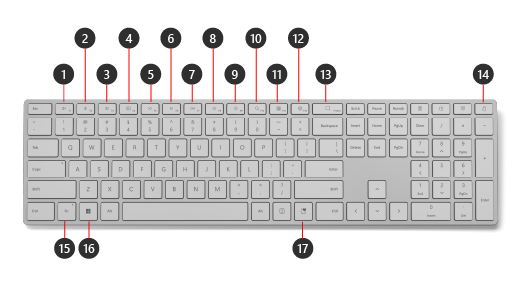
Iată comenzile rapide de la tastatură speciale care utilizează tastele Fn și alte taste speciale de pe tastatură:
Activează și dezactivează sunetul.
Micșorează volumul.
Mărește volumul.
Deschide aplicația de muzică implicită.
Redă melodia anterioară.
Redă următoarea piesă.
Redă sau întrerupe conținutul audio sau video.
Reduce luminozitatea ecranului.
Mărește luminozitatea ecranului.
Deschide Căutare.
Deschide panoul de widgeturi.
Deschide Setări.
Deschide Instrumentul de decupare și face o captură de ecran.
Blochează computerul.
Activează tastele funcționale. O lumină apare pe tasta Fn atunci când ați blocat tastele în modul funcțional.
Tastele funcție sunt etichetate ca F1, F2, F3 etc., până la F12. Când activați tastele, le puteți utiliza pentru funcții diferite de funcțiile principale (cum ar fi volumul sau luminozitatea). Funcționalitatea acestor taste diferă de la o aplicație la alta, dar poate include lucruri cum ar fi anularea, refacerea, salvarea și imprimarea.
Deschide Start.
Deschide panoul de emoji-uri.
Blocarea tastelor în modul funcțional
Dacă utilizați o aplicație care folosește mult tastele funcționale, puteți bloca temporar rândul de sus al tastelor, astfel încât tastele funcționale să fie blocate.
Iată cum să blocați și să deblocați tastele funcționale:
- Apăsați tasta Fn pentru a bloca tastele funcționale. Apăsați din nou tasta Fn pentru a le debloca. O lumină apare pe tasta Fn atunci când tastele funcție sunt blocate în modul funcțional.
Aveți nevoie de ajutor suplimentar?
Asistență tehnică

Pentru asistență tehnică, deschideți aplicația Surface, descrieți problema și selectați Obțineți ajutor.
Asistență pentru comunitate

Comunitățile vă pot ajuta să adresați întrebări și să primiți informații de la experți cu cunoștințe bogate. Întrebați comunitatea.
Alte tipuri de asistență

Dacă nu vă puteți utiliza dispozitivul Surface sau aveți o întrebare despre altceva, deschideți Obțineți ajutor pentru a obține asistență online.


