
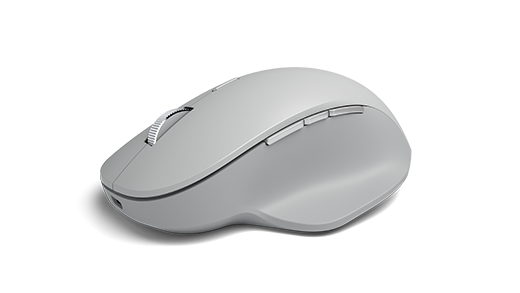
Proiectat pentru acuratețe, confort și control excepționale, mouse-ul Surface Precision vă ajută să rămâneți mereu la curent cu cele trei butoane particularizabile și capacitatea de a comuta între trei dispozitive diferite.
Cerințe de sistem
Pentru a utiliza Mouse Surface Precision, PC-ul trebuie să aibă un port USB-A sau Bluetooth 4.0 sau o versiune mai recentă cu Windows 11 sau Windows 10 instalat.
Notă
Dacă nu sunteți sigur ce versiune de Bluetooth acceptă PC-ul dvs., accesați Ce versiune Bluetooth este pe PC-ul meu?
Asociere
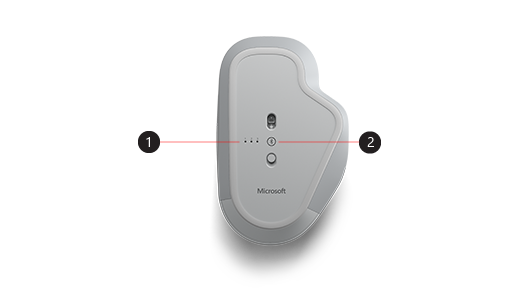
| 1. | Lumini de asociere |
|---|---|
| 2. | Butonul Asociere |
Cu Mouse-ul Surface Precision, puteți să asociați până la trei dispozitive diferite și să comutați rapid între ele, fără a vă opri și a le asocia de fiecare dată. Iată cum:
Asociați un singur dispozitiv:
Apăsați continuu butonul de asociere din partea de jos a mouse-ului timp de 5-7 secunde, apoi eliberați butonul. Există trei lumini de asociere, câte una pentru fiecare dintre dispozitivele cu care puteți asocia mouse-ul. Toate cele trei lumini de asociere vor clipi o dată când mouse-ul intră în modul de asociere, apoi prima lumină va clipi lent.
Pe PC-ul Windows, selectați Conectare dacă apare o notificare pentru mouse, apoi așteptați să fie configurat.
Nu vedeți notificarea?
-
Windows 11: Accesați pictograma Start
 > siglă Windows
 > aplicației Setări pictogramaDispozitive &
 >Adăugare
 >Adăugare> BluetoothMouse Surface Precision Gata>.
 -
Windows 10: Accesați > siglă Windows
 >
> >Dispozitive Pictograma Bluetooth & alte dispozitive > DispozitiveAdăugați Bluetooth sau alt dispozitiv >Adăugare >>Surface PrecisionGata.
-
Windows 11: Accesați pictograma Start
Asociați cu mai multe dispozitive:
- Apăsați butonul de asociere din partea de jos a mouse-ului pentru a selecta un al doilea sau al treilea dispozitiv, apoi eliberați-l. Lumina de asociere din partea de jos a mouse-ului va clipi rapid.
- După ce lumina de asociere clipește rapid, apăsați continuu pe butonul de asociere din partea de jos a mouse-ului și apoi eliberați-l. Toate cele trei lumini de asociere vor clipi o dată când mouse-ul intră în modul de asociere, apoi lumina de asociere va clipi lent.
- Selectați Conectare dacă apare o notificare pentru mouse, apoi așteptați să fie configurat. Dacă nu ați văzut notificarea, deschideți Setări așa cum este listat în secțiunea de mai sus.
După ce configurați Smart Switch, apăsați butonul de asociere Bluetooth de pe mouse o dată pentru a comuta rapid de la un dispozitiv la altul.
Încărcarea mouse-ului Surface Precision
Mouse-ul Surface Precision are o baterie reîncărcabilă încorporată. Atunci când lumina din partea de sus a mouse-ului clipește în roșu, utilizați cablul USB livrat cu mouse-ul pentru a reîncărca bateria. Puteți continua să utilizați mouse-ul Surface Precision cât timp se încarcă.
Sfat
Pentru a verifica nivelul bateriei în orice moment, selectați Căutare, tastare Bluetooth, apoi deschideți setările Bluetooth & alte dispozitive. Nivelul bateriei apare lângă mouse.
Particularizarea setărilor mouse-ului
Pentru a modifica comportamentul și setările mouse-ului:
-
Windows 11: Selectați pictograma Start> siglă WindowsPictograma setări> aplicației Setări Pictogramadispozitivelor & Bluetooth> BluetoothPictograma mouse
 .
. -
Windows 10: Selectați > siglă Windows >> Dispozitive .
Sfat
Centrul pentru mouse și tastatură Microsoft este o aplicație care vă ajută să profitați la maximum de tastatura și mouse-ul Microsoft. Centrul pentru mouse și tastatură vă ajută să personalizați modul în care lucrați pe PC. Pentru a obține aplicația, consultați Descărcați Centrul pentru mouse și tastatură.
Comutarea între dispozitive utilizând Smart Switch
Atunci când mouse-ul este asociat cu până la trei dispozitive, puteți utiliza Mouse Surface de precizie pentru a comuta între ele, mutând cursorul mouse-ului la marginea ecranului. Va trebui să instalați Centrul pentru mouse și tastatură pe toate dispozitivele pe care doriți să le utilizați cu Smart Switch.
- Deschideți Centrul pentru mouse și tastatură pe unul dintre dispozitivele cu care este asociat mouse-ul Surface Precision și apoi selectați Smart Switch.
- Glisați bara de comutare inteligentă la Activat. Veți vedea o listă de dispozitive care sunt asociate cu mouse-ul, în ordinea în care au fost asociate.
- Revizuiți setările disponibile pentru a particulariza Smart Switch.
Subiecte asociate
Aveți nevoie de ajutor suplimentar?
Asistență tehnică

Pentru asistență tehnică, deschideți aplicația Surface, descrieți problema și selectați Obțineți ajutor.
Asistență pentru comunitate

Comunitățile vă pot ajuta să adresați întrebări și să primiți informații de la experți cu cunoștințe bogate. Întrebați comunitatea.
Alte tipuri de asistență

Dacă nu vă puteți utiliza dispozitivul Surface sau aveți o întrebare despre altceva, deschideți Obțineți ajutor pentru a obține asistență online.


