
Iată câteva informații despre încărcarea dispozitivului Surface și despre sursele de alimentare licențiate de Microsoft care sunt disponibile pentru Surface.
Conectarea încărcătorului
Pentru a începe încărcarea dispozitivului Surface, conectați încărcătorul proiectat pentru acesta la o sursă de alimentare - o priză de perete, un întrerupător sau un dispozitiv de protecție la supratensiune.
În funcție de modelul dvs. Surface, există diferite modalități de a-l încărca:
Încărcați cu portul USB-C
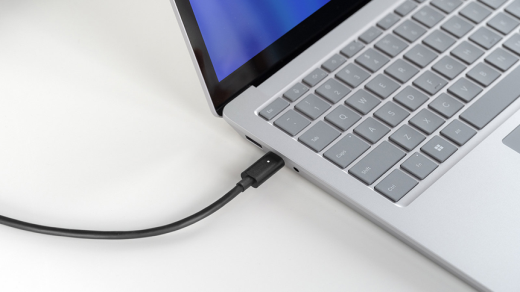
Dispozitivele Surface mai noi vă permit să încărcați dispozitivul Surface utilizând USB de tip C și acceptă încărcarea rapidă.
Pentru mai multe informații, consultați USB-C și încărcarea rapidă pentru Surface.
Încărcați cu portul Surface Connect
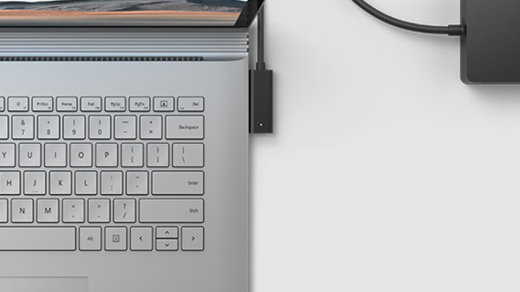
Puteți introduce conectorul de încărcare al sursei de alimentare Surface la portul Surface Connect de pe Surface în orice direcție.
Atunci când sursa de alimentare este conectată la dispozitivul Surface și conectată la o sursă de alimentare, indicatorul LED din partea de sus a conectorului de încărcare se va aprinde atunci când dispozitivul Surface este alimentat. Dacă indicatorul LED nu este aprins, este posibil să aveți o problemă cu sursa de alimentare. Pentru mai multe informații, consultați Ce trebuie făcut dacă sursa de alimentare sau încărcătorul Surface nu funcționează.
Pictograma baterie din partea dreaptă a barei de activități arată o priză atunci când dispozitivul Surface se încarcă. Treceți cu mouse-ul peste pictogramă pentru informații despre starea de încărcare și bateriei, inclusiv despre procentul de energie rămas. Pot fi necesare câteva ore pentru încărcarea completă a bateriei, atunci când este goală. Dacă utilizați dispozitivul Surface pentru activități care consumă multă energie, precum jocuri sau redare video în flux, în timp ce îl încărcați, încărcarea poate dura mai mult.
Întreținerea bateriei Surface
Aflați despre bateriile litiu-ion și cum să maximizați durata de viață și longevitatea bateriei din dispozitivul dvs. Surface. Pentru mai multe informații, consultați Îngrijirea bateriei Surface.
De unde să cumpărați
Sursele de alimentare, încărcătoarele și stațiile de andocare, proiectate să funcționeze cu Surface, sunt disponibile pentru a fi achiziționate de la Microsoft Store sau de la alți distribuitori.
Notă
Dacă Microsoft Store nu este disponibil în regiunea dvs., aveți posibilitatea de a găsi Surface la acești distribuitori.
Vă recomandăm ferm să utilizați doar un accesoriu Microsoft original sau cu licență Microsoft - accesorii livrate odată cu dispozitivul Surface, fie achiziționate separat - pentru a încărca bateria.
Notă
- Important: compatibilitatea cu terții
- Unele accesorii de la terți pot fi incompatibile cu dispozitivul dvs. sau pot fi contrafăcute, astfel că vă recomandăm insistent să cumpărați și să utilizați numai dispozitive sau accesorii Microsoft sau sub licență Microsoft. Utilizarea de accesorii, baterii și dispozitive de încărcare contrafăcute sau incompatibile poate duce la deteriorarea dispozitivului și prezintă risc de incendiu, explozie sau deteriorare a bateriilor, ducând la vătămări grave sau alte pericole grave. Daunele cauzate de utilizarea cu produse care nu au fost create, licențiate sau furnizate de Microsoft nu sunt acoperite de garanția pentru hardware.
Informații despre siguranță și reglementare
Pentru a vizualiza informațiile despre siguranță și reglementare pentru dispozitivele Surface și sursele de alimentare Surface, inclusiv informații despre livrare și despre siguranța cablului de alimentare cu c.a., consultați Atenționări și instrucțiuni privind siguranța produselor.
Aveți nevoie de ajutor suplimentar?
Asistență tehnică

Pentru asistență tehnică, deschideți aplicația Surface, descrieți problema și selectați Obțineți ajutor.
Asistență pentru comunitate

Comunitățile vă pot ajuta să adresați întrebări și să primiți informații de la experți cu cunoștințe bogate. Întrebați comunitatea.
Alte tipuri de asistență

Dacă nu vă puteți utiliza dispozitivul Surface sau aveți o întrebare despre altceva, deschideți Obțineți ajutor pentru a obține asistență online.


