
Modul touchpad Standard adesea nu reușește să înregistreze cu precizie intrările persoanelor cu diferențe ale membrelor, paralizie cerebrală sau afecțiuni precum artrita, ceea ce le face dificil sau chiar imposibil să utilizeze aceste dispozitive în mod eficient.
Modul tactil adaptiv permite utilizatorilor cu diferite niveluri de mobilitate și dexteritate să personalizeze suportul tactil pentru a se potrivi mai bine nevoilor lor personale.
Această caracteristică este disponibilă acum pe Surface Laptop 13 inchi ediția 1, tastatura Surface Pro de 12 inchi, tastatura Surface Pro Flex, Surface Laptop (ediția 8), Surface Laptop (ediția 7) și Surface Laptop Studio 2.
Activați atingerea adaptivă
Utilizați aplicația Surface pentru a activa și a particulariza setările tactile adaptive.
- Conectați tastatura Surface Pro, dacă este necesar.
- Dacă este necesar, selectați tastatura Surface afișată în partea de jos a aplicației, apoi, din lista din dreapta, selectați Setări suport tactil.
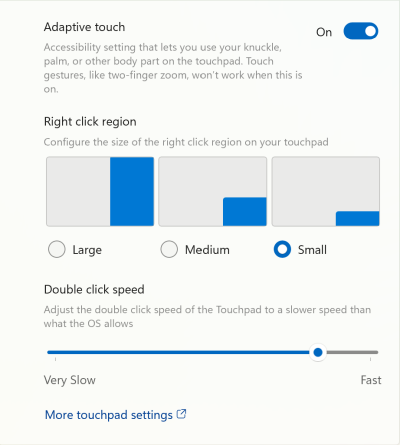
- Activați atingerea adaptivă, comutând comutatorul la Activat și selectând apoi " Activat ".
Notă
Dacă nu aveți instalată aplicația Surface, puteți descărca aplicația Surface din Microsoft Store. După ce s-a descărcat, selectați Start, căutați Surface, apoi selectați aplicația din lista de rezultate.
Cu modul tactil adaptiv activat, suportul tactil reacționează la intrările din diferite părți ale corpului dvs. Puteți să ajustați setările pentru a se potrivi nevoilor dvs. specifice. De exemplu, aveți opțiunea:
- Modificați dimensiunea regiunii clic dreapta.
- Modificați intervalul de timp dintre clicuri necesar pentru a înregistra un dublu clic.
- Utilizați diferite părți ale corpului - cum ar fi palma, piciorul, marginile mâinilor sau chiar membrele reziduale - pentru a interacționa cu suportul tactil.
Sfat
Utilizatorii dispozitivului Surface pot utiliza aplicația Surface pentru a-și personaliza interacțiunea cu dispozitivul. Setările disponibile și opțiunile de personalizare depind de tipul specific de dispozitiv Surface utilizat.
Mai multe setări, cum ar fi Sensibilitate la clic, pot fi găsite în setările suportului tactil. Accesați Start>Setări>Bluetooth & dispozitive>Suport tactil.
Subiecte asociate
Aveți nevoie de ajutor suplimentar?
Asistență tehnică

Pentru asistență tehnică, deschideți aplicația Surface, descrieți problema și selectați Obțineți ajutor.
Asistență pentru comunitate

Comunitățile vă pot ajuta să adresați întrebări și să primiți informații de la experți cu cunoștințe bogate. Întrebați comunitatea.
Alte tipuri de asistență

Dacă nu vă puteți utiliza dispozitivul Surface sau aveți o întrebare despre altceva, deschideți Obțineți ajutor pentru a obține asistență online.


