
Husa Surface Type Cover este o tastatură subțire, ușoară, cu taste receptive, proiectată pentru Surface Go și Surface Pro 7+ și dispozitivele anterioare. Aceasta oferă viteza și senzația unei tastaturi tradiționale, facilitând comutarea de la modul tabletă la modul laptop.
Notă
Această husă Type Cover nu este compatibilă cu Surface Pro X, Surface Pro 8 și cu modelele mai recente. Pentru informații despre tastaturile compatibile, consultați Aflați mai multe despre tastaturile Surface și husele Type Cover.
Husele Type Cover se fixează magnetic și oferă protecție pentru ecranul tactil Surface. Toate husele Surface Type Cover au o structură de tastatură standard, taste de comenzi rapide și un suport tactil cu două butoane care acceptă gesturile tactile.
Introducere în husa Type Cover
Selectați o acțiune și aflați cum să utilizați husa Type Cover cu Surface.
- Conectarea husei Type Cover
- Plierea husei Type Cover
- Închiderea husei Type Cover
- Utilizarea suportului tactil
- Utilizarea cititorului de amprente digitale
- Adăugați o limbă de intrare la dispozitivul Surface
- Aveți o problemă cu husa Type Cover?
Conectarea husei Type Cover
Husa Type Cover se atașează magnetic la dispozitivul dvs. Surface. Apropiați-le până când husa Type Cover se aliniază și se fixează.
După ce husa Type Cover s-a conectat, rămâne fixă. Când doriți s-o eliminați, îndepărtați-o.
| Cu unele huse Type Cover, puteți plia marginea din spate pe dispozitivul dvs. Surface. Acest lucru oferă mai multă stabilitate atunci când lucrați pe brațe. |
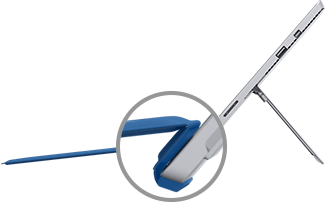
|
|---|
Plierea husei Type Cover
| Pliați husa Type Cover în spatele ecranului pentru a vă folosi dispozitivul Surface ca pe o tabletă. Dispozitivul dvs. Surface nu va detecta apăsările de taste în timp ce husa este pliată. Pentru a tasta text în timp ce husa Type Cover este pliată, atingeți ecranul oriunde puteți tasta și va apărea tastatura tactilă. |

|
|---|
Închiderea husei Type Cover
Husa Type Cover protejează ecranul atunci când nu îl utilizați. Ecranul se stinge automat atunci când închideți husa Type Cover. Când o deschideți din nou, apăsați butonul de alimentare de pe dispozitivul Surface pentru a o activa.
Notă
Închiderea husei Type Cover vă dezactivează ecranul Surface doar dacă husa Type Cover și dispozitivul Surface sunt de aceeași dimensiune. Dacă husa Type Cover și dispozitivul Surface au dimensiuni diferite, apăsați butonul de alimentare de pe dispozitivul Surface atunci când îl închideți pentru a economisi energie.
Utilizarea caracteristicilor Type Cover
Utilizarea suportului tactil
Suportul tactil Type Cover are butoane de clic dreapta și clic stânga și acceptă gesturi. Pentru mai multe informații despre utilizarea gesturilor și modificarea setărilor pentru suportul tactil, consultați Utilizarea și setările suportului tactil Surface.
Utilizarea cititorului de amprente digitale
Husa Surface Pro Type Cover cu identificare prin amprentă include un cititor de amprente care vă permite să vă conectați la dispozitivul dvs. cu Windows Hello.

Pentru a afla cum să configurați dispozitivul Surface pentru a vă recunoaște amprentele, consultați Configurarea Windows Hello
Aveți probleme cu cititorul de amprente digitale? Consultați Depanarea problemelor cu Windows Hello pe Surface.
Adăugați o limbă de intrare la dispozitivul Surface
Puteți configura dispozitivul Surface astfel încât să utilizeze limbi și structuri de tastatură suplimentare. Pentru mai multe informații, consultați Gestionarea setărilor de limbă și tastatură/aspect de intrare în Windows. Aceste setări sunt salvate pe dispozitivul dvs. Surface și se aplică la orice husă Type Cover pe care o atașați.
Dacă urmează să utilizați husa Type Cover pe alt dispozitiv Surface, se vor aplica setările de limbă de intrare pentru acel dispozitiv. Setările de limbă sunt asociate cu dispozitivul Surface, nu cu husa Type Cover.
Aveți o problemă cu husa Type Cover?
Dacă întâmpinați probleme cu husa Type Cover, consultați Depanarea tastaturii Surface Pro sau a husei Type Cover.
Subiecte asociate
- Tastele speciale și tastele funcție pentru Surface Type Cover și tastaturi
- Gesturi tactile pentru Windows
- Curățarea și întreținerea dispozitivului Surface
Aveți nevoie de ajutor suplimentar?
Asistență tehnică

Pentru asistență tehnică, deschideți aplicația Surface, descrieți problema și selectați Obțineți ajutor.
Asistență pentru comunitate

Comunitățile vă pot ajuta să adresați întrebări și să primiți informații de la experți cu cunoștințe bogate. Întrebați comunitatea.
Alte tipuri de asistență

Dacă nu vă puteți utiliza dispozitivul Surface sau aveți o întrebare despre altceva, deschideți Obțineți ajutor pentru a obține asistență online.


