Această pagină vă ajută să identificați creionul, să vedeți cu ce dispozitive Surface este compatibil și să examinați caracteristicile acceptate.
Notă
Aceste modele de dispozitive nu sunt compatibile cu Creionul Surface subțire sau creionul Surface, deoarece nu acceptă scrierea în cerneală sau scrierea.
- Surface Laptop (a 8-a ediție)
- Surface Laptop 13-inch
- Surface Laptop (a șaptea ediție)
- Surface Laptop Go (toate edițiile)
În cazul în care căutați informații despre utilizarea Creionului Surface cu un PC Windows non-Surface, consultați Utilizarea unui Creion Surface cu un alt PC Windows.
Creion Surface Slim
Numit și Creion Surface subțire 2 / Creion Surface subțire (ediția a 2-a)
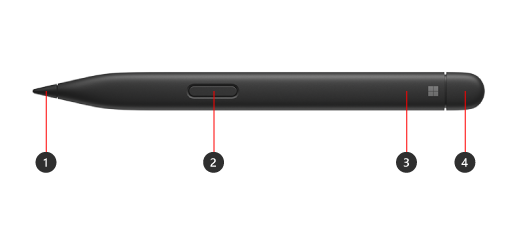
- Vârful creionului
- Faceți clic dreapta și selectați butonul
- Lumină LED
- Radiera și butonul de sus
Aflați cum să configurați și să utilizați Creionul Surface subțire
Baterie și încărcare
Include o baterie Li-ion reîncărcabilă preinstalată. Încărcarea este acceptată de dispozitivele și accesoriile Surface compatibile. Aflați cum să încărcați Surface Slim Pen. Un încărcător independent pentru Creionul Surface subțire este disponibil separat, dacă este necesar.
Compatibilitate și caracteristici
Verificați modelul Surface pentru a vedea ce caracteristici pentru creion sunt acceptate pe dispozitivul dvs.
| Model Surface | Acceptă creionul și scrierea în cerneală | Acceptă Bluetooth | Atașament magnet | Înclinarea | Semnale tactile* | Scriere în cerneală fără forță |
|---|---|---|---|---|---|---|
| Surface Pro 12-inch | Da, cu 4096 de puncte de presiune | Da | Da, stocare și încărcare integrate pe partea din spate a Surface Pro de 12 inchi | Da | Da | Da |
|
Surface Pro (a 12-a ediție) Surface Pro (a 11-a ediție) Surface Pro 10 for Business Surface Pro 9 Surface Pro 8 |
Da, cu 4096 de puncte de presiune | Da | Da, cu tastatura Surface Pro Flex de 13 inchi Da, cu tastatura Surface Pro de 13 inchi cu stocare pentru creion sau tastatura Surface Pro Signature |
Da | Da | Da |
| Surface Pro X | Da, cu 4096 de puncte de presiune | Da | Da, cu tastatura Surface Pro X Signature sau tastatura Surface Pro Signature | Da | Nu | Da |
|
Surface Laptop Studio 2 Surface Laptop Studio |
Da, cu 4096 de puncte de presiune | Da | Da, în zona de încărcare | Da | Da | Da |
| Surface Duo 2 | Da, cu 4096 de puncte de presiune | Da | Da, cu husa Creion Surface Duo 2 | Nu | Nu | Nu |
|
Surface Hub 3 Surface Hub 2S |
Da, cu 4096 de puncte de presiune | Da | Nu | Nu | Nu | Nu |
*Semnalele tactile sunt disponibile în anumite aplicații de pe dispozitivele care rulează Windows 11.
Alte stilouri
Explorați titlurile de mai jos pentru mai multe informații despre fiecare creion.
Creion Surface subțire (prima generație)
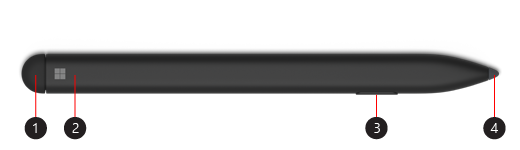
- Radiera și butonul de sus
- Lumina LED
- Faceți clic dreapta și selectați butonul
- Vârful creionului
Aflați cum să configurați și să utilizați Creionul Surface subțire (prima generație)
Baterie și încărcare
Pentru informații despre încărcarea bateriei, accesați Cum se încarcă Creionul subțire Surface.
Compatibilitate și caracteristici
Verificați modelul Surface pentru a vedea ce caracteristici pentru creion sunt acceptate pe dispozitivul dvs.
| Model Surface | Acceptă creionul și scrierea în cerneală | Acceptă Bluetooth | Atașament magnet | Înclinarea |
|---|---|---|---|---|
| Surface Pro X | Da, cu 4096 de puncte de presiune | Da | Da, cu tastatura Surface Pro X Signature | Da |
| Surface Duo | Da, cu 4096 de puncte de presiune | Nu | Nu | Nu |
Creion Surface fără clemă
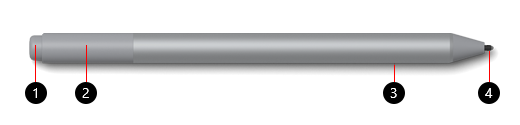
- Radiera și butonul de sus
- Lumină LED
- Faceți clic dreapta și selectați butonul
- Vârful creionului
Aflați cum să configurați și să utilizați Creionul Surface
Baterie
Pentru informații despre înlocuirea bateriei, accesați Schimbați bateriile Creionului Surface.
Compatibilitate și caracteristici
Verificați modelul Surface pentru a vedea ce caracteristici pentru creion sunt acceptate pe dispozitivul dvs.
| Model Surface | Acceptă creionul și scrierea în cerneală | Acceptă Bluetooth | Atașament magnet | Înclinarea |
|---|---|---|---|---|
|
Surface Pro 7+ Surface Pro 7 Surface Pro 6 Surface Pro (a cincea generație) |
Da, cu 4096 de puncte de presiune | Da | Da | Da |
|
Surface Laptop 2 Surface Laptop (prima generație) |
Da, cu 1024 puncte de presiune | Da | Nu | Nu |
|
Surface Laptop 6 pentru business Surface Laptop 5 (toate modelele) Surface Laptop 4 (toate modelele) Surface Laptop 3 (toate modelele) |
Da, cu 4096 de puncte de presiune | Da | Nu | Da |
|
Surface Laptop Studio 2 Surface Laptop Studio |
Da, cu 4096 de puncte de presiune | Da | Nu | Da |
| Surface Book (toate modelele) | Da, cu 1024 puncte de presiune | Da | Da | Nu |
|
Surface Book 3 (toate modelele) Surface Book 2 (toate modelele) |
Da, cu 4096 de puncte de presiune | Da | Da | Da |
|
Surface Go 4 Surface Go 3 Surface Go 2 Surface Go |
Da, cu 4096 de puncte de presiune | Da | Da | Da |
|
Surface Studio 2+ Surface Studio 2 Surface Studio |
Da, cu 4096 de puncte de presiune | Da | Da | Da |
Creion Surface cu un singur buton pe marginea plată
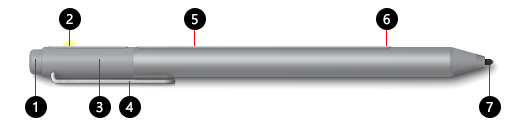
- Radiera și butonul de sus
- Lumină LED
- Capac
- Clip
- Magnet
- Faceți clic dreapta și selectați butonul
- Vârful creionului
Baterie
Pentru informații despre înlocuirea bateriei, accesați Schimbați bateriile Creionului Surface.
Compatibilitate și caracteristici
Verificați modelul Surface pentru a vedea ce caracteristici pentru creion sunt acceptate pe dispozitivul dvs.
| Model Surface | Acceptă creionul și scrierea în cerneală | Acceptă Bluetooth | Atașament magnet | Înclinarea |
|---|---|---|---|---|
|
Surface Pro 4 Surface Pro 3 |
Da, cu 1024 puncte de presiune | Da | Da | Nu |
| Surface Laptop (prima generație) | Da, cu 1024 puncte de presiune | Da | Nu | Nu |
| Surface 3 | Da, cu 1024 puncte de presiune | Da | Da | Nu |
| Surface Studio | Da, cu 4096 de puncte de presiune | Da | Da | Nu |
Creion Surface cu două butoane laterale
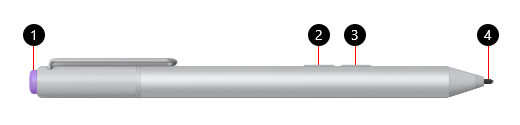
- Butonul de sus
- Faceți clic dreapta și selectați butonul
- Eraser button
- Vârful creionului
Baterie
Pentru informații despre înlocuirea bateriei, accesați Schimbați bateriile Creionului Surface.
Compatibilitate și caracteristici
Verificați modelul Surface pentru a vedea ce caracteristici pentru creion sunt acceptate pe dispozitivul dvs.
| Model Surface | Acceptă creionul și scrierea în cerneală | Acceptă Bluetooth | Atașament magnet | Înclinarea |
|---|---|---|---|---|
| Surface Pro 3 | Da, cu 1024 puncte de presiune | Da | Nu | Nu |
| Surface 3 | Da, cu 1024 puncte de presiune | Da | Nu | Nu |
Creion Microsoft Classroom
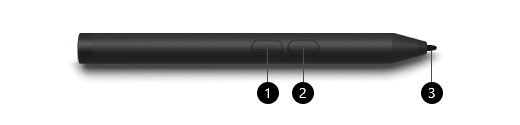
- Faceți clic dreapta și selectați butonul
- Eraser button
- Vârful creionului
Baterie
Pentru informații despre înlocuirea bateriei, accesați Schimbați bateriile Creionului Surface.
Compatibilitate și caracteristici
Verificați modelul Surface pentru a vedea ce caracteristici pentru creion sunt acceptate pe dispozitivul dvs.
| Model Surface | Acceptă creionul și scrierea în cerneală | Acceptă Bluetooth | Atașament magnet | Înclinarea |
|---|---|---|---|---|
|
Surface Go 3 Surface Go 2 Surface Go |
Da, cu 1024 puncte de presiune | Nu | Nu | Nu |
Creion Microsoft Classroom 2 și Creion Microsoft Business
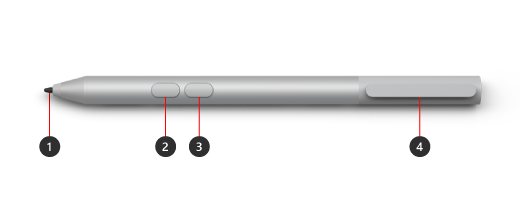
- Vârful creionului
- Eraser button
- Faceți clic dreapta și selectați butonul
- Clemă de stocare și slot de legătură pentru depozitare securizată
Baterie
Pentru informații despre înlocuirea bateriei, accesați Schimbați bateriile Creionului Surface.
Compatibilitate și caracteristici
Verificați modelul Surface pentru a vedea ce caracteristici pentru creion sunt acceptate pe dispozitivul dvs.
| Model Surface | Acceptă creionul și scrierea în cerneală | Acceptă Bluetooth | Atașament magnet | Înclinarea |
|---|---|---|---|---|
| Surface Pro 7+ | Da, cu 1024 puncte de presiune | Nu | Nu | Nu |
|
Surface Go Surface Go 2 Surface Go 3 |
Da, cu 4096 de puncte de presiune | Nu | Nu | Nu |
| Surface Go 4 | Da, cu 4096 de puncte de presiune | Nu | Nu | Nu |
Creion Surface Pro
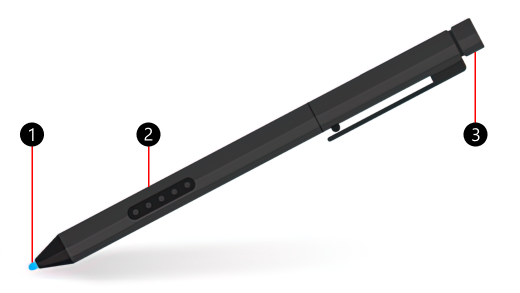
- Vârful creionului
- Faceți clic dreapta și selectați butonul
- Capac radieră
Baterie
Creionul Surface Pro nu are baterii și nu trebuie încărcat.
Compatibilitate și caracteristici
Verificați modelul Surface pentru a vedea ce caracteristici pentru creion sunt acceptate pe dispozitivul dvs.
| Model Surface | Acceptă creionul și scrierea în cerneală | Acceptă Bluetooth | Atașament magnet | Înclinarea |
|---|---|---|---|---|
|
Surface Pro 2 Surface Pro (prima generație) |
Da, cu 1024 puncte de presiune | Nu | Nu | Nu |
Creion Surface Hub
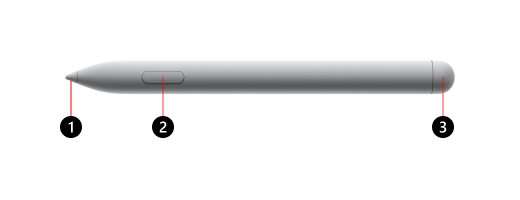
- Vârful creionului
- Faceți clic dreapta și selectați butonul
- Capac radieră
Baterie
Pentru informații despre înlocuirea bateriei, accesați Depanarea problemelor cu Creionul Surface Hub.
Compatibilitate și caracteristici
Verificați modelul Surface pentru a vedea ce caracteristici pentru creion sunt acceptate pe dispozitivul dvs.
| Model Surface | Acceptă creionul și scrierea în cerneală | Acceptă Bluetooth | Atașament magnet | Înclinarea | Semnale tactile | Scriere în cerneală fără forță | Suport pentru creion dual |
|---|---|---|---|---|---|---|---|
| Surface Hub 3 50" | Da, cu 4096 de puncte de presiune | Da | Da, pe părțile laterale și în partea de sus a dispozitivului | Da | Nu | Da | Da |
| Surface Hub 3 85" | Da, cu 4096 de puncte de presiune | Da | Da, pe părțile laterale ale dispozitivului | Da | Nu | Da | Da |
| Surface Hub 2S 50" | Da, cu 4096 de puncte de presiune | Da | Da, pe părțile laterale și în partea de sus a dispozitivului | Da | Nu | Da | Da |
| Surface Hub 2S 85" | Da, cu 4096 de puncte de presiune | Da | Da, pe părțile laterale ale dispozitivului | Da | Nu | Da | Da |
Subiecte asociate
- Ajutor pentru Creionul Surface
- Utilizați creionul Surface subțire 2
- Utilizarea Creionului Surface Slim
- Cum să utilizați Creionul Surface
Aveți nevoie de ajutor suplimentar?
Asistență tehnică

Pentru asistență tehnică, deschideți aplicația Surface, descrieți problema și selectați Obțineți ajutor.
Asistență pentru comunitate

Comunitățile vă pot ajuta să adresați întrebări și să primiți informații de la experți cu cunoștințe bogate. Întrebați comunitatea.
Alte tipuri de asistență

Dacă nu vă puteți utiliza dispozitivul Surface sau aveți o întrebare despre altceva, deschideți Obțineți ajutor pentru a obține asistență online.