
Important
Xbox wireless este dezactivat pe modelele Surface Studio și modelele Surface Book, pentru ca țările din Peninsula Arabică (Arabia Saudită, Bahrain, Kuweit, Oman, Qatar) și Japonia să fie conforme cu cerințele juridice RF din aceste țări.
Când este momentul să vă relaxați, vă puteți destinde cu un joc Xbox pe Surface. Este suficient de puternic încât să vă redea jocurile în detalii uimitoare. Iar ecranul PixelSense™ la rezoluție înaltă vă atrage direct către acțiune.
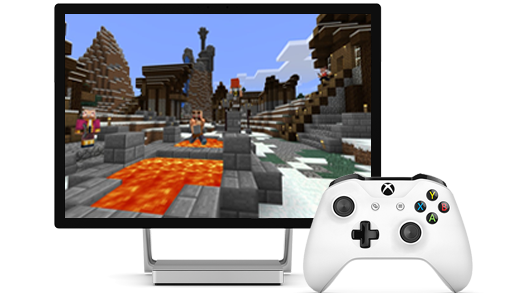
Conectați un controler
Dacă aveți un model Surface Studio, Surface Book 2 15” sau Surface Book 3 15” și un Controler wireless Xbox sau un controler wireless Xbox One, iată cum să vă conectați controlerul la dispozitivul dvs. Surface.
- Pe controler, apăsați continuu
 butonul Conectare pentru a face controlerul ușor de descoperit. (Butonul Conectare se află în partea de sus a controlerului.)
 - Pe dispozitivul Surface, alegeți una dintre următoarele variante, în funcție de versiunea pe care o rulează:
- Pe Windows 11: selectați butonul Start, apoi selectați Setări> Dispozitive >& BluetoothAdăugare dispozitiv>Toate celelalte lucruri. Alegeți Controler Xbox wireless și urmați instrucțiunile suplimentare, dacă apar, apoi selectați Gata.
- Pe Windows 10: selectați
 , apoi selectați Setări>Dispozitive>Bluetooth & alte dispozitive>Adăugați Bluetooth sau alt dispozitiv>Toate celelalte Alegeți Controler Xbox wireless și urmați instrucțiunile suplimentare, dacă apar, apoi selectați Gata.
Dacă aveți un alt dispozitiv Surface, iată cum să controler wireless Xbox One.
Dacă întâmpinați probleme la conectarea controlerului Xbox la dispozitivul dvs. Surface, consultați Conectarea și depanarea Bluetooth pe un controler wireless Xbox One pentru informații despre depanare.
Găsiți jocuri de jucat
După ce instalați aplicația Xbox, există câteva modalități de a începe să jucați jocuri pe dispozitivul dvs. Surface:
- Selectați pictograma Start pentru butonul > pentru a vedea jocurile pe care le aveți deja.
- Accesați Magazinul pentru a obține mai multe jocuri și a le instala pe cele pe care le aveți pe alte dispozitive.
- Jucați jocuri de consolă Xbox din cloud cu Xbox Game Pass. Pentru a afla mai multe informații despre introducere și a afla ce dispozitive Surface sunt acceptate, consultați Jocuri Xbox (Beta) cu Xbox Game Pass.
Redați în flux din Xbox One
Dacă aveți o consolă Xbox One, iată cum să Stream jocuri de pe consola Xbox One pe PC.
Aveți nevoie de ajutor suplimentar?
Asistență tehnică

Pentru asistență tehnică, deschideți aplicația Surface, descrieți problema și selectați Obțineți ajutor.
Asistență pentru comunitate

Comunitățile vă pot ajuta să adresați întrebări și să primiți informații de la experți cu cunoștințe bogate. Întrebați comunitatea.
Alte tipuri de asistență

Dacă nu vă puteți utiliza dispozitivul Surface sau aveți o întrebare despre altceva, deschideți Obțineți ajutor pentru a obține asistență online.


