
Pentru a vă asigura că dispozitivul Surface arată și funcționează perfect, curățați frecvent ecranul tactil și tastatura și țineți-l acoperit atunci când nu îl utilizați.
- Îngrijirea ecranului tactil
- Întreținerea husei și a tastaturii
- Scriere în cerneală pentru perioade lungi de timp
- Stocare pe termen lung
- Întreținerea generală a dispozitivelor
- Utilizarea produselor dezinfectante pe dispozitivul Surface
- Starea de funcționare a bateriei
- Întreținerea cablului de alimentare
Îngrijirea ecranului tactil
Zgârieturile, degetele murdare de grăsime, praful, substanțele chimice și lumina ultravioletă pot afecta performanța ecranului tactil. Iată câteva lucruri pe care le puteți face pentru a ajuta la protejarea ecranului:
Curățați-l frecvent. Ecranul tactil Surface are un înveliș de protecție care îl face mai ușor de curățat. Nu trebuie să frecați apăsat pentru a elimina amprentele sau punctele de grăsime. Pentru a curăța ecranul, folosiți un șervețel pentru curățarea ecranului sau o lavetă moale, uscată și fără scame. Dacă este necesar, puteți umezi cârpa cu apă sau o soluție de alcool izopropilic (IPA) (70% sau mai puțin).
Important
Nu utilizați niciodată detergent pentru sticlă sau alte substanțe chimice de curățare. Nu pulverizați și nu turnați lichide direct pe dispozitivul Surface.
Păstrați-l în afara soarelui. Nu lăsați dispozitivul Surface expus la lumină solară directă pentru o perioadă îndelungată. Lumina ultravioletă și căldura excesivă pot deteriora afișajul.
Păstrați-l acoperit. Închideți capacul atunci când luați dispozitivul Surface cu dvs. sau dacă nu îl utilizați.
Întreținerea husei și a tastaturii
Curățarea
Faceți acest lucru frecvent, pentru a vă menține tastatura sau husa Type Cover în cea mai bună stare de funcționare:
- Pentru a curăța, ștergeți ușor utilizând o lavetă fără scame, înmuiată într-o soluție cu săpun delicat și apă (cinci părți apă și o parte săpun delicat, cum ar fi săpun pentru mâini sau săpun de vase). De asemenea, puteți folosi un burete de melamină uscat sau un prosop de hârtie grosier și uscat pentru a elimina uleiurile superficiale sau reziduurile lucioase.
- Dacă conectorul spine sau conexiunile magnetice ale husei se murdăresc sau se pătează, curățați-l folosind o lavetă moale, fără scame, umezită cu o cantitate mică de alcool izopropilic. Resturile sau murdăria curățate din aceste zone pot conține particule magnetice/metalice; Asigurați-vă că îndepărtați orice resturi metalice de pe cârpă care ar putea fi adunate atunci când curățați conexiunile magnetice înainte de a trece în alte zone.
Întreținerea materialului Alcantara®
Unele dispozitive și accesorii Surface au în componența lor un material Alcantara® rezistent la lichide vărsate și la absorbție.
- Întreținerea obișnuită: Ori de câte ori este necesar, curățați-l folosind un șervețel pentru curățarea ecranelor sau o lavetă albă, fără scame, înmuiată în săpun delicat și apă (cinci părți apă și o parte săpun delicat, cum ar fi săpun de mâini sau săpun de vase).
- Îndepărtarea petelor: Dacă vărsați ceva pe materialul Alcantara®, încercați să îl curățați în cel mult 30 de minute, pentru a preveni pătarea definitivă. Folosind mișcări de rotire, ștergeți-l ușor cu o lavetă albă fără scame, înmuiată în săpun delicat și apă. Ștergeți folosind o lavetă curată, de culoare deschisă.
Scriere în cerneală pentru perioade lungi de timp
Atunci când utilizați dispozitivul 2 în 1 pentru scrierea în cerneală sau luarea de note pentru perioade lungi de timp (de exemplu, în timpul unei cursuri sau al unei întâlniri), luați în considerare scoaterea tastaturii sau husei Type Cover și lăsarea deoparte. De asemenea, luați în considerare închiderea completă a suportului dispozitivului și utilizarea acestuia în timp ce acesta este întins pe o suprafață stabilă. Reconectați tastatura sau husa Type Cover după cum este necesar pentru experiențele cu tastatura/suportul tactil.
Pentru cea mai bună experiență 2-în-1, detașați tastatura sau Type Cover atunci când nu o utilizați.
Stocare pe termen lung
Evitați să lăsați dispozitivul 2-în-1 depozitat în stare deschisă sau pliată. În schimb, detașați tastatura sau husa Type Cover sau asigurați-vă că tastatura sau husa Type Cover și dispozitivul sunt închise, la fel cum ați închide un laptop.
Întreținerea generală a dispozitivelor
Evitați să vă jucați cu suportul dispozitivului, creionul sau zona corii/balamalei tastaturii sau husei Type Cover, ca să nu le deteriorați.
Evitați expunerea la impacturi repetate.
- Minimizați expunerea la căderi sau la evenimente de șoc puternic atunci când transportați în genți. Pentru a reduce și mai mult riscurile, transportați dispozitivul cu un strat suplimentar de protecție: acoperiți-l cu o husă de protecție sau puneți-l în interiorul compartimentului laptopului din geantă.
- Când îl depozitați, evitați să trântiți dispozitivul pe tastatură sau husa Type Cover. În schimb, ridicați capacul spre ecran.
Evitați aplicarea unei presiuni excesive asupra dispozitivului.
- Susțineți suportul atunci când scrieți pe ecran, iar suportul este într-o poziție complet deschisă.
- Pentru laptopuri, nu aplicați presiune asupra ecranului dincolo de unghiul maxim de deschidere și nu trântiți capacul închis atunci când îl ambalați.
- Evitați încărcarea masivă a dispozitivelor, cum ar fi stivuirea mai multor dispozitive unul peste altul.
Preveniți expunerea la apă, inclusiv la ploaie.
- Luați măsuri pentru a evita deteriorarea cauzată de lichide.
Pentru protecția dispozitivelor, luați în considerare utilizarea de huse certificate Designed for Surface. Este în regulă să utilizați huse de protecție care au propriile suporturi.
Utilizarea produselor dezinfectante pe dispozitivul Surface
Puteți să curățați și să aplicați dezinfectanți pe dispozitivul Surface folosind o soluție cu până la 70% alcool izopropilic. Înmuiați ușor o lavetă moale, fără scame și ștergeți ușor partea exterioară a dispozitivului. Pentru sfaturi privind curățarea ecranului, accesați secțiunea Îngrijirea ecranului tactil de mai sus.
Important
Deși produse precum alcoolul izopropilic sunt utilizate de obicei pentru curățarea suprafețelor, Microsoft nu testează și nu confirmă eficiența dezinfectanților specifici împotriva germenilor sau virușilor (inclusiv COVID-19). Consultați autoritatea sanitară locală pentru cele mai bune instrucțiuni pe acest subiect.
Atenție
- Nu utilizați șervețele dezinfectante pe niciun ecran tactil Surface. Pentru mai multe informații despre cum să curățați ecranul tactil, accesați secțiunea Îngrijirea ecranului tactil de mai sus.
- Nu utilizați produse dezinfectante care conțin clor/clorură, înălbitor sau peroxid de hidrogen pe un dispozitiv Surface.
- Nu pătrundeți lichid sau umiditate în nicio deschidere a unui dispozitiv Surface.
- Nu pulverizați aerosoli direct pe un dispozitiv Surface.
- Deconectați dispozitivul Surface înainte de a-l curăța.
- Evitați ștergerea excesivă, care poate provoca daune.
O soluție de alcool izopropilic (IPA) (70% sau mai puțin) poate fi utilizată pe următoarele dispozitive Surface:
- Surface Laptop Studio
- Surface Laptop Go
- Surface Laptop ^^
- Surface Laptop SE
- Surface Pro X
- Surface Pro
- Surface Duo
- Surface Studio
- Surface Hub
- Material Alcantara®, inclusiv tastatura și trackpadul (toate culorile)
- Surface Headphones
- Căști Surface
- Mouse-uri sau tastaturi Surface
- Husă Surface
- Creion Surface
^^ Laptopuri Surface cu tastaturi Alcantara® - urmați instrucțiunile din secțiunea Întreținerea materialului Alcantara®.
Starea de funcționare a bateriei
Toate bateriile reîncărcabile se uzează în cele din urmă. Iată cum să obțineți cea mai mare autonomie pentru baterie:
- Evitați dezactivarea încărcării inteligente a bateriei.
- Se recomandă să nu aveți dispozitivul Surface conectat tot timpul.
- Dacă utilizați un coș de încărcare pentru a încărca mai multe dispozitive în același timp, nu depășiți capacitatea totală de încărcare a coșului. Dacă dispozitivele se încălzesc, întrerupeți utilizarea.
- Depozitați dispozitivul Surface într-o cameră răcoroasă și uscată atunci când nu îl utilizați.
- Descărcați bateria la 80% dacă intenționați să depozitați dispozitivul pe o perioadă lungă de timp (de exemplu, mai mult de o lună).
Pentru mai multe informații despre starea bateriei, accesați Îngrijirea bateriei Surface.
Pentru mai multe informații despre încărcare, accesați Cum se încarcă dispozitivul Surface.
Întreținerea cablului de alimentare
La fel ca orice fir metalic sau cablu, cablurile de alimentare pot fi slăbite sau deteriorate dacă sunt răsucite sau îndoite în același loc în mod repetat. Iată câteva lucruri pe care le puteți face pentru a împiedica deteriorarea cablului de alimentare:
Evitați răsucirea sau strângerea cablului de alimentare.
Nu înfășurați cablul de alimentare prea strâns, în special în jurul unității de alimentare (PSU). În schimb, înfășurați-l în cercuri lejere, mai degrabă decât în unghiuri strânse.

Corect: cablul a fost înfășurat lejer
Incorect: cablul a fost înfășurat prea strânsVerificați cablul de alimentare cu regularitate, mai ales în locul în care se conectează la unitatea de alimentare (PSU).
Nu lăsați unitatea de alimentare să atârne de cablu pentru o perioadă lungă de timp. În schimb, așezați-l pe o suprafață plană.
Când deconectați dispozitivul Surface, nu trageți de cablul de alimentare. Scoateți ușor mufa din conectorul de încărcare, pentru a împiedica deteriorarea cablului de alimentare.
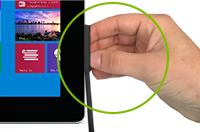
Corect: deconectați ușor
Incorect: trageți de cablu pentru a deconectaAtunci când transportați unitatea de alimentare (manual sau într-o geantă), se recomandă să deconectați cablul de alimentare cu c.a. pentru a evita deteriorarea în timpul căderilor accidentale.
Dacă descoperiți orice defect pe orice parte a cablurilor încărcătoarelor Surface, încetați să mai utilizați cablul și contactați-ne pentru a afla opțiunile de asistență.
Pentru mai multe informații despre curățarea și întreținerea în siguranță a dispozitivului Surface, accesați Atenționări și instrucțiuni privind siguranța produsului.
Subiecte asociate
- Îngrijirea căștilor Surface Earbuds
- Îngrijirea Surface Headphones
- Cum curăț mouse-ul sau tastatura Microsoft?
Aveți nevoie de ajutor suplimentar?
Asistență tehnică

Pentru asistență tehnică, deschideți aplicația Surface, descrieți problema și selectați Obțineți ajutor.
Asistență pentru comunitate

Comunitățile vă pot ajuta să adresați întrebări și să primiți informații de la experți cu cunoștințe bogate. Întrebați comunitatea.
Alte tipuri de asistență

Dacă nu vă puteți utiliza dispozitivul Surface sau aveți o întrebare despre altceva, deschideți Obțineți ajutor pentru a obține asistență online.


