
Windows
Pentru a dezinstala Teams, trebuie să dezinstalați două elemente. Urmați pașii de mai jos pentru a dezinstala complet Teams.
- Părăsiți Teams făcând clic dreapta pe pictograma Teams din bara de activități și alegând Închideți fereastra.
- În Windows, selectați butonul Start
 , >Setări>aplicații.
 - Sub Aplicații & caracteristici, căutați "echipe".
- Evidențiați Microsoft Teams, apoi selectați Dezinstalare.
- Va apărea o casetă, apoi selectați din nou Dezinstalare pentru a confirma. Va apărea o nouă casetă care întreabă Permiteți acestei aplicații să aducă modificări dispozitivului? Selectați Da.
- Acum selectați Teams Machine-Wide Dezinstalareprogram de instalare>. Apoi urmați același proces descris la pasul 5.
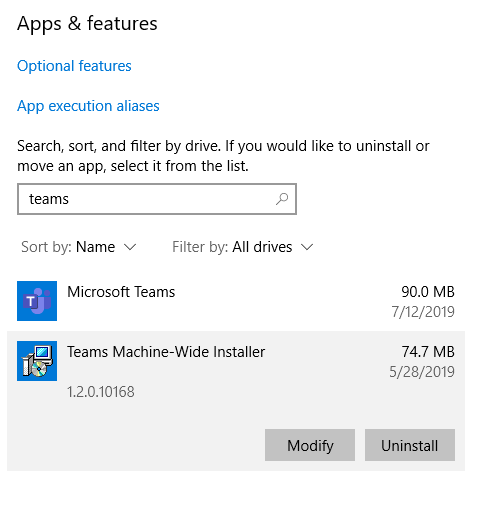
Pentru a dezinstala Teams, trebuie să dezinstalați atât Microsoft Teams, cât și Teams Machine-Wide Installer.
Notă
- Teams va fi, de asemenea, eliminat dacă dezinstalați Office.
- Dacă reinstalați sau efectuați o reparare online a Office, Teams va fi inclus.
- Administratorii pot împiedica instalarea aplicației Teams atunci când instalează Office. Consultați documentația pentru acest proces aici.
Mac
Părăsiți Teams făcând clic dreapta pe aplicația Teams din dock, apoi ținând apăsată tasta Option și selectând Închidere forțată. Deschideți folderul de aplicații, selectați Microsoft Teams și mutați-l în Coșul de gunoi.