
Ultima actualizare: februarie 2026
Ce poate face Copilot în Outlook?
Copilot combină puterea modelelor lingvistice mari (LLM) cu datele Outlook, pentru a vă ajuta să vă mențineți productivitatea la locul de muncă.
Acordați prioritate inboxului: Examinează mesajele de e-mail pe măsură ce ajung în inbox și atribuie o prioritate (mare, minimă, normală) și oferă un motiv pentru care acest e-mail ar putea fi important pentru dvs. Pentru a afla mai multe, consultați Prioritizarea inboxului meu.
Noi acțiuni de triere a e-mailului: Gestionați rapid mesajele cu acțiuni precum fixarea, semnalizarea, arhivarea, ștergerea și marcarea ca citite sau necitite. Aceste acțiuni funcționează atât pentru mesajele de e-mail individuale, cât și pentru cele multiple și vă ajută să controlați inboxul, indiferent dacă revizuiți mesajele în text. Pentru a afla mai multe, consultați Trierea e-mailurilor cu Microsoft 365 Copilot în Outlook.
Creați și vizualizați reguli: Utilizați chatul Copilot pentru a contribui la crearea de noi reguli Outlook sau pentru a vizualiza regulile existente folosind limbaj natural, facilitând organizarea automată a e-mailurilor primite. Pentru a afla mai multe, consultați Crearea și vizualizarea regulilor Outlook cu Microsoft 365 Copilot.
Rezumare**: Extrage rapid punctele cheie din firele de e-mail.
Pentru mai multe informații, consultați Rezumarea unui fir de e-mail cu Copilot în Outlook.
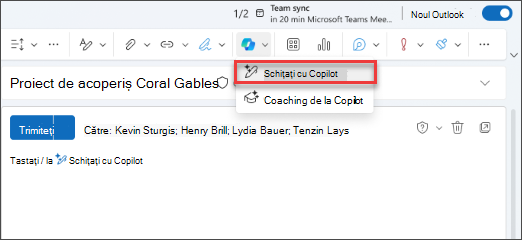
Schițați cu Copilot: Generează schițe de e-mail complete din solicitări, pe baza contextului firului și a informațiilor organizaționale. Trebuie doar să tastați /, să selectați Schițați cu Copilot și să introduceți solicitarea în caseta de dialog.
Pentru mai multe informații, consultați Schițați un mesaj de e-mail cu Copilot în Outlook.
Instruire de la Copilot: Oferă feedback cu privire la proiectele de e-mail, sugerând îmbunătățiri pentru ton, sentiment, și claritate. Dacă vă plac sugestiile oferite de Îndrumător, le puteți aplica direct la schița de e-mail, selectând Aplicați toate sugestiile
Pentru mai multe informații, consultați Îndrumarea prin e-mail cu Copilot în Outlook.
Discutați pe chat cu Copilot: Purtați conversații despre informații specifice organizației dvs. și informații disponibile pe web. Fereastra Copilot se deschide lângă fereastra Outlook existentă, astfel încât să puteți interacționa și discuta pe chat cu Copilot în timp ce continuați să utilizați Outlook.
Pentru mai multe informații, consultați Chat cu Copilot în Outlook
Teme de Copilot: Generează teme generate de inteligența artificială pe baza contextului, preferințelor stilului și intereselor utilizatorilor. Deschide creatorul de teme personalizate pentru a-ți crea propria temă sau fă clic pe una dintre celelalte dale pentru a aplica o temă Copilot implicită.
Pentru mai multe informații, consultați Crearea unei teme Outlook cu Copilot
Notă
Această caracteristică este disponibilă pentru clienții cu o licență Copilot pentru Microsoft 365 (de la locul de muncă). Pentru informații despre cum să obțineți Copilot, consultați Unde pot obține Microsoft Copilot?
Programați întâlniri sau evenimente utilizând chatul: Puteți utiliza chatul Copilot în Outlook pentru a programa întâlniri cu până la două alte persoane sau pentru a adăuga alte evenimente, cum ar fi timpul de concentrare, la calendar.
Pentru mai multe informații, consultați Chat cu Copilot în Outlook
Aceste caracteristici nu sunt acceptate pentru mesajele de e-mail semnate sau criptate, pentru mesajele de e-mail cu IRM sau pentru unele mesaje de e-mail etichetate MIP. Pentru un ghid cuprinzător despre utilizarea Copilot în Outlook, consultați Bun venit la Copilot în Outlook.
Pregătiți-vă pentru întâlnire: Pregătiți-vă pentru întâlnire cu Copilot este o caracteristică care îi va ajuta pe utilizatori să ajungă la întâlnire mai bine pregătiți, colectând și rezumând informațiile cheie despre o întâlnire, identificând elementele de acțiune și rezumând citirile în prealabil și comunicările, cum ar fi e-mailurile și chaturile asociate întâlnirii.
Pentru mai multe informații, consultați Pregătiți-vă pentru întâlnire cu Copilot
Recomandăm ore pentru a merge la birou: Dacă aveți un mediu de lucru hibrid în care sunteți la birou în unele zile și lucrați de acasă în alte zile, Copilot poate sugera automat zilele care ar fi mai potrivite pentru dvs. pentru a merge la birou pe baza întâlnirilor pe care le aveți sau a planurilor de lucru ale altor persoane din echipă.
Voce Copilot: Proiectat pentru profesioniștii aflați în mișcare, Copilot voice oferă un mod rafinat și inteligent de a vă pune la curent cu e-mailul și calendarul, pe care îl puteți asculta și cu care puteți vorbi în timp ce faceți naveta, mergeți pe jos sau faceți multitasking. Utilizatorii pot seta ritmul și profunzimea conversației în timp ce efectuează acțiuni în timp real.
Selectați un titlu de mai jos pentru mai multe informații
Cum pot accesa Copilot în Outlook?
- Rezumatul de la Copilot este disponibil prin intermediul butonului Rezumați din partea de sus a fiecărui fir de mesaje.
-
Schițare cu Copilot și Instruire de la Copilot sunt disponibile de pe butonul Copilot
 de pe panglică atunci când schițați un mesaj.
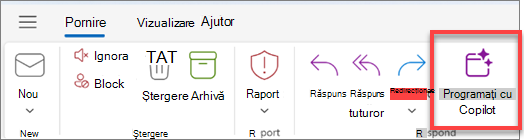
- Puteți crea o invitație la întâlnire cu Copilot deschizând un fir de e-mail și utilizând butonul Programați cu Copilot din panglică.
-
- Discutați pe chat cu Copilot este disponibil atunci când selectați pictograma Copilot din antetul de navigare. Această opțiune este disponibilă doar pentru firmele cu un abonament Microsoft 365 Copilot. Conectați-vă cu contul Microsoft sau vizitați De unde pot obține Microsoft Copilot? pentru a afla mai multe.
- Temele de la Copilot sunt disponibile în setările de aspect.
- Pregătirea pentru întâlnire este disponibilă din elementul de calendar al întâlnirii din Outlook.
Cum a fost evaluat Copilot?
Copilot în Outlook a fost evaluat prin testare manuală extinsă și automatizată. S-a efectuat o evaluare mai mare asupra seturilor de date particularizate pentru solicitări ofensatoare și rău intenționate (întrebări ale utilizatorilor) și răspunsuri text și imagini. În plus, Copilot în Outlook este evaluat continuu cu feedback-ul online al utilizatorilor.
Pentru mai multe informații, vizitați cardul de aplicație: Microsoft 365 Copilot pentru a afla mai multe.
Care sunt limitările Copilot în Outlook?
Scenariile Copilot din Outlook sunt disponibile numai în cutia poștală principală a unui utilizator. Acestea nu sunt disponibile în cutia poștală de arhivare a unui utilizator, în cutiile poștale de grup sau în cutiile poștale partajate și delegate la care au acces. Scenariile Copilot nu sunt acceptate pentru cutiile poștale care nu sunt găzduite pe Exchange Online.
Copilot în Outlook nu poate accesa e-mailuri criptate cu S/MIME sau cu criptare cu cheie dublă.
Discuțiile pe chat cu Copilot în Outlook sunt disponibile doar dacă utilizați un cont de la locul de muncă sau de la școală și utilizați noul Outlook pentru Windows sau Outlook pe web.
În prezent, temele de la Copilot pot fi generate pe baza unui loc de interes, a locației curente sau a vremii. Stilurile disponibile includ realist, pictură în ulei și desen animat. Tipurile suplimentare de teme, stilurile și solicitările de deschidere nu sunt acceptate în prezent.
În întâlnirile care nu au conținut asociat partajat, de exemplu lipsa documentelor partajate cu participanții sau lipsa e-mailurilor anterioare și a istoricului chatului între participanți, caracteristica Pregătire poate să nu producă un rezumat complet și poate răspunde cu răspunsuri generice. De asemenea, Copilot nu va genera un rezumat pentru întâlnirile cu conținut care include conținut potențial dăunător sau ofensator.
Ca orice conținut generat de AI, este un instrument excelent pentru început, dar este important să revizuiți, editați și verificați tot ceea ce creează pentru dvs.
Ce limbi acceptă Copilot?
Multe limbi sunt acceptate în scenariile Copilot. Găsiți mai multe informații la Limbi acceptate pentru Microsoft Copilot.
Atunci când rezumați sau stabiliți priorități pentru e-mail, Copilot va încerca să identifice limba acelui e-mail și să rezume în acea limbă.
Important
- Detectarea limbii în Summary este disponibilă în prezent pe Android, iOS și Mac. Va fi disponibil în Windows și pe web în viitor.
- Opțiunea Prioritizați inboxul meu acceptă momentan doar limbi de nivel 1. Alte limbi vor fi disponibile în curând.
Pot personaliza setările Copilot în Outlook?
Pentru Schițați cu Copilot, puteți alege ce setări de ton și lungime utilizează Copilot pentru a genera conținut. Aflați mai multe despre cum să schițați un mesaj de e-mail cu Copilot în Outlook.
Utilizatorii eligibili ai MicrosoftCopilot for Sales pot aduce informații relevante din instrumentele lor CRM sau ERP în timp ce rezumă și elaborează mesaje de e-mail. În Outlook Web și în noul Outlook pentru Windows, veți vedea o listă verticală în experiențele Schiță cu Copilot și Rezumat de la Copilot pentru a activa această focalizare pe vânzări. Focalizarea pe vânzări va fi setarea implicită pentru mesajele de e-mail cu destinatari externi.
Pentru teme de la Copilot, puteți să stilizați tema și să alegeți o frecvență de reîmprospătare pentru a face tema dinamică.
Pentru rezumarea e-mailului, pe Android, iOS și Mac, puteți schimba limba de rezumare astfel încât să fie aceeași cu limba în care este aplicația dvs., nu limba în care este e-mailul. Cu toate acestea, această setare nu persistă după ce închideți Outlook, data viitoare când porniți Outlook, Copilot va rezuma implicit în limba mesajului de e-mail.
Pentru Prioritizați inboxul meu, puteți adăuga particularizări în Setări, pentru a permite Copilot să știe ce subiecte doriți să stabilească ca având prioritate maximă sau scăzută. Pentru a afla mai multe, consultați Prioritizarea inboxului meu.
Unde pot găsi mai multe informații despre confidențialitate?
Copilot și Microsoft 365 sunt create pe abordarea complexă Microsoft privind securitatea, conformitatea și confidențialitatea.
Pentru mai multe informații despre confidențialitate, consultați următoarele informații:
- Dacă utilizați Microsoft 365 Copilot în organizație (cu contul de la locul de muncă sau de la școală), consultați Date, confidențialitate și securitate pentru Microsoft 365 Copilot.
- Dacă utilizați Copilot în aplicațiile Microsoft 365 pentru acasă (cu contul Microsoft personal), consultați Copilot în aplicațiile Microsoft 365 pentru acasă: datele și confidențialitatea.
Cum este implementat Copilot în Outlook?
Pentru noul Outlook pentru Windows și web, Copilot se va lansa direct în mediile Standard Release după ce se conformează cerințelor de notificare în avans.
Se va lansa Copilot în Outlook utilizând Lansarea țintită?
Nu, Copilot în Outlook se va implementa în lansarea țintită și Standard în același timp.