Dacă nu puteți accesa Copilot în Outlook, consultați-vă cu administratorul IT.
Important
În noua versiune Outlook și Outlook pe web, Schițarea cu Copilot nu acceptă mesajele compuse în format text simplu. Pentru a compune mesaje în HTML în loc de text simplu, accesați Setări > Mail > Compose and reply. Selectați HTML din lista verticală.
Schițe noi
Există două modalități de a redacta un mesaj cu Copilot: în caseta Copilot din zona de mesaje de e-mail și în Chat.
Schiță în zona de mesaje de e-mail
În Outlook nou, selectați Pornire > E-mail nou.
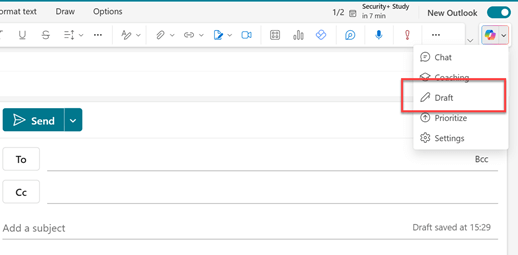
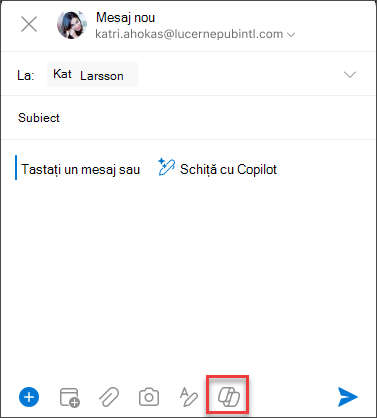
Pentru a începe un mesaj nou, selectați pictograma Copilot  bara de instrumente de deasupra mesajului de e-mail gol și selectați Schiță din meniul vertical. Dacă nu vedeți pictograma în bara de instrumente, selectați pictograma Copilot, sau textul Schițați cu Copilot în zona de mesaje de e-mail.
În caseta Copilot, tastați solicitarea sau selectați și editați una dintre solicitările sugerate din lista verticală.
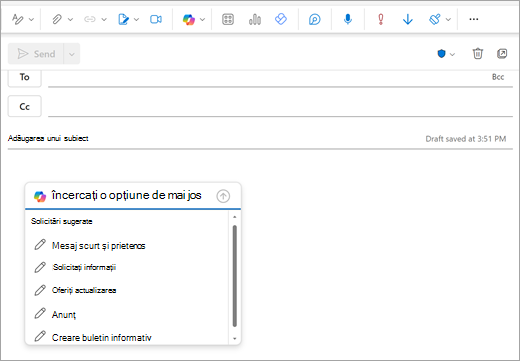
După ce ați terminat, selectați săgeata de generare . Copilot schițează un mesaj pentru dvs.
Examinați mesajul. Dacă nu este exact ce doriți, alegeți una dintre următoarele variante:
- Alegeți una dintre opțiunile din lista verticală pentru a modifica lungimea, tonul sau pentru a încerca din nou aceeași solicitare.
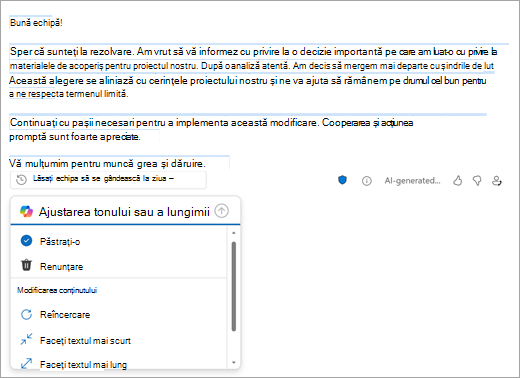
- Introduceți o nouă solicitare și selectați din nou săgeata Generare .
Când vă mulțumește rezultatul, selectați Se păstrează. Rețineți că nivelul de sensibilitate al schiței se poate modifica dacă sensibilitatea atribuită rezultatului generat este mai mare decât nivelul schiței.
Editați schița după cum este necesar, apoi selectați Trimitere.
Sfat
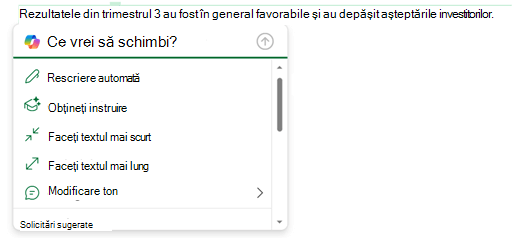
Selectând textul dintr-un mesaj de e-mail, făcând clic pe butonul Copilot și selectând una dintre opțiunile disponibile, puteți utiliza Copilot pentru a modifica selecția.
În chat
- Deschideți Outlook și începeți un e-mail nou. E-mailul poate fi o conversație nouă, un răspuns sau o redirecționare.
- În zona de mesaje de e-mail, faceți clic pe "Ajutați-mă să scriu" sau "Ajutați-mă să răspund" pentru a începe colaborarea cu Copilot. Chatul se va deschide (dacă nu a fost deschis anterior).
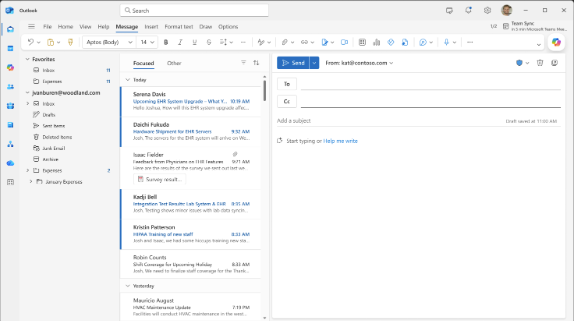
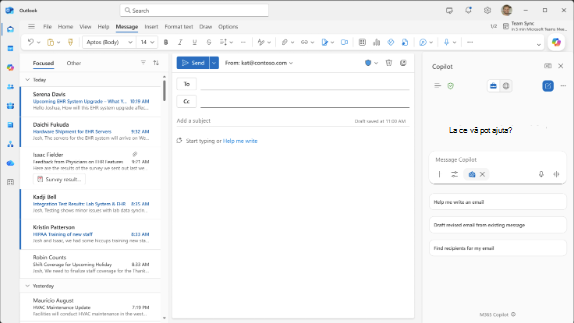
- Utilizați chatul pentru a solicita Copilot să vă ajute să vă schițeze mesajul. Copilot vă va adresa apoi întrebări de clarificare sau va adăuga o schiță la noua zonă de mesaje.
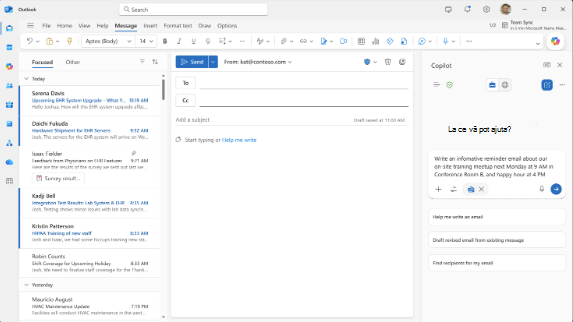
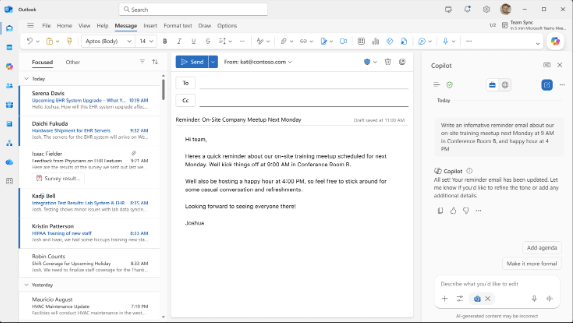
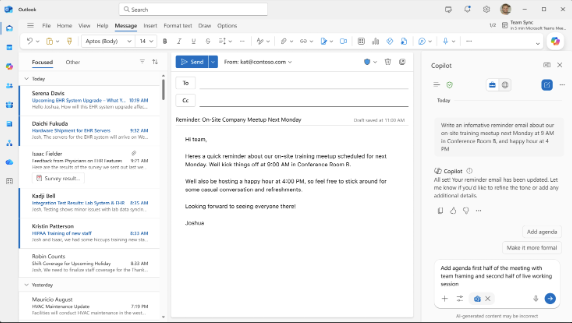
- Continuați editarea schiței direct în timp ce lucrați cu Copilot sau pe cont propriu. Înlocuiți schița existentă cu cea mai recentă schiță, renunțați la cea mai recentă schiță sau comutați între diferitele opțiuni de schiță pe care le-ați generat cu Copilot pentru a alege opțiunea preferată.
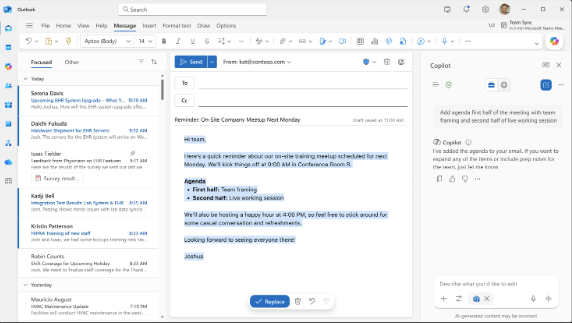
Notă
Dacă nu puteți accesa Copilot în Outlook, consultați-vă cu administratorul IT.
În Outlook clasic, selectați Pornire > E-mail nou.
Selectați pictograma Copilot din bara de instrumente.
Selectați Schițați cu Copilot din meniul vertical.
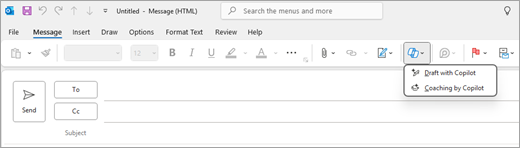
În caseta Copilot, tastați solicitarea. De exemplu, „Spune echipei că am decis să utilizăm țigle de lut și să mergem mai departe, astfel încât să respectăm termenul limită.”
Selectați Generează. Copilot va schița un mesaj pentru dvs.
Examinați mesajul. Dacă nu este exact ce doriți, alegeți una dintre următoarele variante:
- Pentru a crea ceva puțin diferit, selectați Ajustare
 și alegeți un alt ton sau o altă lungime.
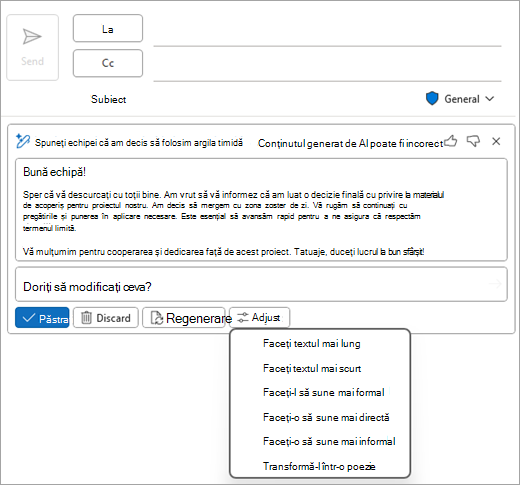
- Pentru a edita solicitarea, selectați textul albastru al solicitării și tastați conținut nou, apoi selectați Generare.
- Pentru a reîncepe, selectați Regenerare.
Când vă mulțumește rezultatul, selectați Păstrează. Rețineți că nivelul de sensibilitate al schiței se poate modifica dacă sensibilitatea atribuită rezultatului generat este mai mare decât nivelul schiței.
Editați schița după cum este necesar, apoi selectați Trimitere.
Notă
Copilot în Outlook este disponibil numai în cea mai recentă versiune de Outlook pentru Mac. Outlook moștenit nu este acceptat. Consultați Outlook pentru Mac.
În Outlook pentru Mac, selectați Mesaj nou.
Pentru a începe un mesaj nou, selectați pictograma Copilot din bara de instrumente.
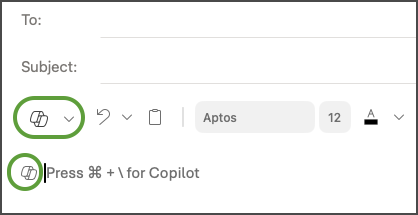
Selectați Schițați cu Copilot din meniul vertical.
În caseta Copilot, tastați solicitarea. De exemplu, „Mulțumesc pentru ajutor. Abia aștept să ne revedem săptămâna viitoare!”
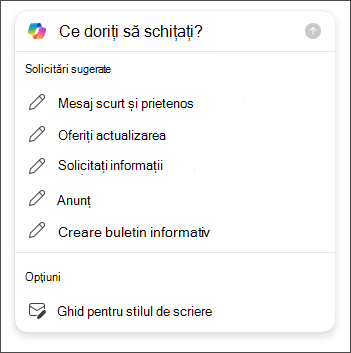
Când terminați, selectați Generare. Copilot va schița un mesaj pentru dvs.
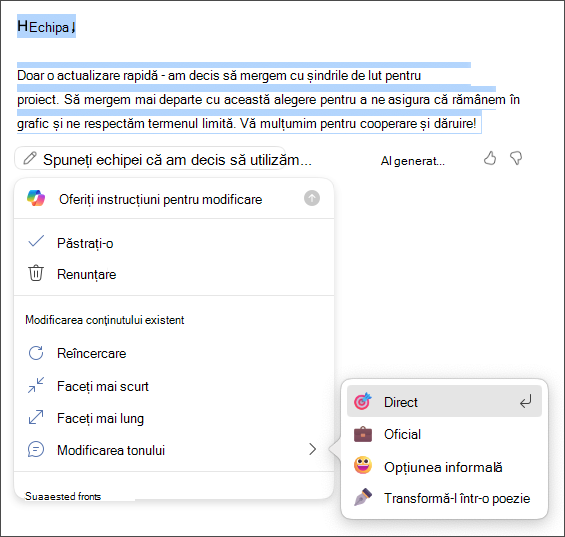
Examinați mesajul. Dacă nu este tocmai ceea ce doriți, alegeți Regenerare schiță și Copilot va crea o versiune nouă.
Pentru a modifica tonul și lungimea rezultatului:
-
Selectați Neutru pentru a vedea o listă de opțiuni.
- Selectați Scurt pentru a modifica lungimea.
Pentru a o lua de la capăt, modificați solicitarea și selectați Generare din nou.
Când vă mulțumește rezultatul, selectați Inserare. Rețineți că nivelul de sensibilitate al schiței se poate modifica dacă sensibilitatea atribuită rezultatului generat este mai mare decât nivelul schiței.
Editați schița după cum este necesar, apoi selectați Trimitere.
Sfat
Selectând textul dintr-un mesaj de e-mail, făcând clic pe butonul Copilot și selectând una dintre opțiunile disponibile, puteți utiliza Copilot pentru a modifica selecția.
Notă
Imaginile servesc drept exemple pentru iOS, dar instrucțiunile se aplică atât pentru dispozitivele iOS, cât și pentru cele Android.
Există două modalități de a redacta un mesaj cu Copilot: în caseta Copilot din zona de mesaje de e-mail și în Chat.
Schiță în zona de mesaje de e-mail
În aplicația Outlook pentru iOS sau Outlook pentru Android, selectați E-mail nou.
Pentru a compune un mesaj nou, atingeți pictograma Copilot din bara de instrumente. Alegeți între Schițare cu Copilot pentru a crea un mesaj de la zero sau Instruire de la Copilot pentru asistență cu propriul mesaj.
Sfat
Instruirea de la Copilot vă permite să rafinați propriul mesaj cu sugestii susținute de inteligența artificială. Introduceți cel puțin 100 de caractere pentru a permite Copilot să furnizeze feedback relevant.
Dacă ați selectat Schițare cu Copilot, tastați solicitarea în casetă. De exemplu, "Anunțați echipa că vom merge mai departe cu planul de marketing curent pentru a respecta termenul limită al proiectului".
Atingeți săgeata. Copilot va genera un mesaj pe care să îl revizuiți. Apoi, puteți selecta Opțiuni pentru a ajusta tonul și lungimea, în funcție de preferințele dvs.
Alegeți Păstrați-l dacă vă mulțumește, Renunță pentru a reîncepe sau Regenerează pentru o versiune complet nouă. Rețineți că nivelul de sensibilitate al schiței se poate modifica dacă sensibilitatea atribuită rezultatului generat este mai mare decât nivelul schiței. Pentru personalizări suplimentare, puteți și să editați direct textul sau să introduceți instrucțiuni personalizate în caseta de solicitare și să selectați Generare pentru o schiță actualizată. Repetați acest proces până când vă mulțumește rezultatul, apoi atingeți Păstrează când terminați.
Editați schița în continuare, dacă este necesar, sau atingeți Trimitere pentru a trimite mesajul.
Pentru a utiliza caracteristica de instruire, compuneți un mesaj cu cel puțin 100 de caractere și selectați Instruire de la Copilot pe bara de instrumente. Copilot va revizui textul și va oferi sugestii pentru a rafina și a îmbunătăți mesajul pentru o comunicare clară și eficientă.
Sfat
Selectând textul dintr-un mesaj de e-mail, făcând clic pe butonul Copilot și selectând una dintre opțiunile disponibile, puteți utiliza Copilot pentru a modifica selecția.
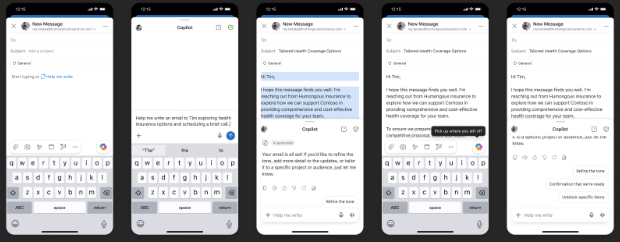
În chat
- Deschideți aplicația și atingeți o conversație existentă sau deschideți o schiță de e-mail nouă
- Atingeți "Ajutați-mă să răspund" sau "Ajutați-mă să scriu" pe pânza de e-mail
- În chat, partajați informațiile despre care doriți să trimiteți un e-mail și remiteți-le.
- Magia în scrierea atmosferei este că o schiță va apărea în e-mail. Discutați pe chat cu Copilot pentru a efectua editări suplimentare, care vor apărea live pe pânză. Puteți edita oricând schița direct în e-mail, în orice moment.
Editarea textului existent
Dacă doriți ca Copilot să vă ajute cu un text pe care l-ați scris deja într-un mesaj de e-mail, selectați pur și simplu textul respectiv, apoi selectați pictograma Copilot de lângă textul selectat.
Aflați mai multe
Rezumați un fir de e-mail cu Copilot în Outlook
Instruire prin e-mail cu Copilot în Outlook
Întrebări frecvente despre Copilot în Outlook
Microsoft Copilot ajutor & învățare
