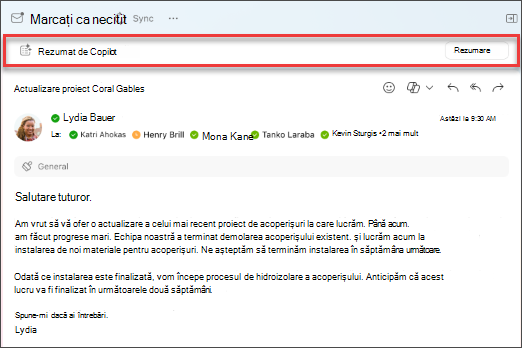
- În Outlook clasic sau în noul Outlook, alegeți conversația dorită.
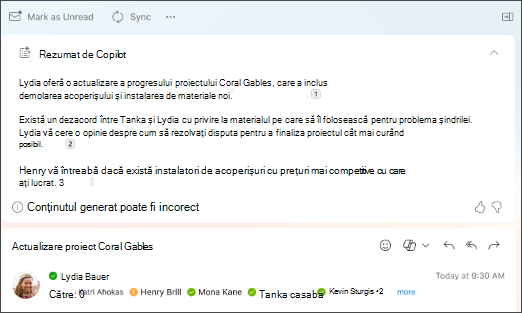
- Selectați Rezumat de Copilot (sau poate fi Rezumare) în partea de sus a firului de e-mail. Copilot va scana firul pentru a căuta puncte cheie și va crea un rezumat pentru dvs.
- Rezumatul va apărea în partea de sus a mesajului de e-mail și poate include, de asemenea, referințe numerotate care, atunci când este selectată, vă duce la e-mailul corespunzător din fir.
- Dacă utilizați noul Outlook și e-mailul are atașări (PDF, PowerPoint sau Word), puteți selecta Rezumați un fișier. Așteptați ca rezumatele să fie generate, apoi examinați-le pentru a vedea rapid ce vi s-a trimis.
- În Outlook pe web, alegeți conversația dorită.
- Selectați Rezumat de Copilot (sau poate fi Rezumare) în partea de sus a firului de e-mail. Copilot va scana firul pentru a căuta puncte cheie și va crea un rezumat pentru dvs.
- Rezumatul va apărea în partea de sus a mesajului de e-mail și poate include, de asemenea, referințe numerotate care, atunci când este selectată, vă duce la e-mailul corespunzător din fir.
- Dacă e-mailul are atașări (PDF, PowerPoint sau Word), puteți selecta Rezumați un fișier. Așteptați ca rezumatele să fie generate, apoi examinați-le pentru a vedea rapid ce vi s-a trimis.
Notă
Microsoft 365 Copilot în Outlook este disponibil numai în cea mai recentă versiune de Outlook pentru Mac. Outlook moștenit nu este acceptat. Consultați Outlook pentru Mac.
- În Outlook pentru Mac, alegeți conversația dorită.
- Selectați Rezumați în caseta Rezumat de Copilot din partea de sus a firului de e-mail. Copilot va scana firul pentru a căuta puncte cheie și va crea un rezumat pentru dvs.
- Rezumatul va apărea în partea de sus a mesajului de e-mail și poate include, de asemenea, referințe numerotate care, atunci când este selectată, vă duce la e-mailul corespunzător din fir.
Notă
Pe Mac, caracteristica de rezumare va fi setată implicit la limba mesajului de e-mail pe care îl rezumă. Puteți alege să schimbați limba de rezumare pentru a corespunde cu limba meniurilor și butoanelor Outlook, dar modificarea nu persistă. După ce reporniți Outlook, rezumarea va reveni la rezumarea în limba mesajului de e-mail.
Notă
Imaginile furnizate servesc drept exemple pentru iOS, dar instrucțiunile se aplică atât pentru dispozitivele iOS, cât și pentru cele Android.
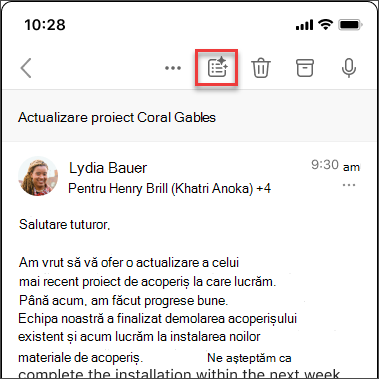
- În aplicația Outlook pentru iOS sau Outlook pentru Android, alegeți conversația dorită. Selectați pictograma Copilot
 din bara de instrumente.
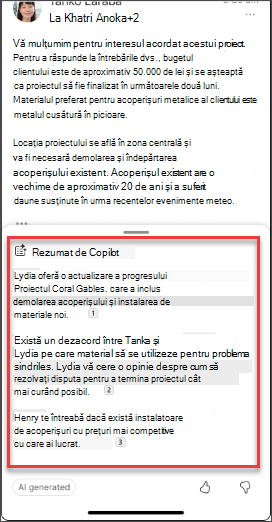
- Copilot va scana firul pentru a căuta puncte cheie și va crea un rezumat pentru dvs.
- După ce ați terminat, puteți vizualiza rezumatul sub mesajul de e-mail.
Notă
În iOS și Android, caracteristica de rezumare va fi setată implicit la limba mesajului de e-mail pe care îl rezumă. Puteți alege să schimbați limba de rezumare pentru a corespunde cu limba meniurilor și butoanelor Outlook, dar modificarea nu persistă. După ce reporniți Outlook, rezumarea va reveni la rezumarea în limba mesajului de e-mail.
Aflați mai multe
Elaborați un mesaj de e-mail cu Copilot în Outlook
Instruire prin e-mail cu Copilot în Outlook
De unde pot obține Microsoft Copilot?
Microsoft Copilot ajutor & învățare