
Trebuie să revizuiți o prezentare din deplasare? Cu Copilot în PowerPoint, puteți să adresați întrebări și să obțineți un rezumat rapid al prezentării sau diapozitive cheie importante, totul pe telefonul mobil.
Notă
Pentru clienții cu un abonament Microsoft 365 eligibil, Copilot în PowerPoint este disponibil în prezent doar pe dispozitive iPad, împreună cu Mac și Windows. Aflați ce licență Copilot aveți.
Vedeți rezumatul
- Deschideți aplicația PowerPoint și selectați o prezentare care v-a fost distribuită.
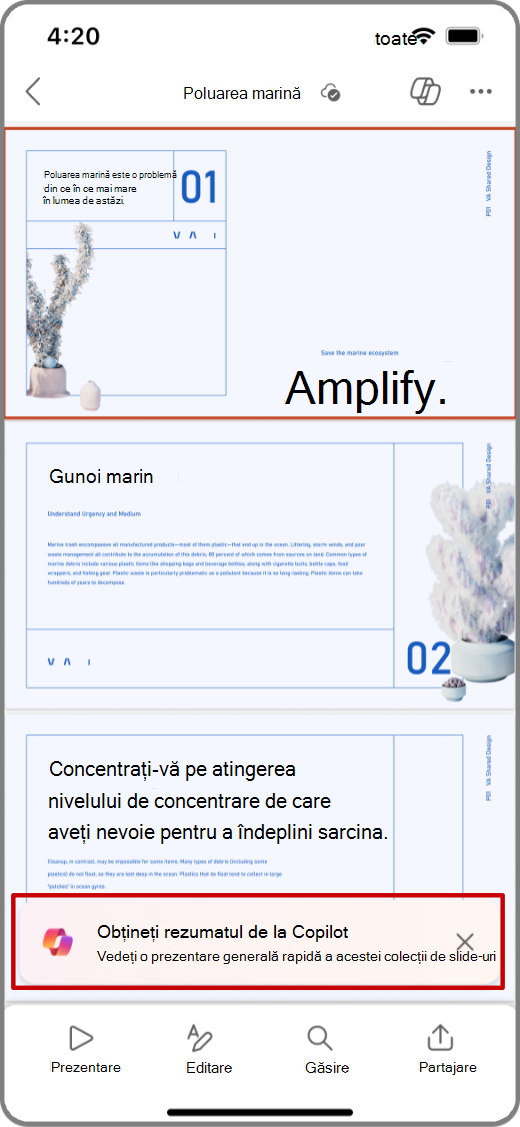
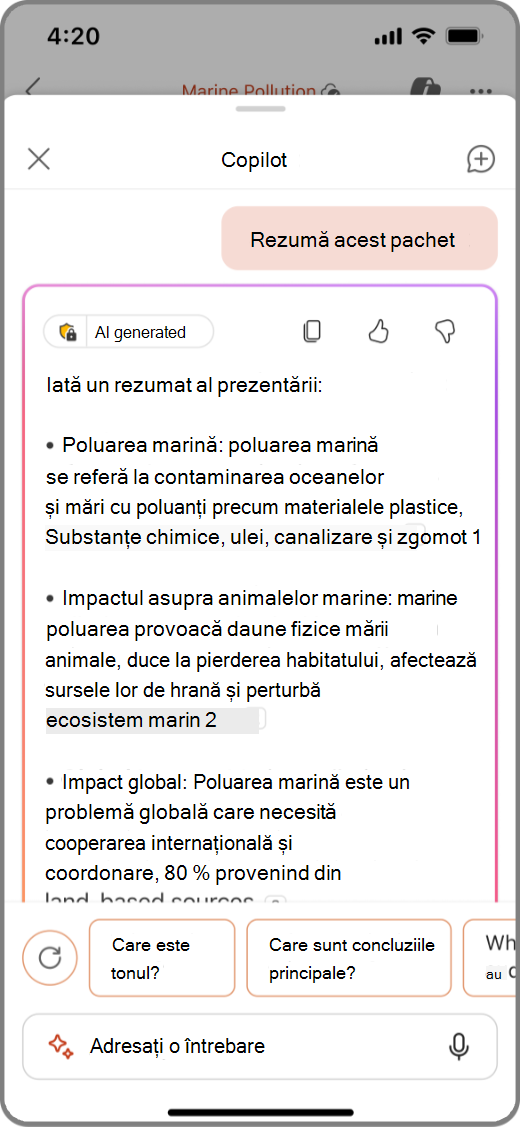
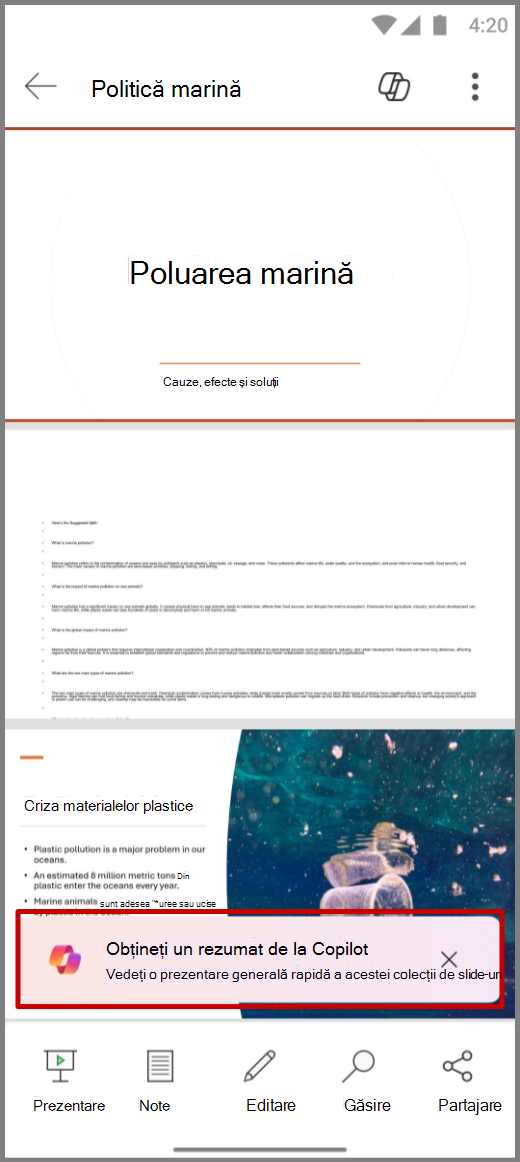
- Atingeți Obțineți rezumatul de la Copilot pentru a genera un rezumat al prezentării.
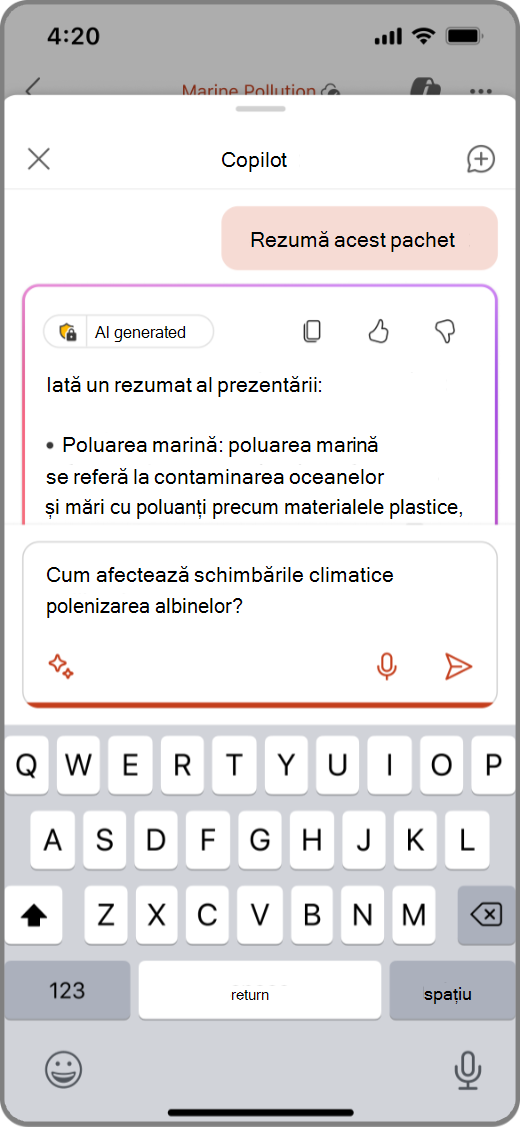
- Puneți întrebări despre rezumat în caseta de compunere din partea de jos a panoului Copilot. De asemenea, puteți utiliza întrebările sugerate de Copilot sub rezumat.
- Pentru a vedea o listă de solicitări suplimentare, atingeți pictograma Sparkle.
Vizualizarea diapozitivelor cheie
- Deschideți aplicația PowerPoint și selectați o prezentare care v-a fost distribuită.
- Selectați
 Copilot din partea de sus a aplicației.
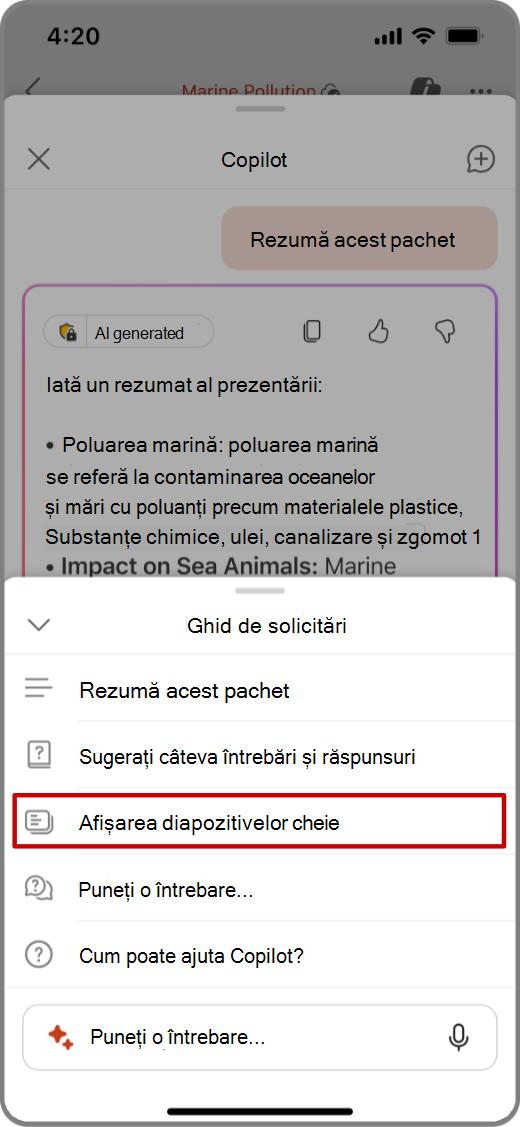
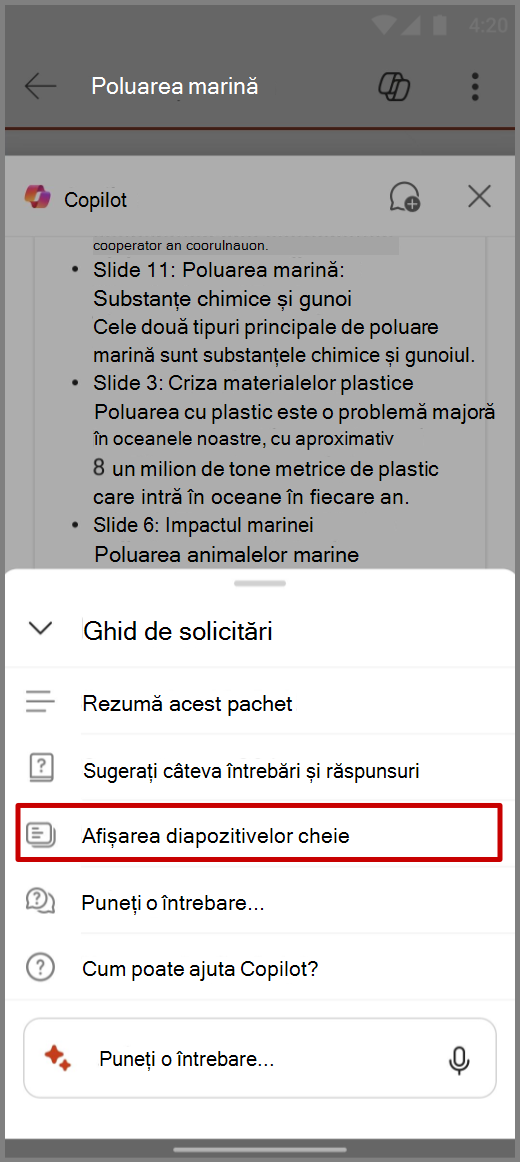
 - În caseta de compunere Copilot, atingeți pictograma Sparkle pentru a deschide ghidul de solicitare și selectați Afișați diapozitivele cheie.
- Copilot generează un rezumat al diapozitivelor cheie din panoul Copilot.
Puneți întrebări Copilot
Deschideți aplicația PowerPoint și selectați o prezentare care v-a fost distribuită.
Selectați
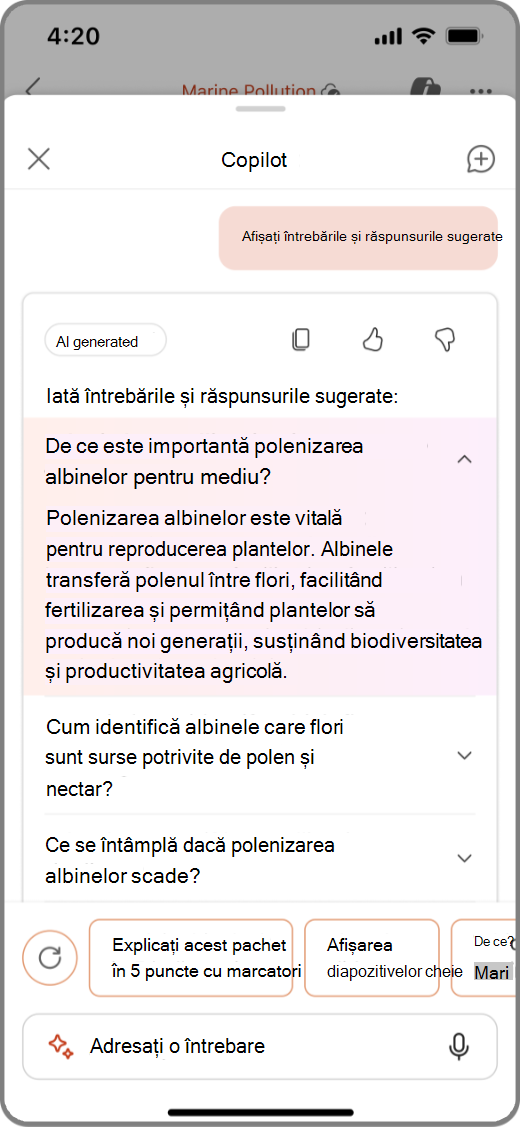
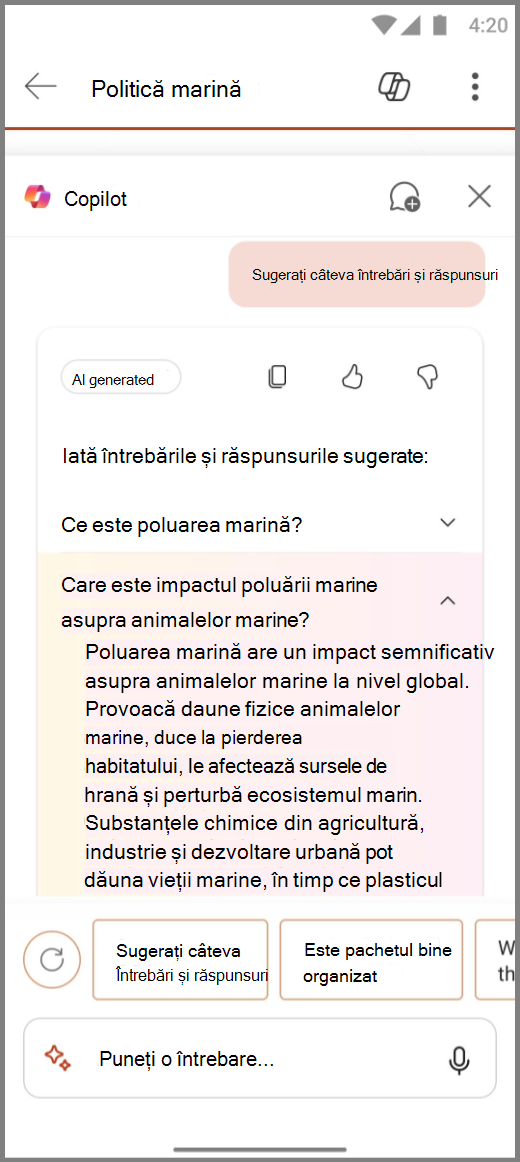
Copilot din partea de sus a aplicației.În panoul Copilot, atingeți Afișați&întrebările și răspunsurile sugerate pentru a vizualiza întrebările și răspunsurile sugerate.
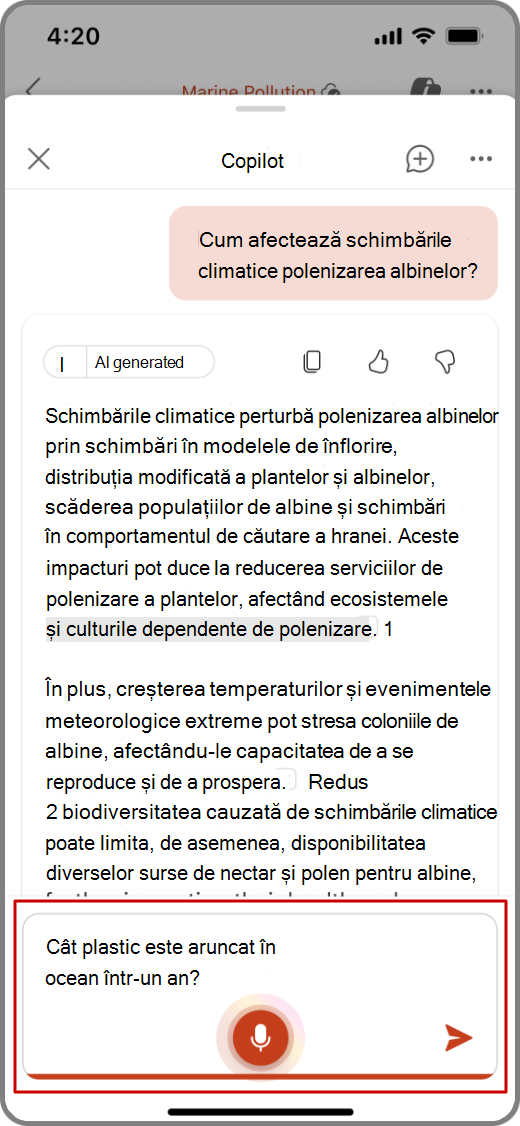
De asemenea, puteți introduce propriile întrebări pentru ca Copilot să răspundă în caseta de compunere Copilot.
De asemenea, puteți atinge microfonul din caseta de compunere mesaj pentru a adresa întrebări Copilot cu vocea.
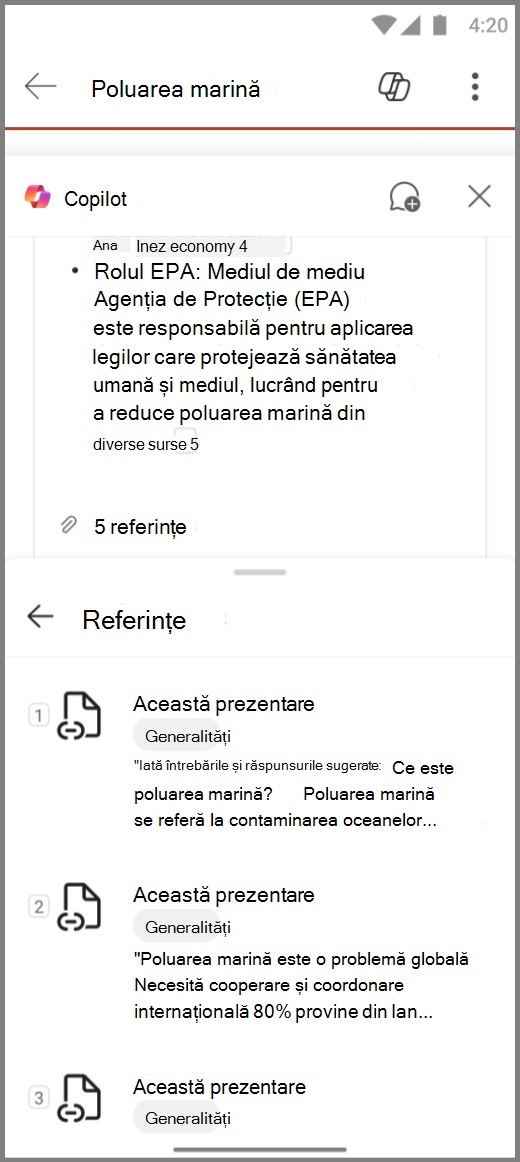
Atingeți săgeata în jos pentru a vedea răspunsurile Copilot.
Pentru a vedea o listă de solicitări suplimentare, atingeți pictograma Sparkle.
Aflați mai multe
Bun-venit la Copilot în PowerPoint
Întrebări frecvente despre Copilot în PowerPoint