
Caracteristica de rescriere Copilot din PowerPoint vă poate ajuta să reformulați textul selectat pe baza lungimii, tonului, stilului și altele.
Notă
Dacă nu vedeți Copilot în Word, Excel, PowerPoint sau OneNote, este posibil ca acesta să nu fie inclus în abonamentul dvs. Microsoft 365 sau disponibil pe baza setărilor organizației dvs. Aflați ce licență Copilot aveți.
Utilizarea caracteristicii de rescriere PowerPoint
Selectați caseta text care conține textul pe care doriți să-l reformulați.
Selectați butonul creion care apare.
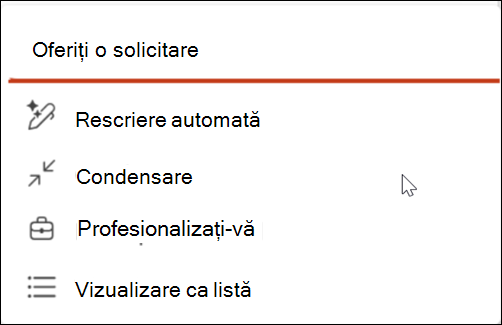
Alegeți una dintre opțiuni: Solicitare particularizată, Rescriere automată, Condensare, Profesionalizare sau Vizualizare ca listă.
- Solicitare particularizată: Spuneți-i lui Copilot cu propriile cuvinte cum doriți să vă revizuiți textul. De exemplu, puteți spune "Faceți acest lucru amuzant și ușor de citit".
- Rescriere automată: Ideal pentru îmbunătățiri generale ale gramaticii, ortografiei și clarității.
- Condensare: Ideal pentru rezumarea textului, păstrând în același timp tonul original.
- Profesionalizați-vă: Potrivite pentru a face textul să sune mai profesionist fără a-i modifica lungimea.
- Vizualizare ca listă: Cel mai bun pentru rezumarea paragrafului în puncte cu marcatori.
Revizuiți modificările sugerate și selectați Păstrați-l , dacă sunteți mulțumit de acestea.
Dacă vrei ca Copilot să încerce din nou, selectează butonul Regenerare .

Dacă doriți ca Copilot să încerce din nou cu instrucțiuni noi, scrieți în caseta de text cum doriți să fie rescris textul.
Aflați mai multe
Adăugați un diapozitiv sau o imagine la prezentarea cu Copilot în PowerPoint