
Fișierele mele sunt salvate automat atunci când le arhivez?
Nu, extragerea unui fișier modifică doar starea fișierului, pentru a vă permite doar dvs. să editați fișierul.
Dacă extrageți un fișier și nu-l salvați din nou, modificările nu se vor salva. Dacă doriți să păstrați modificările, salvați întotdeauna fișierul.
Modul în care salvați fișierul depinde de editorul sau instrumentul pe care îl utilizați. Dacă editați un fișier text online, trebuie să faceți clic în mod explicit pe Salvare. Totuși, dacă editați într-o aplicație Microsoft 365, cum ar fi în Word sau Excel, puteți închide documentul și acesta se va salva automat.
Dacă extrageți un fișier, îl salvați, apoi renunțați la extragere, modificările nu vor fi salvate înapoi în bibliotecă.
De ce pot edita un fișier fără a-l extrage?
În mod implicit, orice persoană cu permisiuni de editare într-o bibliotecă de documente poate modifica un fișier. Cu toate acestea, puteți seta biblioteca să solicite ca o persoană să extragă mai întâi fișierul înainte de a-l modifica.
Trebuie să fiți proprietarul bibliotecii de documente sau administratorul site-ului sau să aveți permisiuni comparabile pentru a efectua această setare.
Deschideți biblioteca pentru care doriți să solicitați extragerea.
În SharePoint, faceți clic pe
 , apoi faceți clic pe Setări bibliotecă.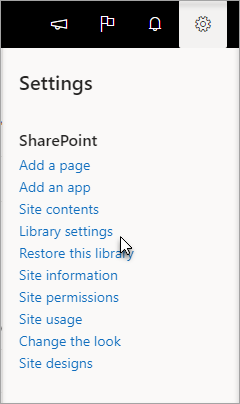
În SharePoint 2016, selectați Pagină, apoi Setări bibliotecă.
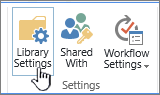
În pagina Setări, selectați Setări versiune
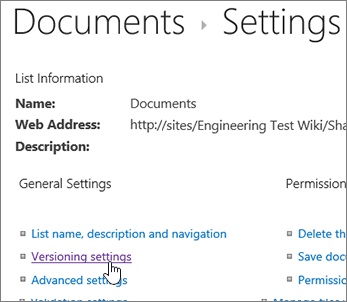
În pagina Setări versiune defilați în jos și selectați Da pentru Solicitați extragerea documentelor înainte de a putea fi editate.
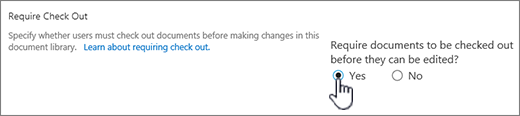
Cum solicit extragerea fișierelor din biblioteca mea?
În mod implicit, o bibliotecă de documente le permite membrilor cu permisiuni de editare să modifice și să editeze fișiere fără a le extrage. Pentru a preveni acest lucru, activați extragerea obligatorie în bibliotecă. Trebuie să fiți proprietarul bibliotecii de documente sau administratorul site-ului sau să aveți permisiuni comparabile pentru a efectua această setare.
Deschideți biblioteca pentru care doriți să solicitați extragerea.
În SharePoint, faceți clic pe
, apoi faceți clic pe Setări bibliotecă.
În SharePoint 2016, selectați Pagină, apoi Setări bibliotecă.
În pagina Setări, selectați Setări versiune
În pagina Setări versiune defilați în jos și selectați Da pentru Solicitați extragerea documentelor înainte de a putea fi editate.
Cum puteți vedea cine a extras fișierele?
O modalitate rapidă de a vedea cine are o coloană extrasă este să treceți cu indicatorul peste pictograma Extras pentru a vedea un sfat care vă spune cine a extras fișierul.
De asemenea, puteți adăuga coloana Extras de la vizualizarea implicită a bibliotecii. Astfel, toți pot vedea cu ușurință cine a extras un document. Pentru a afla cum să adăugați o coloană Extras după în SharePoint, consultați Crearea unei coloane într-o listă sau o bibliotecă.
Mai multe informații
- Pentru SharePoint 2016, consultați Crearea, modificarea sau ștergerea unei vizualizări a unei liste sau biblioteci.
- Pentru SharePoint, consultați Crearea unei vizualizări particularizate a unei biblioteci de documente.
Cum activez controlul versiunilor?
Controlul versiunilor este o modalitate de a crea un istoric al modificărilor unui document ce necesită un ciclu de publicare controlat al versiunilor majore sau al versiunilor majore și minore.
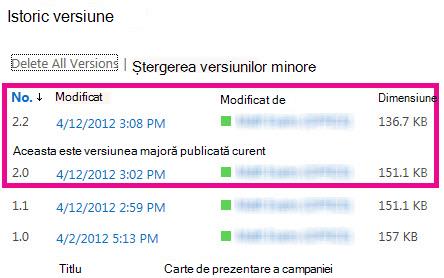
Activarea controlului de versiuni
Pentru a afla cum să activați controlul versiunilor, consultați Activarea și configurarea controlului versiunilor pentru o listă sau o bibliotecă.
Care este cea mai bună modalitate de a încărca fișierele?
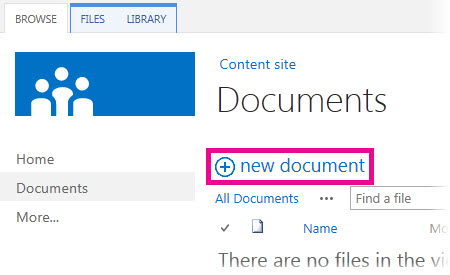
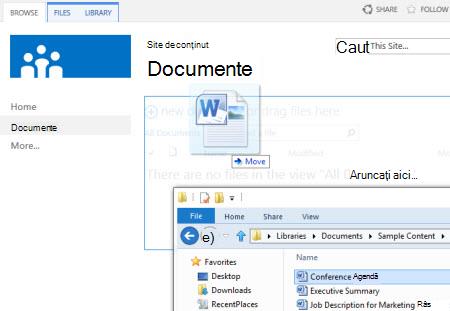
Utilizarea glisării și fixării
Metoda cea mai comună de a încărca fișiere este glisarea acestora de pe un computer sau dintr-un folder de rețea în biblioteca de documente. Întâi deschideți biblioteca pe site. Apoi găsiți documentele de pe computer pe care doriți să le încărcați, selectați-le și glisați-le în spațiul din bibliotecă unde scrie trageți fișierele aici.
Dacă nu vedeți opțiunea de a glisa și a fixa fișiere, instalați cea mai recentă versiune de software de browser sau Microsoft 365. Această caracteristică necesită cel puțin Office 2016 sau cea mai recentă versiune de Microsoft Edge, Firefox sau Chrome.
Utilizarea comenzii Deschidere cu Explorer în SharePoint 2016
Această comandă deschide Explorer pe computer, dar afișează structura de foldere de pe computerul server subiacent site-ului. Din când în când, poate fi necesar să copiați sau să mutați mai multe documente dintr-o bibliotecă în alta.
Notă
Deschiderea cu Explorer în SharePoint 2016 sau vizualizarea în Explorer cu SharePoint funcționează doar în Internet Explorer 11. Nu este acceptat de Microsoft Edge, Google Chrome sau Mozilla FireFox.
De exemplu, poate doriți să mutați toate documentele create cu mai mult de un an în urmă dintr-o bibliotecă în alta pentru a arhiva informațiile. Sau, poate doriți să copiați documente dintr-o bibliotecă care vă aparține pe un site în altă bibliotecă dintr-un subsite, atunci când schimbați grupul de lucru.
De asemenea, puteți să manipulați fișierele din folder, de exemplu să le copiați, să le redenumiți, să le ștergeți etc.
Utilizarea comenzii Încărcare în SharePoint 2016
Din biblioteca de documente, selectați Încărcați, apoi selectați Alegeți Files și răsfoiți pentru a încărca fișiere individuale.
Avantajul acestei abordări este că funcționează indiferent ce browser sau versiune de browser aveți în prezent.
Sfaturi conexe despre extragere, arhivare și versiuni
Indiferent de modul în care încărcați, rețineți următoarele aspecte în legătură cu extragerea, arhivarea și controlul versiunilor atunci când acestea sunt activate:
- Dacă încărcați un fișier într-o bibliotecă ce necesită extragerea fișierelor, inițial fișierul este extras. Totuși este necesar să arhivați fișierul pentru ca alte persoane să poată să îl vizualizeze și să îl editeze.
- Dacă biblioteca este configurată pentru a urmări versiunile de fișiere, adăugați de obicei fișierul încărcat ca versiune nouă, acesta devenind parte a istoricului de versiuni al fișierului.
- Dacă biblioteca vă solicită să adăugați valori la una sau mai multe coloane din bibliotecă, cum ar fi la un nume de departament sau la un număr de proiect, trebuie să editați în continuare valorile și să arhivați documentul înainte să se termine operațiunea de încărcare.
Mai multe informații
- Pentru SharePoint 2016, consultați Încărcarea fișierelor și folderelor într-o bibliotecă.
- Pentru SharePoint și Microsoft 365, consultați Încărcarea, vizualizarea și eliminarea fișierelor sau documentelor de proiect.
- Pentru mai multe informații despre documente, consultați Video: Adăugarea documentelor într-o bibliotecă.
Cum pot adăuga un document nou ca versiune a unuia existent?
Puteți adăuga un document nou ca versiune nouă extragându-l pe cel existent și înlocuind tot conținutul cu versiunea nouă. După ce versiunea extrasă este modificată, arhivați-o din nou. SharePoint va efectua o copie nouă, păstrând versiunile anterioare (dacă îl aveți configurat pentru aceasta). Pentru mai multe informații despre controlul versiunilor, consultați Cum funcționează controlul versiunilor în liste și biblioteci.
Pot primi un memento că am un document extras după o perioadă de timp?
Nu, din păcate din mediul SharePoint nu există o modalitate de a seta un memento sau de a afla data la care un document a fost extras. Există interfețe de programare a aplicațiilor (API-uri) care permit acest lucru, dar necesită scrierea unui program particularizat. Discutați cu administratorul sau cu proiectantul site-ului.
Ca soluție vizuală, urmăriți pictograma Extras sau adăugați o coloană Extras după la bibliotecă. Pentru a afla cum să adăugați o coloană Extras după în SharePoint, consultați Crearea unei coloane într-o listă sau o bibliotecă.
De ce alte persoane nu văd fișierele pe care tocmai le-am încărcat?
Dacă ați încărcat fișiere într-o bibliotecă ce necesită extragerea fișierelor, fișierul este extras inițial. Puteți vedea fișierele, dar alte persoane nu pot vedea și acest lucru este simplu de omis. Pentru ca alte persoane să poată vizualiza sau edita fișierele, asigurați-vă că ați completat toate proprietățile necesare, apoi arhivați fișierele.
Mai multe informații
- Pentru mai multe detalii despre arhivarea și extragerea fișierelor în SharePoint, consultați Extragerea sau arhivarea fișierelor dintr-o bibliotecă de documente.
- Pentru mai multe detalii despre arhivarea și extragerea fișierelor în SharePoint 2016, consultați Extragerea, arhivarea sau renunțarea la modificări în fișierele dintr-o bibliotecă SharePoint.
- Pentru încărcarea fișierelor în SharePoint 2016, consultați Încărcarea fișierelor și folderelor într-o bibliotecă.
- Pentru încărcarea fișierelor în SharePoint, consultați Încărcarea, vizualizarea și eliminarea fișierelor sau documentelor de proiect.
Am făcut clic pe un link de document în e-mail, dar acesta s-a deschis doar în citire. De ce?
Dacă o persoană vă trimite un link la un fișier SharePoint și îl selectați, aveți grijă întotdeauna să citiți bara de titlu pentru a vedea dacă scrie doar în citire înainte de a începe editarea. Dacă este așa și biblioteca are extragerea activată, trebuie să extrageți fișierul. Puteți naviga oricând la bibliotecă dacă inspectați URL-ul pentru a găsi biblioteca.
Dar dacă fișierul este un document Office, cum ar fi Word, Excel sau PowerPoint, este mult mai simplu. Mai întâi, puneți documentul în modul de editare, selectați fila Fișier , apoi găsiți butonul Gestionare versiuni , pe care îl puteți utiliza pentru a extrage fișierul.
Dar rețineți că, de asemenea, este posibil ca o persoană să aibă deja fișierul extras, așadar, în acest caz, comanda Extragere nu va fi disponibilă.
Ar trebui să îmi utilizez folderul de schițe local?
Cât de des ați văzut aceasta?
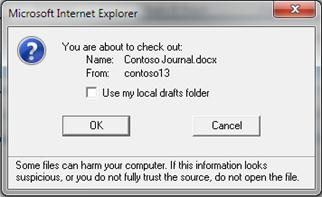
Caracteristica schițe locale există în mai multe versiuni. Selectarea Utilizare folder ciorne locale vă permite să utilizați fișierul offline și face fișierul mai ușor de găsit în computer, dacă aveți nevoie să-l deschideți ulterior, când nu sunteți conectat la o rețea. În mod implicit, folderul se numește Schițe SharePoint și este amplasat în folderul Documente sau Documentele mele . Apropo, nu vedeți această casetă de dialog dacă selectați două sau mai multe fișiere pentru extragere.
Dar vremurile s-au schimbat. Dacă doriți să lucrați cu fișierele offline, atunci cea mai bună soluție este să utilizați OneDrive pentru locul de muncă sau pentru școală, ceea ce face foarte simplă aducerea oricărei biblioteci de documente offline și sincronizarea automată a modificărilor.
Mai multe informații
- Sincronizați bibliotecile OneDrive sau alte biblioteci SharePoint pe computer cu OneDrive.
- Descărcați clientul de Sincronizare cu OneDrive gratuit.
Cum arhivez fișiere în mai multe foldere?
O bibliotecă organizată în foldere are de obicei o vizualizare implicită care afișează toate folderele. Dacă doriți să arhivați mai multe fișiere din mai multe foldere, creați o vizualizare nouă care "aplatizează" biblioteca, astfel încât să vedeți toate fișierele într-o singură vizualizare fără foldere. Pentru a face acest lucru, selectați Afișarea tuturor elementelor fără foldere sub Foldere în pagina Vizualizare de editare. În acest timp, puteți mări limita de fișiere pentru a vedea toate fișierele în același timp, mărind, de asemenea, numărul de elemente de afișat sub Limită elemente. Acest lucru face mult mai simplu ca într-o singură operațiune să selectați toate fișierele pe care trebuie să le arhivați.
Mai multe informații
- Pentru SharePoint 2016, consultați Crearea, modificarea sau ștergerea unei vizualizări a unei liste sau biblioteci.
- Pentru SharePoint, consultați Crearea unei vizualizări particularizate a unei biblioteci de documente.
De ce nu văd o pictogramă Extras în folderul meu local OneDrive pentru locul de muncă sau de la școală?
Dacă ați sincronizat o bibliotecă cu OneDrive pentru locul de muncă sau pentru școală, puteți în continuare să extrageți fișierele în browser. Puteți vedea pictograma Extras în browser, pentru a indica faptul că fișierul este extras. Totuși, nu există nicio pictogramă Extras pentru fișier în folderul local al dispozitivului, deoarece folderul local nu știe despre starea de extragere/arhivare a fișierului din SharePoint.
Totuși, în folderul local, puteți face următoarele:
- Faceți clic dreapta pe numele fișierului.
- Selectați Vizualizare online sau selectați OneDrive pentru locul de muncă sau școală, apoi selectați Mergeți la browser.
Acum puteți vizualiza rapid biblioteca SharePoint și starea de extragere/arhivare a oricărui fișier din bibliotecă.
Cineva și-a luat vacanță și a lăsat un fișier extras. Ce este de făcut?
Nu trebuie să așteptați să revină înapoi.
Un administrator de site-uri sau de biblioteci poate utiliza permisiunea Înlocuire extragere , care permite arhivarea unui document sau ignorarea extragerii unui document de către alt utilizator. Dar fiți conștienți de consecințele acestei acțiuni. Colegul dvs. plecat în vacanță poate dori să adauge copia locală cu modificări înapoi la documentul din bibliotecă, iar cele două versiuni trebuie reconciliate, fie manual, fie utilizând instrumente de comparare, cum ar fi cele furnizate de Word și Excel.
Mai multe informații
- Despre nivelurile de permisiune în SharePoint.
- Comparați două versiuni ale unui registru de lucru utilizând Comparare foi de calcul.
- Combinați revizuirile de documente.
Ar trebui să activez extragerea și arhivarea fișierelor?
Pe scurt, extragerea și arhivarea fișierelor este un mod de a bloca un fișier pentru editare exclusivă și apoi de a-l debloca pentru alții. Luați în considerare stilul dvs. de colaborare la crearea de biblioteci, organizarea fișierelor și luarea deciziilor pentru o colaborare optimă. Există mai multe modalități de a colabora cu alte persoane la documente. Următorul tabel vă poate ajuta să decideți ce este mai bine pentru dvs.
| Stil de colaborare | Utilizări tipice | Exemplu de bună practică |
|---|---|---|
| Familiar | Documente de echipă zilnice, editare simplă sau rară și conflicte de editare ocazionale. | Dezactivați cerința de extragere (aceasta este setarea implicită pentru bibliotecă), dar puteți în continuare să extrageți fișiere individuale, după cum este necesar. |
| Elaborarea în comun | O colaborare simplă, în timp real la documente cu produsele Office pe computerele client și utilizând Office pentru web | Dezactivați cerința de extragere și evitați extragerea unui fișier, deoarece este incompatibilă cu elaborarea în comun. |
| Oficial | Comentariile și revizuirile secvențiale și aprobarea documentelor. | Activați extragerea obligatorie. |
Iată câteva sfaturi și trucuri suplimentare dacă activați extragerea într-o bibliotecă:
- Evitați menținerea îndelungată a fișierelor extrase.
- Adăugați coloana Extras de în vizualizarea implicită a bibliotecii. Astfel, alte persoane pot vedea cu ușurință cine a extras un document. Dacă această coloană nu se află într-o vizualizare, puteți trece totuși cu indicatorul peste pictograma Extras pentru a vedea un sfat care vă spune cine a extras fișierul.
- Întrebați înainte de a ignora extragerea altcuiva.
- Evitați editarea fișierelor care sunt deja extrase.
- Rețineți că modificările nu sunt vizibile altor persoane până când nu sunt arhivate.
Mai multe informații
- Configurați o bibliotecă pentru a solicita extragerea fișierelor.
- Colaborarea la documente și elaborarea în comun.
- Creați o coloană într-o listă sau o bibliotecă.
- Creați, modificați sau ștergeți o vizualizare a unei liste sau biblioteci.
Am citit și am încercat totul, dar încă sunt blocat. Ce să fac acum?
Dacă aveți în continuare probleme sau întâmpinați un comportament neașteptat, poate că este momentul să trimiteți o solicitare de asistență.
Contactați asistența pentru produse pentru firme - Admin Ajutor