

Doriți să organizați obiectele bazei de date în modul care funcționează cel mai bine pentru dvs.? Apoi creați categorii și grupuri particularizate în Panoul de navigare pentru a reorganiza, a evidenția și chiar a ascunde obiecte. De asemenea, puteți să ascundeți Panoul de navigare pentru a furniza propria metodă de navigare și a utiliza macrocomenzi pentru control mai complex.
Dacă vă interesează doar elementele de bază, consultați Utilizarea Panoului de navigare.
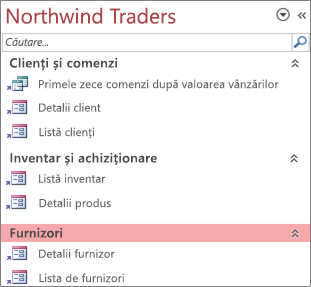 Un panou de navigare particularizat, organizat după trei funcții de afaceri
În acest articol
- Înainte de a începe
- Crearea categoriilor și grupurilor particularizate
- Organizarea obiectelor în grupuri particularizate
- Particularizare complexă
Înainte de a începe
Pentru ca lucrurile să meargă fără probleme: planificați-vă abordarea, procedați în etape și înțelegeți implicațiile de securitate.
Planificarea categoriilor și grupurilor particularizate
Când planificați și proiectați sistemul de navigare pentru o bază de date, lucrați cu persoanele care îl vor utiliza. Dacă acest lucru nu este practic, păstrați necesitățile acestuia în centrul procesului de proiectare. În funcție de resursele dvs., luați în considerare utilizarea grupurilor de discuții pentru planificarea și efectuarea testelor de utilizare în timpul proiectării. Pe scurt, concentrați-vă pe utilizator.
De exemplu, să presupunem că aveți multe rapoarte în baza de date și că rulați rapoartele cu frecvențe diferite. Puteți să creați o categorie de rapoarte, apoi să creați grupuri zilnice, săptămânale, lunare, trimestriale și anuale. În fiecare grup, puteți să adăugați rapoartele corespunzătoare.
Pentru mai multe exemple de particularizare a Panoului de navigare, consultați Șabloane Access recomandate.
Adoptarea unei abordări pe etape
Când sunteți gata, creați categorii particularizate, grupuri particularizate în cadrul acelor categorii, apoi adăugați obiectele de bază de date la fiecare grup. Caseta de dialog Opțiuni navigare se utilizează pentru a crea și gestiona categorii și grupuri particularizate. Caseta de dialog afișează o listă cu toate categoriile care au fost definite în baza de date și arată grupurile pentru o categorie selectată.
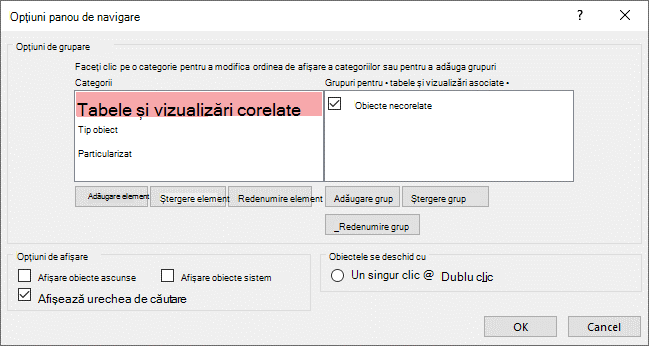 Crearea categoriilor și grupurilor particularizate
Gândiți-vă la crearea de categorii și grupuri particularizate ca la o schelă pentru navigarea personalizată.
-
Crearea categoriilor particularizate Access furnizează o categorie particularizată predefinită, denumită Particularizat. Puteți să redenumiți acea categorie, apoi să adăugați sau să eliminați grupuri în funcție de necesitățile dvs. De asemenea, puteți crea categorii particularizate noi.
Notă Categoria particularizată creată se aplică numai bazei de date curente. Categoriile și grupurile particularizate nu pot transferate în alte baze de date. - Crearea grupurilor particularizate După ce creați o categorie, creați unul sau mai multe grupuri particularizate pentru categoria nouă. Se pot crea cât de multe grupuri doriți.
Când se creează o nouă categorie particularizată, se creează grupuri cu numele Obiecte neasociate și Grupare particularizată 1 pentru acea categorie. Access nu pune niciun obiect în grupul Obiecte neatribuite . În schimb, toate obiectele dintr-o categorie care nu sunt într-un grup sunt afișate în grupul Obiecte neatribuite din Panoul de navigare.
Organizarea obiectelor bazei de date în grupuri particularizate
După ce ați creat categoriile și grupurile, puteți să adăugați, să ascundeți sau să afișați grupuri și obiecte pentru a corespunde necesităților dvs. Aveți oricând posibilitatea să adăugați sau să eliminați obiectele dintr-un grup.
-
Adăugarea obiectelor la grupuri particularizate În Panoul de navigare, puteți să glisați sau să copiați și să lipiți obiectele din Obiecte neatribuite pentru a le atribui unui grup particularizat. Procedând astfel, adăugați o comandă rapidă la un obiect din baza de date, nu mutați sau copiați obiectul în sine. Comenzile rapide pot fi ușor identificate după o mică săgeată situată în colțul stânga jos al pictogramei obiectului.
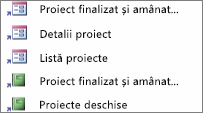
Fiecare grup ar trebui să aibă o singură comandă rapidă la un anumit obiect de bază de date. Când deschideți o comandă rapidă, se deschide obiectul la care acesta indică.
Notă Categoriile și grupurile predefinite din Panoul de navigare nu afișează comenzi rapide, ci afișează în schimb obiecte reale ale bazei de date. Aceste grupuri includ toate grupurile din orice categorie predefinită și grupul Obiecte neatribuite din orice categorie particularizată. -
Afișarea sau ascunderea grupurilor sau obiectelor După ce populați grupul sau grupurile particularizate, aveți posibilitatea să ascundeți Obiecte neatribuite și oricare grupuri care nu doriți să se afișeze.
Aveți posibilitatea să ascundeți parțial sau total grupurile dintr-o categorie particularizată sau obiectele dintr-un grup. Aveți posibilitatea să utilizați comenzile de clic dreapta furnizate de Panoul de navigare sau să selectați o proprietate pentru fiecare obiect și să îl ascundeți din toate categoriile și grupurile din baza de date deschisă.
Aveți posibilitatea să faceți grupurile și obiectele ascunse complet invizibile sau să le afișați în Panoul de navigare ca pictograme indisponibile, estompate. Efectuați aceste acțiuni bifând sau debifând caseta de selectare Afișare obiecte ascunse din caseta de dialog Opțiuni de navigare. De asemenea, utilizați caseta de selectare când doriți să reafișați un grup sau un obiect.
Important Deși aveți posibilitatea să eliminați obiecte dintr-o categorie particularizată sau un grup particularizat, nu aveți posibilitatea să eliminați obiecte dintr-un grup predefinit sau o categorie predefinită. Cu toate că grupurile predefinite se pot șterge (adică eliminate definitiv), nu recomandăm acest lucru, deoarece poate provoca probleme în baza de date. Bazele de date sunt componente care funcționează intercorelat, iar dacă un obiect este șters din acel set de componente, poate deteriora parțial sau total funcționarea bazei de date.
Particularizare complexă
Există mai multe modalități complexe de a particulariza Panoul de navigare.
Ascunderea Panoului de navigare Este posibil să preferați să furnizați propria metodă de navigare, cum ar fi un formular de comutare , sau un formular de navigare.
Dezactivare Vizualizare proiect Puteți să ascundeți obiectele bazei de date pentru a preveni modificările la proiectare, dar totuși să oferiți comenzi rapide la acestea în categorii și grupuri particularizate.
Macrocomenzi asociate De asemenea, puteți utiliza acțiuni de macrocomenzi pentru a controla Panoul de navigare:
- SetDisplayedCategories Se utilizează pentru a afișa sau a ascunde o categorie, indiferent de setările din caseta de dialog Opțiuni de navigare .
- Navigare la Utilizată pentru a naviga la o categorie sau un grup sau pentru a naviga automat la o categorie sau un grup atunci când se deschide baza de date.
- LockNavigationPane Se utilizează pentru a împiedica utilizatorii să adauge, să mute sau să șteargă accidental elemente în Panoul de navigare. Puteți utiliza și RulareComandăMeniu.
Considerente de securitate
Caracteristicile de uzabilitate pot fi ignorate. Particularizarea Panoului de navigare nu împiedică un utilizator rău intenționat să efectueze modificări de proiect nedorite la baza de date și nu împiedică accesul neautorizat la date. Luați în considerare următoarele:
- Dacă utilizați o macrocomandă pentru a controla și a bloca Panoul de navigare, utilizatorii pot dezactiva macrocomanda la pornire apăsând continuu tasta SHIFT.
- Categoriile și grupurile care conțin obiecte ale bazei de date și obiectele în sine se pot ascunde, dar utilizatorii le pot reafișa.
- Blocarea Panoului de navigare nu împiedică utilizatorii să copieze obiectele bazei de date în clipboard.
Pentru mai multe informații despre securitatea bazei de date, consultați Decideți dacă să aveți încredere într-o bază de date și Criptarea unei baze de date utilizând o parolă de bază de date. Pentru mai multe informații despre controlarea pornirii bazei de date, consultați Setarea opțiunilor de utilizator pentru baza de date curentă.
Crearea categoriilor și grupurilor particularizate
Următoarele proceduri arată cum să creați și să redenumiți categorii și grupuri particularizate.
Important Pentru ca următoarele proceduri să funcționeze, Panoul de navigare trebuie să fie vizibil și să fie activat comanda sa de meniu contextual. Pentru mai multe informații, consultați Particularizare complexă și Setarea opțiunilor de utilizator pentru baza de date curentă.
Crearea unei categorii particularizate
- Faceți clic cu butonul din dreapta în partea de sus a Panoului de navigare, apoi selectați Opțiuni de navigare.
- În caseta de dialog Opțiuni de navigare, sub lista Categorii, faceți clic pe Adăugare element. Apare o categorie nouă în listă.
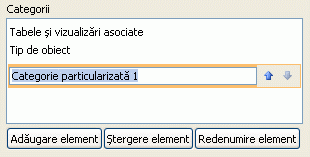
- Tastați numele pentru categoria nouă, apoi apăsați pe ENTER.
Încercați să creați un nume care este semnificativ pentru utilizatorii bazei dvs. de date. După ce creați numele, observați că legenda pentru lista din dreapta se modifică pentru a se potrivi cu acel nume. De exemplu, dacă denumiți noua categorie Panoul meu de comutare, legenda din lista din partea dreaptă arată Grupuri pentru "Panoul meu de comutare".
De asemenea, observați că lista din partea dreaptă conține un grup denumit Obiecte neatribuite. Access creează acel grup în mod implicit. Acest grup conține toate obiectele din baza de date, iar aceste obiecte le utilizați pentru a popula grupul particularizat.
Redenumirea unei categorii particularizate
- Faceți clic cu butonul din dreapta în partea de sus a Panoului de navigare, apoi selectați Opțiuni de navigare.
- Sub Categorii, faceți clic pe categoria particularizată, apoi pe Redenumire element.
- Introduceți un nume nou pentru categorie, apoi apăsați ENTER.
Crearea unui grup particularizat
- Faceți clic cu butonul din dreapta în partea de sus a Panoului de navigare, apoi selectați Opțiuni de navigare.
- Selectați categoria pentru care doriți să adăugați unul sau mai multe grupuri.
- Pentru fiecare grup, sub lista Grupuri pentru <Nume> grup, faceți clic pe Adăugare grup.
- Introduceți un nume pentru noul grup, apoi apăsați ENTER.
- Lăsați bifată caseta de selectare de lângă Obiecte neatribuite și faceți clic pe OK. Access închide caseta de dialog Opțiuni de navigare și adaugă noul grup particularizat la Panoul de navigare.
Redenumirea unui grup particularizat
- Faceți clic cu butonul din dreapta în partea de sus a Panoului de navigare, apoi selectați Opțiuni de navigare.
- Sub Grupuri pentru <nume> grup, faceți clic pe grupul particularizat, apoi pe Redenumire grup.
- Introduceți un nou nume pentru grup, apoi apăsați ENTER.
Crearea unui grup particularizat dintr-un obiect de bază de date
Cu o categorie și un grup particularizat deschise în Panoul de navigare, faceți clic cu butonul din dreapta pe un obiect pe care doriți să îl plasați într-un grup nou.
Indicați spre Adăugare la grup, apoi faceți clic pe Grup nou.
Un nou grup apare în Panoul de navigare.

Introduceți un nume pentru noul grup, apoi apăsați ENTER.
Organizarea obiectelor în grupuri particularizate
Următoarele proceduri arată cum să organizați obiectele bazei de date în categorii și grupuri particularizate.
Important Pentru ca următoarele proceduri să funcționeze, Panoul de navigare trebuie să fie vizibil și să fie activat comanda sa de meniu contextual. Pentru mai multe informații, consultați Particularizare complexă și Setarea opțiunilor de utilizator pentru baza de date curentă.
Adăugarea obiectelor la un grup particularizat
La un grup particularizat se pot adăuga comenzi rapide de obiect în mai multe moduri diferite.
Faceți clic pe meniu în partea de sus a Panoului de navigare, apoi, în secțiunea de sus a meniului, faceți clic pe noua categorie particularizată.
Grupul sau grupurile pe care le-ați creat pentru categoria dvs. apar în secțiunea de jos a meniului, împreună cu grupul Obiecte neatribuite .În grupul Obiecte neasociate, selectați elementele pe care doriți să le utilizați în grupul particularizat, apoi mutați-le în acel grup. Access furnizează mai multe modalități de a muta elementele selectate. Aveți următoarele posibilități:
Glisați elementele individual.
Țineți apăsată tasta CTRL, faceți clic pe mai multe elemente, apoi glisați-le în grupul particularizat.
Faceți clic cu butonul din dreapta pe unul din elementele selectate, indicați spre Adăugare la grup, apoi faceți clic pe numele grupului particularizat.
Copiere și lipire:
- În panoul de navigare, faceți clic cu butonul din dreapta pe obiectul pe care doriți să îl copiați, apoi pe Copiere.
- Faceți clic cu butonul din dreapta pe grupul din Panoul de navigare unde doriți să lipiți obiectul, apoi pe Lipire. De asemenea, obiectul poate fi lipit în Panoul de navigare al altei baze de date deschise în Access.
Când terminați, aveți posibilitatea să lăsați grupul Obiecte neatribuite vizibil în Panoul de navigare sau să îl ascundeți.
Ascunderea grupului Obiecte neatribuite
- Faceți clic cu butonul din dreapta în partea de sus a Panoului de navigare, apoi selectați Opțiuni de navigare.
- În panoul Categorii , selectați categoria corespunzătoare.
- În panoul Grupuri pentru <categorie> , debifați caseta de selectare Obiecte neatribuite .
Ascunderea unui grup
- Faceți clic cu butonul din dreapta în partea de sus a Panoului de navigare, apoi selectați Opțiuni de navigare.
- În lista Grupuri pentru <categorie> , debifați caseta de selectare de lângă grupul pe care doriți să-l ascundeți.
Alternativ, în Panoul de navigare, faceți clic cu butonul din dreapta pe grupul pe care doriți să-l ascundeți, apoi faceți clic pe Ascundere.
Reafișarea unui grup
- Faceți clic cu butonul din dreapta în partea de sus a Panoului de navigare, apoi selectați Opțiuni de navigare.
- În lista Grupuri pentru <categorie> , bifați caseta de selectare de lângă grupul pe care doriți să-l ascundeți sau să-l reafișați.
Ascunderea unui obiect
- Faceți clic cu butonul din dreapta în partea de sus a Panoului de navigare, apoi selectați Opțiuni de navigare.
- În lista Categorii , selectați categoria corespunzătoare.
- În lista Grupuri pentru <categorie> , selectați grupul care conține obiectul ascuns.
Debifați caseta de selectare de lângă obiect. - Faceți clic pe OK.
Ca alternativă, în Panoul de navigare, faceți clic cu butonul din dreapta pe obiect, apoi faceți clic pe Ascundere.
Notă Nu aveți posibilitatea să ascundeți în Panoul de navigare obiectele din grupul Obiecte neatribuite dintr-o categorie particularizată.
Reafișarea unui obiect
Faceți clic cu butonul din dreapta în partea de sus a Panoului de navigare, apoi selectați Opțiuni de navigare.
Sub Opțiuni de afișare, bifați caseta de selectare Afișare obiecte ascunse.
Faceți clic pe OK.
În Panoul de navigare, apare o pictogramă estompată pentru toate obiectele ascunse.Alegeți una dintre următoarele variante:
- Dacă ați ascuns o comandă rapidă într-un grup, faceți clic dreapta pe comanda rapidă, apoi faceți clic pe Reafișare în acest grup.
- Dacă ați ascuns obiectul numai în grupul și categoria părinte, faceți clic cu butonul din dreapta pe obiect, apoi faceți clic pe Reafișare.
- Dacă ați ascuns obiectul din toate categoriile și grupurile setând proprietatea Ascuns, faceți clic cu butonul din dreapta pe obiect, faceți clic pe Vizualizare proprietăți, apoi debifați caseta de selectare Ascuns.
Ascunderea unui obiect din toate categoriile și grupurile
- Faceți clic cu butonul din dreapta în partea de sus a Panoului de navigare, apoi selectați Opțiuni de navigare.
- Faceți clic cu butonul din dreapta pe obiectul pe care doriți să-l ascundeți, apoi faceți clic pe Proprietăți obiect sau (pentru un tabel) pe Proprietăți tabel în meniul de comenzi rapide.
- Bifați caseta de selectare Ascuns.
- Faceți clic pe OK.
Comandă rapidă de redenumire obiect
Când redenumiți o comandă rapidă de obiect, Access nu redenumește obiectul bazei de date la care indica această comandă rapidă.
- În Panoul de navigare, faceți clic cu butonul din dreapta pe obiectul pe care doriți să-l redenumiți, apoi faceți clic pe Redenumire comandă rapidă.
- Tastați numele nou pentru comanda rapidă și apăsați pe ENTER.
Comanda rapidă de la ștergerea unui obiect
- În Panoul de navigare, faceți clic cu butonul din dreapta pe comanda rapidă pe care doriți să o eliminați, apoi faceți clic pe Eliminare.
Când ștergeți o comandă rapidă de obiect, Access nu șterge obiectul bazei de date la care indica această comandă rapidă.
Ștergerea unui obiect
- În Panoul de navigare, faceți clic cu butonul din dreapta pe obiectul pe care doriți să-l eliminați, apoi faceți clic pe Ștergere.
Important Dacă alegeți să ștergeți un obiect dintr-un grup, aveți grijă că acest lucru poate produce probleme. Nu recomandăm ștergerea unui obiect, deoarece o bază de date este un set de componente care funcționează împreună, iar dacă un obiect este șters din acel set de componente, poate deteriora parțial sau total funcționarea bazei de date.
Particularizare complexă
Există modalități mai complexe de a particulariza Panoul de navigare. Aveți posibilitatea să ascundeți Panoul de navigare utilizând caseta de dialog Opțiuni și să dezactivați o Vizualizare proiect obiect utilizând o proprietate de obiect. De asemenea, puteți utiliza macrocomenzi pentru a afișa selectiv sau a ascunde categorii, pentru a naviga la o categorie sau la un grup, pentru a ascunde Panoul de navigare sau pentru a bloca Panoul de navigare.
Pentru a rula acțiuni de macrocomandă automat atunci când se deschide o bază de date, amplasați acțiunile într-o macrocomandă numită autoexec. Pentru mai multe informații, consultați Crearea unei macrocomenzi care să ruleze atunci când deschideți o bază de date. Pentru mai multe informații despre crearea macrocomenzilor pentru a controla interfața de utilizator, consultați Crearea unei macrocomenzi de interfață cu utilizatorul.
Ascundeți Panoul de navigare utilizând caseta de dialog Opțiuni
Puteți să ascundeți Panoul de navigare și să utilizați o metodă alternativă de navigare, cum ar fi un formular de comutare, un formular de navigare sau butoane și linkuri amplasate strategic într-un formular de pornire (vedeți Șabloane Access recomandate).
- Din baza de date desktop deschisă, faceți clic pe fila Fișier, apoi pe Opțiuni.
- Faceți clic pe categoria Baza de date curentă și, sub Navigare, debifați caseta de selectare Afișare Panou navigare.
- Faceți clic pe OK.
- Pentru ca această setare să aibă efect, închideți și redeschideți baza de date.
Notă Pentru a reafișa Panoul de navigare, repetați procedura, dar bifați caseta de selectare.
Dezactivarea vizualizării Proiect pentru obiectele bazei de date
În Panoul de navigare, puteți să setați o comandă rapidă Dezactivați comenzile rapide (faceți clic cu butonul din dreapta pe comanda rapidă și faceți clic pe Proprietăți obiect) pentru a controla dacă utilizatorii pot utiliza comanda rapidă pentru a deschide obiectul țintă în Vizualizarea proiect sau în Vizualizarea aspect. De exemplu, dacă activați această proprietate pentru o comandă rapidă la un formular, utilizatorii nu pot modifica proiectarea sau aspectul formularului utilizând comanda rapidă.
- În Panoul de navigare, faceți clic cu butonul din dreapta pe comanda rapidă pentru care doriți să dezactivați Vizualizarea proiect, apoi faceți clic pe Proprietăți obiect sau (pentru un tabel) pe Proprietăți tabel.
- În caseta de <dialog Proprietăți nume> obiect , bifați caseta de selectare Dezactivare comenzi rapide în vizualizarea proiect .
Utilizarea macrocomenzii SetareCategoriiAfișate pentru a afișa sau a ascunde o categorie
Alegeți una dintre următoarele variante:
- Pentru a crea o macrocomandă nouă, pe fila Creare , în grupul Macrocomenzi & Cod , faceți clic pe Macrocomandă.
- Pentru a adăuga acțiuni la o macrocomandă existentă, faceți clic dreapta pe macrocomandă în Panoul de navigare, apoi faceți clic pe Vizualizare proiect.
Pe fila Proiectare , în grupul Afișare/Ascundere , faceți clic pe Afișare totală acțiuni.
În proiectantul de macrocomenzi, selectați SetareCategoriiAfișate din lista verticală. Acțiunea apare în proiectantul de macrocomenzi.
În caseta Afișare , alegeți o setare. Alegeți Da dacă doriți ca categoria să se afișeze în Panoul de navigare. Alegeți Nu dacă nu doriți ca categoria să se afișeze în Panoul de navigare.
În caseta Categorie , faceți clic pe numele categoriei pe care doriți să o afișați sau să o ascundeți.
Repetați pașii 3-5 pentru fiecare categorie pe care doriți să o controlați utilizând macrocomanda.
Pentru mai multe informații, consultați Acțiunea de macrocomandă SetareCategoriiAfișate.
Utilizarea macrocomenzii NavigareLa pentru a naviga la o categorie sau la un grup
Alegeți una dintre următoarele variante:
- Pentru a crea o macrocomandă nouă, pe fila Creare , în grupul Macrocomenzi & Cod , faceți clic pe Macrocomandă.
- Pentru a adăuga acțiunea la o macrocomandă existentă, faceți clic dreapta pe macrocomandă în Panoul de navigare, apoi faceți clic pe Vizualizare proiect.
Pe fila Proiectare , în grupul Afișare/Ascundere , faceți clic pe Afișare totală acțiuni.
În proiectantul de macrocomenzi, selectați Navigare la din lista verticală. Acțiunea apare în proiectantul de macrocomenzi.
În caseta Categorie , faceți clic pe numele categoriei la care doriți să navigați.
Dacă doriți să navigați la un anumit grup din categorie, faceți clic pe săgeata din caseta Grupare , apoi faceți clic pe numele grupului la care doriți să navigați.
Pentru mai multe informații, consultați Acțiunea de macrocomandă NavigareLa.
Utilizarea macrocomenzii BlocarePanouNavigare pentru a bloca Panoul de navigare
Alegeți una dintre următoarele variante:
- Pentru a crea o macrocomandă nouă, pe fila Creare , în grupul Macrocomenzi & Cod , faceți clic pe Macrocomandă.
- Pentru a adăuga acțiuni la o macrocomandă existentă, faceți clic dreapta pe macrocomandă în Panoul de navigare, apoi faceți clic pe Vizualizare proiect.
Pe fila Proiectare , în grupul Afișare/Ascundere , faceți clic pe Afișare totală acțiuni.
În proiectantul de macrocomenzi, selectați Panoul de navigare Blocare din lista verticală. Acțiunea apare în proiectantul de macrocomenzi.
Specificați o valoare pentru argumentul Blocare . Alegeți Da pentru a bloca Panoul de navigare.
Pentru mai multe informații, consultați Acțiunea de macrocomandă BlocarePanouNavigare.
Utilizarea macrocomenzii RulareMeniuComandă pentru a ascunde Panoul de navigare
Dacă preferați să vă creați propriul sistem de navigare, puteți ascunde Panoul de navigare utilizând acțiunea de macrocomandă RulareComandăMeniu și argumentul AscundereFeră .
Alegeți una dintre următoarele variante:
- Pentru a crea o macrocomandă nouă, pe fila Creare , în grupul Macrocomenzi & Cod , faceți clic pe Macrocomandă.
- Pentru a adăuga acțiunea la o macrocomandă existentă, faceți clic dreapta pe macrocomandă în Panoul de navigare, apoi faceți clic pe Vizualizare proiect.
Pe fila Proiectare , în grupul Afișare/Ascundere , faceți clic pe Afișare totală acțiuni.
În proiectantul de macrocomenzi, selectați RulareMeniuComandă din lista verticală. Acțiunea apare în proiectantul de macrocomenzi.
În caseta de comandă , selectați Ascunderefereastră.
De asemenea, aveți posibilitatea să activați sau să dezactivați afișarea Panoului de navigare utilizând caseta de selectare Afișare Panou navigare din caseta de dialog Opțiuni Access . Dacă utilizați acțiunea de macrocomandă RulareComandăMeniu cu argumentul FereastrăAscundere , acesta va ascunde Panoul de navigare indiferent dacă este bifată sau debifată caseta de selectare Afișare Panou navigare .
Pentru mai multe informații, consultați Acțiunea de macrocomandă RulareComandăMeniu.