
- Windows 11
- Windows 10
Alegeți o vizualizare: ecran complet, lentilă sau andocată
Lupa are trei vizualizări. Fiecare se potrivește unei sarcini diferite și puteți comuta între ele în orice moment.
| Vizualizare | Ce face | Ideal pentru | Comandă rapidă |
|---|---|---|---|
| Ecran complet | Mărește întregul ecran. Vă deplasați panoramând. | Citirea unui conținut lung, utilizare generală | Ctrl+Alt+F |
| Lentilă | Un "dreptunghi" mobil de mărire care mărește orice este sub el; Restul ecranului rămâne la o dimensiune normală. | Verificarea unei zone păstrând contextul | Ctrl+Alt+L |
| Andocat | Fixează o bandă mărită la o margine a ecranului; restul rămâne normal. | Urmărirea unei anumite regiuni (de exemplu, un număr în direct) în timp ce lucrați | Ctrl+Alt+D |
- Parcurgeți vizualizările pentru a le compara rapid: Ctrl+Alt+M.
Vedeți fiecare vizualizare
Capturile de ecran de mai jos arată același document, astfel încât să vă puteți imagina cum diferă cele trei vizualizări.
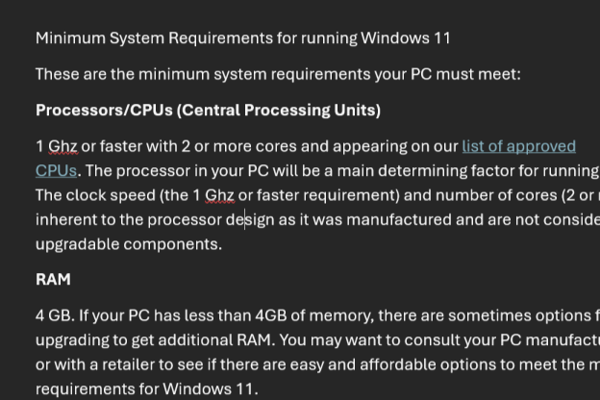
Ecranul complet mărește întregul ecran. Totul de pe ecran este mărit și vă mișcați prin panoramare.
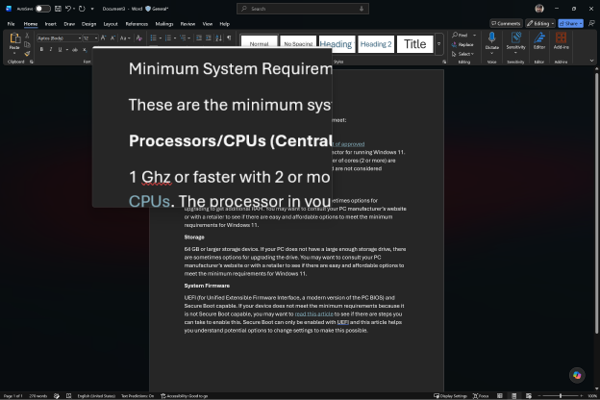
Lens plasează un dreptunghi de mărire mobil deasupra ecranului. Zona de sub lentilă este mărită, în timp ce tot ceea ce se află în jurul ei rămâne la dimensiunea normală.
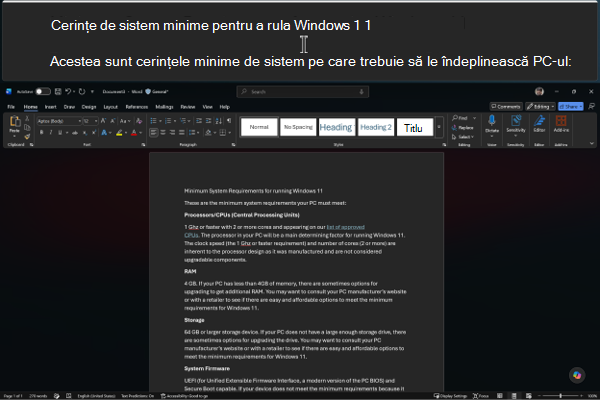
Andocat fixează o bandă mărită la o margine a ecranului (marginea de sus aici). Banda mărește orice indicați spre el, în timp ce restul ecranului rămâne normal.
Reglarea fină a fiecărei vizualizări
Fiecare vizualizare poate fi particularizată și mai mult. În Setări>Accesibilitate>Lupă, selectați dala Vizualizare pentru a deschide un ecran cu setări detaliate pentru vizualizarea pe care o utilizați în prezent.

Cu Naratorul și o tastatură:
- Apăsați tasta Windows
 +Ctrl+M pentru a deschide setările pentru Lupă.
 - Apăsați pe Tab până când auziți "Vizualizare", urmat de vizualizarea curentă (de exemplu, "Ecran complet"), apoi apăsați pe Enter pentru a deschide setările de vizualizare.
- Pentru a comuta între vizualizări, apăsați pe Tab până la meniul vertical Vizualizare , apăsați Alt+săgeată în jos pentru a o deschide, utilizați tasta săgeată în sus sau săgeată în jos pentru a alege o vizualizare, apoi apăsați pe Enter. Opțiunile de sub lista verticală se modifică pentru a se potrivi vizualizării pe care ați ales-o.
Rețineți două lucruri înainte de a începe:
Toate opțiunile per vizualizare se află într-un singur loc: Setări>, Accesibilitate>,Lupă, Vizualizare>.
Panoul afișează doar opțiunile pentru vizualizarea în care vă aflați în prezent. Pentru a configura o vizualizare diferită, comutați mai întâi la aceasta, fie din lista verticală Vizualizare din partea de sus a panoului, fie cu comanda rapidă asociată (Ctrl+Alt+F pentru ecran complet, Ctrl+Alt+L pentru lentilă, Ctrl+Alt+D pentru andocat). Setările disponibile se modifică pentru a corespunde vizualizării selectate.
Lupa vă urmează (ecran complet și andocată)
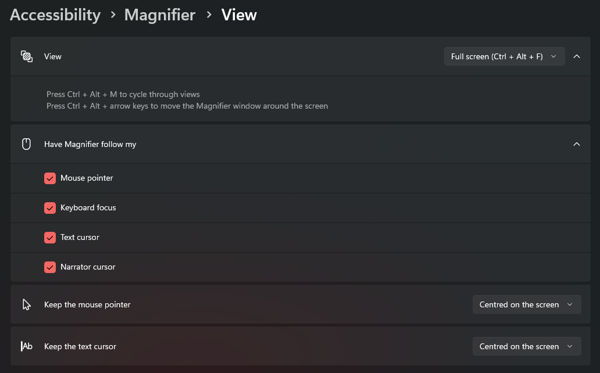
Atât în vizualizarea pe ecran complet, cât și în vizualizarea andocată, puteți alege ce vizualizare mărită urmează în timp ce lucrați. Sub Lupă să urmeze, bifați sau debifați orice combinație de:
- Indicatorul mouse-ului: Vizualizarea urmărește locul în care mutați mouse-ul.
- Focalizarea de la tastatură: vizualizarea trece la butonul, linkul sau controlul pe care îl accesați cu tasta Tab.
- Cursor text: Vizualizarea urmărește punctul de inserare care clipește în timp ce tastați sau editați.
- Cursorul Naratorului: Vizualizarea urmărește Naratorul în timp ce citește.
Cu Naratorul și o tastatură:
- Deschideți setările de vizualizare (consultați pașii de mai sus) și asigurați-vă că s-a selectat Ecran complet sau Andocat .
- Apăsați pe Tab până când auziți "Lupa urmează", apoi continuați să apăsați Tab pentru a parcurge casetele de selectare. Naratorul le citește pe fiecare, de exemplu "Indicatorul mouse-ului, casetă de selectare, bifat".
- Apăsați bara de spațiu pentru a activa sau a dezactiva opțiunea selectată. Naratorul anunță "bifat" sau "debifat".
Toate patru sunt activate implicit, astfel încât vizualizarea mărită se mută pentru a ține pasul cu cea dintre acestea care este activă. Ștergeți-le pe cele pe care nu le utilizați. De exemplu, dacă navigați în cea mai mare parte cu tastatura, debifarea indicatorului mouse-ului oprește saltul vizualizării de fiecare dată când este lovit mouse-ul.
Configurarea vizualizării în ecran complet
Cu opțiunea Ecran complet selectată în lista verticală Vizualizare , obțineți două opțiuni suplimentare care controlează modul în care se defilează porțiunea de vizualizare, pentru a păstra indicatorul sau cursorul la vedere.
Păstrați indicatorul mouse-ului setează modul în care se deplasează portul de vizualizare mărit cu mouse-ul:
- Între marginile ecranului: portul de vizualizare rămâne nemișcat până când indicatorul ajunge la marginea ecranului. Pentru a panorama, mutați indicatorul spre o margine și vizualizarea mărită defilează în acea direcție. Acest lucru menține vizualizarea stabilă în timp ce citiți.
- Centrat pe ecran: poarta de vizualizare menține mereu indicatorul în mijlocul vizualizării mărite, defilând conținutul în jur pe măsură ce vă deplasați. (Când ajungeți chiar la marginea ecranului, indicatorul se poate deplasa spre margine în timp ce portul de vizualizare rămâne fix.)
Păstrați cursorul text funcționează la fel ca cursorul de tastare (text), oferind același lucru în cadrul marginilor ecranului și Centrat pe ecran .
Cu Naratorul și o tastatură:
- Deschideți Vizualizare setări și asigurați-vă că s-a selectat Ecran complet .
- Apăsați pe Tab până când auziți "Păstrați indicatorul mouse-ului", urmat de opțiunea curentă (de exemplu, "În marginile ecranului").
- Apăsați Alt+săgeată în jos pentru a deschide lista verticală, utilizați tasta săgeată în sus sau săgeată în jos pentru a alege În interiorul marginilor ecranului sau Centrat pe ecran, apoi apăsați pe Enter.
- Apăsați pe Tab pentru a trece la Păstrați cursorul text și repetați pasul 3 pentru a-l seta.
Configurarea vizualizării andocate
Cu opțiunea Andocat , panoul Vizualizare oferă aceeași opțiune ca pe ecran complet, dar fără setări suplimentare. În schimb, modelați dock-ul direct pe ecran:
- Mutați dock-ul pe altă margine: apăsați Ctrl+Alt+tasta săgeată pentru a alinia dock-ul pe acea latură. De exemplu, Ctrl+Alt+săgeată la stânga fixează dock-ul la marginea din stânga în loc de partea de sus implicită.
- Redimensionați dock-ul: Glisați marginea interioară a suportului de andocare pentru a face banda mărită mai mare sau mai mică.
- Mutați sau desprindeți dock-ul: Indicați spre suportul de andocare mărit, apoi glisați-l. Fixați-l pe marginea din stânga, sus, dreapta sau jos pentru a-l andoca acolo sau lăsați-l plutind în mijlocul ecranului pentru a-l menține neandocat, o fereastră separată pe care o puteți poziționa și redimensiona oriunde.
Configurarea vizualizării lentilei
Cu opțiunea Lentilă selectată, panoul Vizualizare afișează un control Modificați dimensiunea lentilei . Glisați glisoarele pentru a seta lățimea și înălțimea dreptunghiului lentilei, astfel încât să acopere cât de mult sau cât de puțin doriți din ecran.
Cu Naratorul și o tastatură:
- Deschideți Vizualizare setări și asigurați-vă că Lens este selectat.
- Apăsați Tab pentru a trece la glisorul pentru lățimea lentilei, apoi la glisorul pentru înălțime. Naratorul citește numele fiecărui glisor și valoarea curentă.
- Apăsați tasta Săgeată la stânga sau Săgeată la dreapta pentru a face obiectivul mai îngust sau mai lat (sau mai scurt sau mai înalt). Naratorul anunță fiecare valoare nouă.
Capitolul anterior: Capitolul 1: Introducere în Lupă
Capitolul următor: Capitolul 3: Zoom și panoramare
Reveniți la Cuprins