
- Windows 11
- Windows 10
Pe un dispozitiv cu ecran tactil, controlați Lupa cu bare tactile gri de-a lungul marginilor ecranului.
Activați mai întâi barele tactile
Barele tactile sunt dezactivate în mod implicit, deci nu ocupă spațiu pe ecran. Pentru a le utiliza:
- Selectați Setări>Accesibilitate>, Lupă (sau apăsați tasta Windows
 +Ctrl+M).
 - Sub Înfățișare, activați Afișați barele tactile atunci când utilizați un dispozitiv cu ecran tactil.
Ce veți vedea
- Când Lupa pornește cu zoom 100%: Apar trei butoane pe barele tactile gri: un buton cu semnul Plus (+) în colțurile din stânga sus și din dreapta sus și un buton X chiar în stânga semnului Plus (+) din dreapta sus.
- După ce măriți: Bare gri pline apar de-a lungul celor patru margini ale ecranului, cu butoane cu semnul plus (+) în colțurile din stânga sus și din dreapta sus și butoane cu semnul minus (-) în colțurile din stânga jos și din dreapta jos.
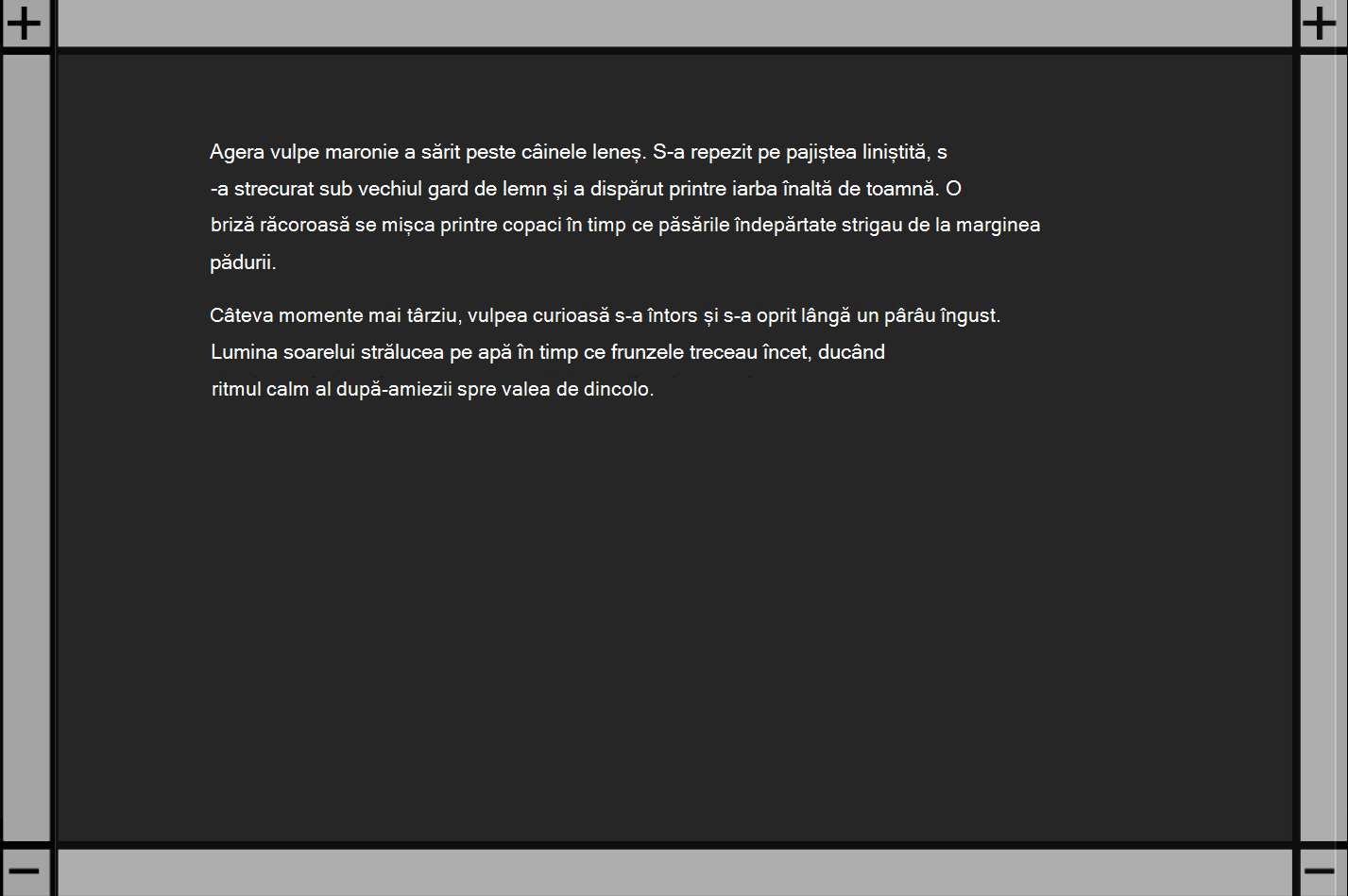
Bare tactile pentru lupă odată mărite: + butoane din colțurile de sus, butoane din colțurile de jos.
Gesturi tactile
Toate aceste gesturi funcționează pe barele tactile gri:
- Mărire sau micșorare: atingeți un buton cu semnul Plus (+) pentru a mări sau un buton cu semnul Minus (-) pentru a micșora.
- Dezactivare Lupă: Atingeți butonul X .
- Deplasarea pe ecran: Pentru a panorama la stânga sau la dreapta, atingeți și glisați de-a lungul barei tactile orizontale din partea de sus sau de jos a ecranului. Pentru a panorama în sus sau în jos, atingeți și glisați de-a lungul barei tactile verticale din partea stângă sau dreaptă a ecranului.
- Ajustarea nivelului de zoom: puneți un deget pe bara tactilă verticală din stânga și unul pe bara tactilă verticală din dreapta sau puneți două degete pe o bară tactilă verticală, apoi apropiați-le unul de celălalt pentru a micșora sau depărtați-le pentru a mări.
- Vedeți unde vă aflați pe tot ecranul: atingeți în același timp barele tactile de la marginile opuse ale ecranului pentru a afișa pe scurt întregul ecran.
- Modul lentilă: Pentru a panorama în modul lentilă, puneți degetul pe butoanele disponibile în jurul lentilei și glisați în mod natural.
Capitolul anterior: Capitolul 6: Citirea cu voce tare a textului
Capitolul următor: Anexa A: Comenzi rapide de la tastatură pentru Lupă
Reveniți la Cuprins