
- Windows 11
- Windows 10
Acest capitol explică navigarea prin Narator cu ajutorul tastaturii. Include informații despre cum să vă deplasați pe ecran, cum să găsiți și să deschideți aplicații și cum să modificați ceea ce citește Naratorul. De asemenea, explică detalii de bază despre ajustarea ratei de vorbire și a volumului în Narator și despre oprirea vorbirii.
Modul de scanare vă oferă chiar mai multe opțiuni de navigare. Acest lucru va fi prezentat în Capitolul 3: Utilizarea modului de scanare
Tastele Tab, săgeți și Enter
În Windows, utilizați tastele Tab sau tastele săgeți pentru a vă deplasa prin aplicații și pagini web. Atunci când ajungeți la un lucru pe care doriți să îl utilizați, cum ar fi o legătură, apăsați Enter. De asemenea, puteți utiliza tastele Tab, săgeți și Enter pentru a vă deplasa între și a interacționa cu lucruri cum ar fi casete de selectare și butoanele.
Tastă Narator
Puteți alege ce tastă modificatoare doriți să utilizați în comenzile Naratorului. Atât tasta Caps Lock , cât și Insert , servesc în mod implicit ca tastă Narator . Puteți utiliza oricare dintre aceste taste în orice comandă care utilizează tasta Narator . Tasta Narator este numită simplu "Narator" în comenzi. Vă puteți modifica tasta Narator în setările Narator.
Notă
Dacă utilizați tastatura cu 106 taste în japoneză, atunci Insert și NonConvert sunt tastele implicite ale Naratorului.
Explorați tastatura cu Învățare introducere
Învățarea introducerii vă spune ce taste apăsați pe tastatură și comenzile Narator asociate cu acestea. Activați sau dezactivați învățarea introducerii apăsând Narator+1 (tasta numerică 1).
Comenzi comune din Narator
Opriți citirea de către Narator
Apăsați tasta Ctrl pentru a opri oricând citirea de către Narator.
Configurați Naratorul pentru a vorbi mai tare sau mai rapid
Pentru a modifica volumul Naratorului
- Apăsați Naratorul+,Ctrl+,semnul Plus (+) sau Naratorul+,Ctrl+Adăugare (pe minitastatura numerică) pentru a mări volumul.
- Apăsați Naratorul+,Ctrl+,semnul Minus (-) sau Naratorul+,Ctrl+Scădere (pe minitastatura numerică) pentru a reduce volumul.
Pentru a modifica rata cu care vorbește Naratorul
Apăsați Narator+, semnul Plus (+), sau Naratorul+,semnul Minus (-).
Notă
Comenzile care includ semnul plus (+) și semnul minus (-) se referă la cheia fizică și nu necesită Shift ca modificator. Cu excepția cazului în care s-a solicitat explicit, nu este necesar să includeți Shift înainte de cheia egală pentru a-l face semnul plus așa cum ați face atunci când tastați semnul plus. Utilizând comanda volum Narator de mai sus ca exemplu, Naratorul+Ctrl+egal (=) este comanda literală, nu Naratorul+Ctrl+Shift+egal (=).
Comutarea vocii Naratorului
Puteți comuta rapid între vocile Naratorului instalate utilizând următoarele comenzi rapide:
- Apăsați Narator+,Alt+, semnul Plus (+), pentru a comuta la următoarea voce a Naratorului.
- Apăsați Narator+Alt+semnul minus (-) pentru a comuta la vocea anterioară a Naratorului.
Pentru a afla ora, ziua săptămânii și data
Apăsați Narator+F12 pentru a afla ora, ziua săptămânii și data în orice moment.
Pentru a afla starea bateriei și a rețelei
Apăsați Narator+Shift+B pentru a afla starea bateriei și a rețelei PC-ului.
Câteva exemple de anunțuri sunt:
"Baterie 99%, timp rămas 1oră 48 minute, eșantion de rețea Wi-Fi acces la internet"
"În priză, baterie 23%, rețea Fără acces la internet"
Activarea cortinei de ecran
Apăsați Narator+Ctrl+C pentru a activa cortina de ecran pentru confidențialitate și focalizare îmbunătățite. Atunci când este activată, cortina de ecran întunecă complet ecranul, asigurându-se că doar utilizatorul aude ceea ce este pe ecran prin Narator, în timp ce conținutul vizual rămâne ascuns.
Recomandarea vorbirii Naratorului
Apăsați Naratorul+X pentru a reauzi expresia pe care Naratorul a rostit-o ultimul.
Apăsați tasta Narator +Alt+X pentru a deschide recapitularea vorbirii și a vizualiza ultimele 500 de șiruri rostite. Rețineți că reîmprospătăm textul din această fereastră de fiecare dată când pornește Naratorul. Puteți utiliza comenzi de citire standard și tastele săgeată pentru a citi conținutul din fereastra de recapitulare a vorbirii și a copia textul necesar pentru referință.
Trebuie să salvați sau să partajați un lucru pe care tocmai l-a spus ultima dată Naratorul? Îl puteți copia instantaneu fără a deschide fereastra de recapitulare a vorbirii! Utilizați tasta Narator +Ctrl+X pentru a copia ultima expresie a spus Naratorul în clipboard.
Câteva scenarii în care puteți utiliza recapitularea vorbirii și comenzile rapide asociate includ referirea la un indiciu pe care l-ați auzit atunci când ați deschis o fereastră nouă, copierea unui cod de eroare care a fost rostit sau adăugarea vorbirii Naratorului la materialele de instruire.
Transcriere în direct a discursului Naratorului
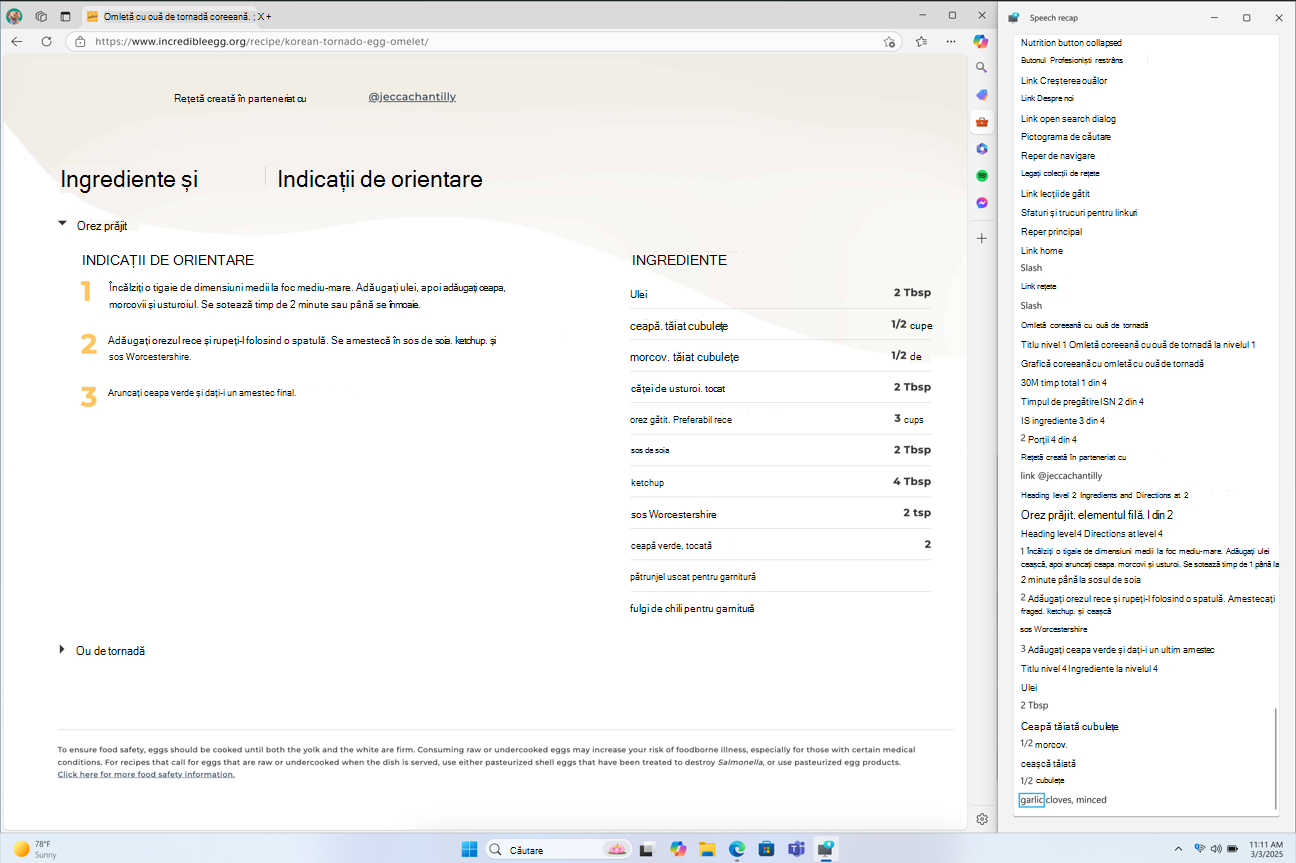
Transcrierea în direct a vorbirii Naratorului este utilă pentru instructorii de tehnologie de asistare (AT), pentru profesorii de elevi cu deficiențe de vedere (TSVI) care sprijină elevii în clasă sau pentru profesioniștii cu deficiențe de auz și care doresc să utilizeze Naratorul. Pentru a vedea transcrierea în direct a conținutului audio al Naratorului, utilizați aceeași comandă Naratorul Tasta Narator+Alt+X pentru a deschide fereastra de recapitulare a vorbirii și aliniați-o la porțiunea de pe ecran pe care doriți să o vizualizați. În timp ce efectuați activități, puteți vedea transcrieri în timp real ale vorbirii Naratorului.
Aceste comenzi rapide de la tastatură urmează o expresie simplă, ceea ce vă ajută să învățați mai ușor.
| Pentru a efectua aceasta | Apăsați |
|---|---|
| Ascultați din nou ce a spus ultima dată Naratorul | Tasta Narator+X |
| Copiați ce a spus ultima dată Naratorul | Tasta Narator+Control +X |
| Deschideți fereastra de recapitulare a vorbirii pentru istoric și transcrieri în direct | Tasta Narator+Alt+X |
Activați/dezactivați Braille Viewer
Apăsați tasta Narator+Alt+B pentru a activa/dezactiva vizualizatorul Braille. Pentru mai multe informații, consultați Capitolul 8: Utilizarea Naratorului cu braille.
Comenzi rapide de la tastatură pentru Windows
Windows și aplicațiile Windows au comenzi rapide de la tastatură pe care le puteți utiliza alături de comenzile din Narator. De exemplu, apăsați tasta Windows pentru a deschide meniul Start sau, pentru a deschide setările rapide, apăsați tasta Windows  +A.
+A.
Pentru o listă cu toate comenzile rapide de la tastatură pe care le puteți utiliza în Windows, consultați Comenzi rapide de la tastatură în Windows. Pentru o listă a comenzilor rapide de la tastatură din aplicațiile Windows, consultați Comenzi rapide de la tastatură în aplicații. Pentru o listă cu toate comenzile rapide de la tastatură din alte tehnologii de asistare Windows, consultați Comenzi rapide de la tastatură Windows pentru accesibilitate.
Deplasați-vă prin aplicații și paginile web
Găsiți și deschideți aplicații
Pentru a găsi rapid o aplicație în Windows 11, apăsați tasta Windows de pe tastatură pentru a deschide meniul Start și a muta focalizarea în caseta de căutare. Apoi, tastați numele aplicației pe care o căutați, utilizați tastele săgeți pentru a o selecta în lista de rezultate de căutare și apăsați tasta Enter pentru a o deschide.
Trecerea de la o aplicație la alta
Pentru a comuta între aplicațiile deschise pe PC-ul dvs., apăsați lung tasta Alt , apoi apăsați tasta Tab . Naratorul va rosti numele aplicațiilor deschise, pe măsură ce le parcurgeți. Atunci când găsiți aplicația pe care doriți să o utilizați, eliberați ambele taste.
Oricând doriți să știți ce aplicație sau fereastră are focalizarea, apăsați N Narator+pentru a citi titlul ferestrei care are focalizarea. Pentru a citi titlul și conținutul ferestrei care are focalizarea, apăsați Naratorul+W.
Permiteți-i naratorului să primească informații de pe web
Atunci când sunteți conectat la internet, Naratorul vă poate oferi mai mult context pentru imagini, linkuri și pagini web, trimițându-le la Microsoft.
Notă
Pentru a dezactiva aceste servicii, accesați Gestionați date și servicii în setări Narator.
Hyperlinkuri
Dacă doriți să știți unde vă va duce un hyperlink, apăsați Narator+Ctrl+D și Naratorul vă poate spune titlul paginii în care vă duce linkul. Acest lucru funcționează bine în aplicațiile web și de e-mail.
Descrieri de imagini
Dacă întâlniți o imagine care ați dori să fie descrisă, apăsați Narator+Ctrl+D. Naratorul va trimite imaginea la Microsoft,, apoi vom citi o descriere a imaginii.
Obțineți descrieri îmbogățite de imagini pe Copilot+Pcs
PC-urile Copilot+ cu platformă Snapdragon utilizează capacitățile modelelor de inteligență artificială din Windows pentru a oferi descrieri detaliate ale imaginilor direct pe dispozitivul dvs.
Această caracteristică permite Naratorului să genereze descrieri de imagini mai cuprinzătoare pe Copilot+ PC. Apăsând tasta Narator +Ctrl+D, Naratorul va oferi o descriere contextuală a imaginii, detaliind elemente precum persoane, obiecte, culori, text și numere.
De exemplu, într-o imagine care ilustrează performanța acțiunilor, veți primi următoarea descriere detaliată: Imaginea este un grafic care ilustrează prețurile acțiunilor Microsoft Corporation, alături de indicii S&P 500 și NASDAQ Computer. Graficul indică o creștere constantă a prețului acțiunilor Microsoft în perioada 18-23 iunie.
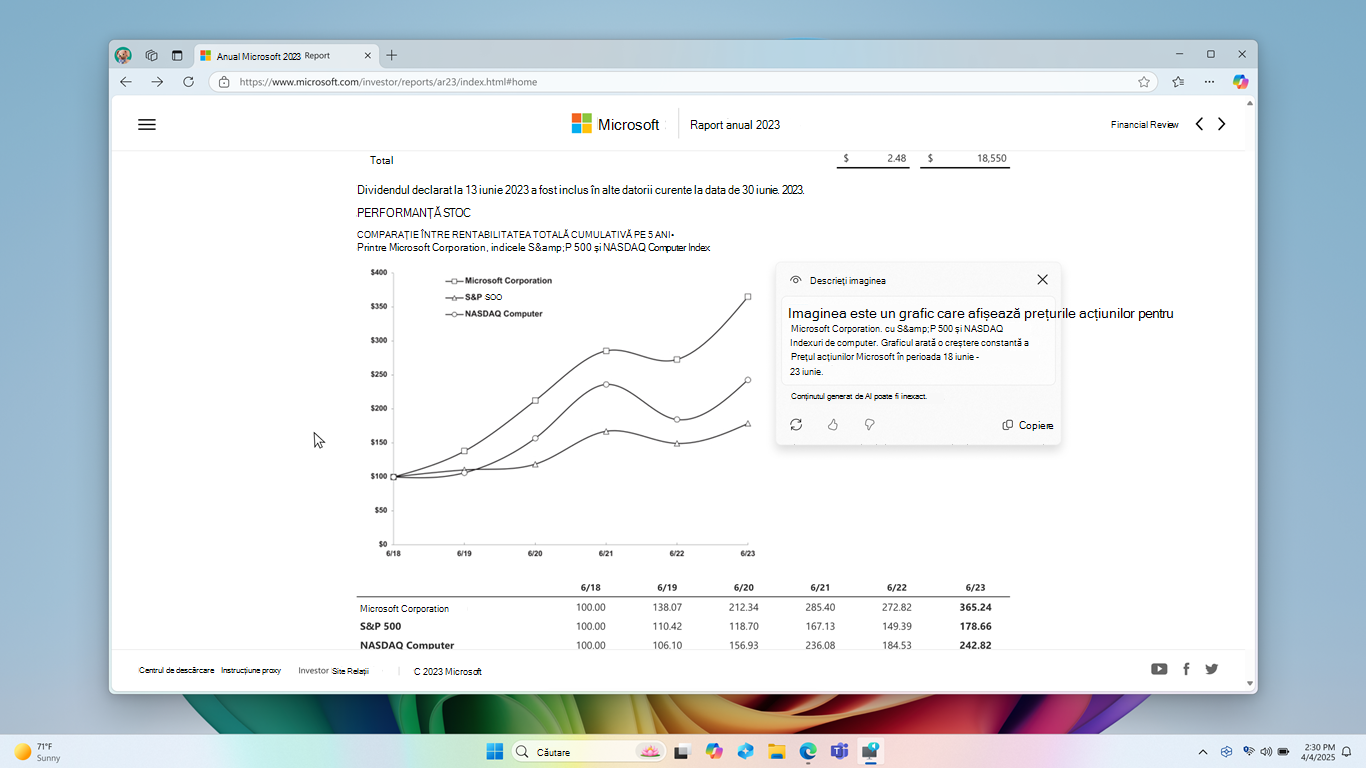
Fereastra conține, de asemenea, butonul Regenerare, Îmi place, Nu îmi place și Copiere în partea de jos.
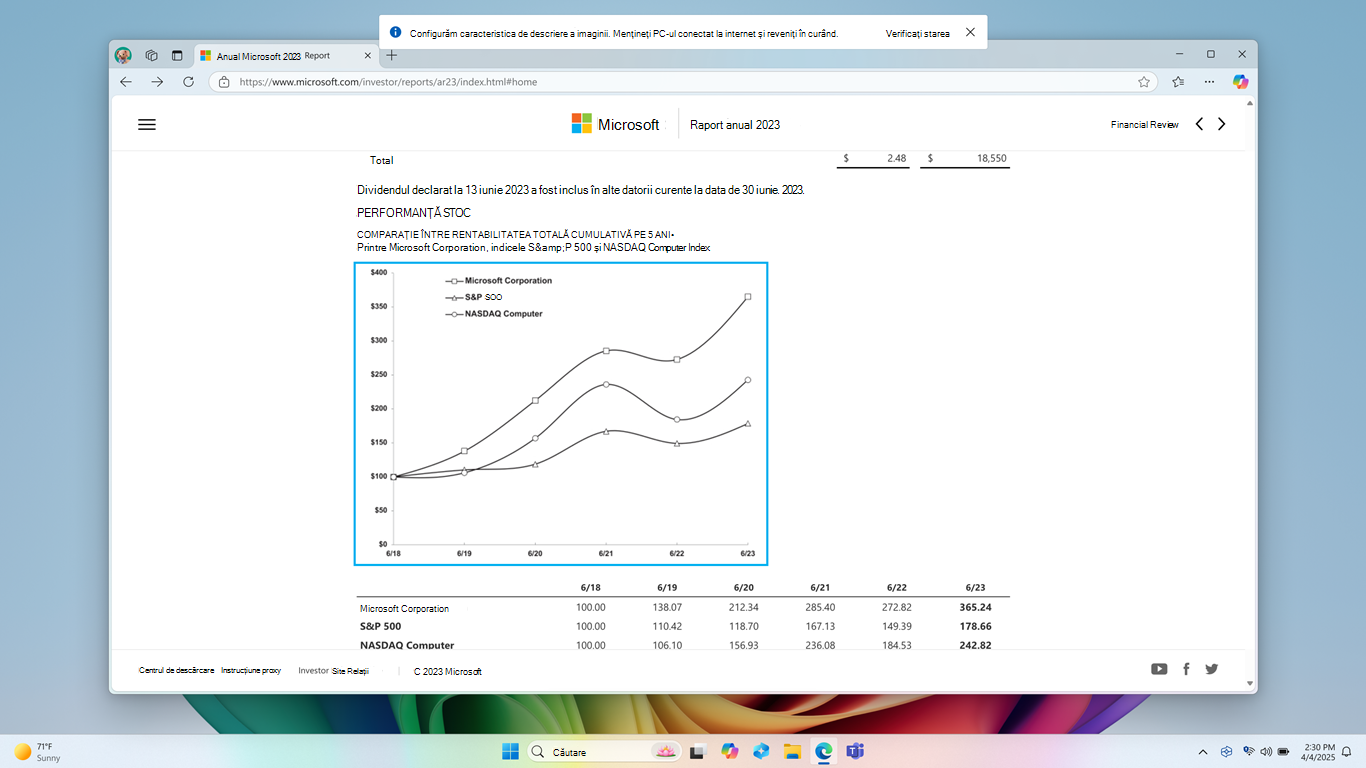
Atunci când utilizați caracteristica de descrieri de imagini pentru prima dată apăsând tasta Narator +Ctrl+D, modelele necesare pentru generarea descrierilor de imagini vor fi descărcate. Puteți monitoriza starea descărcării prin Setări > Windows update. Acest proces poate dura un timp, deci vă recomandăm să continuați cu celelalte activități până când se termină configurarea. După ce se termină descărcarea, puteți genera din nou descrierea folosind aceeași combinație de taste: Tasta Narator + Ctrl+D.
Sfat
Comenzile G sau Shift+G din modul de scanare pot fi utilizate pentru a focaliza Naratorul asupra diferitelor elemente de imagine sau grafic de pe ecran.
Notă
Pentru a afla mai multe despre modul de scanare, consultați Capitolul 3: Utilizarea modului de scanare. Pentru orice întrebări privind confidențialitatea și datele despre această caracteristică, consultați Întrebări frecvente despre descrierile cu imagini îmbogățite din Narator Întrebări frecvente despre descrierile cu imagini îmbogățite din Narator.
Rezumat paginii web
Apăsați Naratorul+S pentru a auzi un rezumat al paginii web care include numărul de linkuri, repere și titluri.
Linkuri populare și rezumatul complet al paginilor web
Apăsați rapid de două ori Naratorul+S pentru a deschide o casetă de dialog pe ecran cu următoarele informații: numărul de linkuri, repere și titluri de pe o pagină și o listă de linkuri populare pentru o pagină (linkurile populare sunt linkurile din pagină pe care se face clic cel mai des).
Angajamentul de respectare a confidențialității Microsoft
În continuare: Capitolul 3: Utilizarea modului de scanare
Reveniți la Cuprins