
Dacă achiziția Office sau Microsoft 365 a fost însoțită de o cheie de produs, introduceți cheia de produs pe unul dintre site-urile listate mai jos. După ce introduceți cheia, puteți să descărcați și să instalați Office sau să reînnoiți abonamentul Microsoft 365.
Exemplu de cheie de produs Office sau Microsoft 365:
XXXXX-XXXXX-XXXXX-XXXXX-XXXXX
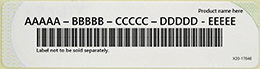
Microsoft 365 și Office 2024
Notă
Asistența s-a încheiat pentru Office 2021, Office 2019 și Office 2016.
Pentru a valorifica o nouă achiziție
Pasul 1: Accesați www.office.com/setup sau Microsoft365.com/setup.
Pasul 2: Conectați-vă cu contul Microsoft sau creați unul dacă nu-l aveți deja. Asigurați-vă că rețineți acest cont, astfel încât să puteți instala sau reinstala Office mai târziu, fără o cheie de produs.
Important
Dacă vă reînnoiți abonamentul Microsoft 365, introduceți contul Microsoft asociat cu abonamentul dvs. Nu îmi amintesc contul meu Microsoft.
Pasul 3: Introduceți cheia de produs, fără cratime, dacă vi se solicită. Dacă nu vedeți opțiunea de a introduce cheia de produs, aceasta a fost introdusă automat pentru dvs.
Pasul 4: Urmați solicitările pentru a termina procesul de valorificare.
Pentru a instala sau a reinstala Office
Dacă vedeți eroarea Această cheie de produs a fost utilizată deja atunci când introduceți cheia de produs pe www.office.com/setup sau Microsoft365.com/setup, înseamnă că cheia de produs a fost deja valorificată și nu mai este necesară.
În schimb, utilizați contul Microsoft pentru a vă conecta la account.microsoft.com și a instala produsul Office.
Notă
Dacă încercați să permiteți ca până la 5 persoane să instaleze Office utilizând abonamentul dvs. Microsoft 365 Family, consultați Cum să partajați beneficiile abonamentului Microsoft 365 Family.
Programul de discounturi la locul de muncă Microsoft
Acești pași se aplică numai pentru Office Professional Plus, Visio Professional sau Project Professional.
Pasul 1: Porniți o aplicație Office, cum ar fi Word, Project sau Visio, în funcție de achiziția făcută.
Pasul 2: în fereastra Conectați-vă pentru a configura Office, selectați Nu doresc să mă conectez sau să creez un cont (este un link mic din partea de jos a ferestrei).
Pasul 3: Introduceți cheia de produs Office, fără cratime. Dacă nu aveți cheia, consultați Obțineți cheia de produs a Programului de discounturi la locul de muncă.

Microsoft Store
Pasul 1: Accesațiwww.microsoftstore.com și conectați-vă (colțul din dreapta sus) cu contul Microsoft pe care l-ați utilizat pentru a cumpăra Office.
Pasul 2: După ce vă conectați, selectați numele dvs. în colțul din dreapta sus și selectați Istoric comenzi.
Pasul 3: Localizați achiziția unică de Office sau aplicația Office individuală și selectați Instalare Office pentru a vedea cheia de produs (acest lucru nu instalează efectiv produsul Office).
Pasul 4: Selectați Instalați Office din nou în fereastra în care apare cheia de produs.
Pasul 5: Pe pagina Hi. Pagina Să începem , urmați solicitările de a vă conecta din nou și a asocia produsul cu contul Microsoft.
Microsoft 365 Business Standard
Pasul 1: Accesați signup.microsoft.com/get-started/setupkey
Pasul 2: Introduceți cheia de produs Office fără cratime și apoi selectați Următorul.
Pasul 3: Urmați solicitările pentru a termina procesul de valorificare și configurare.
Aveți probleme cu cheia de produs?
Nu găsesc cheia de produs
Pentru ajutor la găsirea cheii de produs, selectați versiunea de Office mai jos:
Cheia mea de produs nu funcționează
Dacă cheia de produs Office nu funcționează sau a încetat să mai funcționeze, ar trebui să contactați vânzătorul și să solicitați o rambursare. Dacă ați cumpărat o cheie de produs separat de software, este foarte posibil ca cheia de produs să fi fost furată sau obținută fraudulos și, ulterior, blocată pentru utilizare. Din păcate, există mulți vânzătorii necinstiți care vând chei de produs Microsoft furate, abuzate sau neautorizate. Uneori, aceste chei de produs sunt tipărite pe etichete sau carduri contrafăcute cu un link de descărcare către software-ul Microsoft și, uneori, sunt distribuite cu suporturi software neautorizate pentru revânzare, cum ar fi suporturi promoționale, medii de reinstalare ale producătorului de echipamente originale sau alte suporturi media specifice programului Microsoft.
Contactați asistența
Dacă mai aveți nevoie de ajutor cu cheia de produs, vizitați pagina noastră de asistență Microsoft pentru ajutor.