
Important
Dacă cineva și-a distribuit abonamentul Microsoft 365 Family cu dvs., nu veți vedea butonul de instalare și linkul "Începeți să utilizați aplicații Microsoft 365" nu va funcționa până când persoana care v-a invitat nu finalizează partajarea. Aflați mai multe.
Dacă v-ați conectat la www.microsoft365.com și ați selectat butonul Instalare , este posibil să primiți un mesaj care vă solicită să treceți la versiunea Premium în locul unei solicitări de a începe instalarea.
De ce primesc acest mesaj? Veți vedea acest mesaj deoarece v-ați conectat la office.com cu contul Microsoft (afișat în colțul din dreapta sus), dar acesta nu este recunoscut ca fiind același cont pe care l-ați asociat cu Microsoft 365 sau o versiune de Office fără abonament, cum ar fi Office pentru firme mici & (sau o aplicație independentă, cum ar fi Project Standard sau Project Professional).
Nu veți putea instala aplicații desktop precum Word, Excel sau PowerPoint până când nu valorificați prima dată cheia de produs (dacă ați primit una), apoi utilizați același cont pentru a vă conecta la microsoft365.com. Trebuie să valorificați cheia de produs o singură dată pentru a o asocia cu contul Microsoft. Vedeți mai jos mai multe informații.
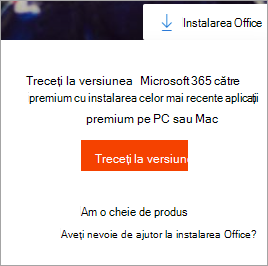
Dacă ați cumpărat recent Microsoft 365 sau Office, dacă cineva a partajat Microsoft 365 cu dvs. sau dacă l-ați obținut de la locul de muncă, este posibil să vedeți mesajul Treceți la versiunea premium pentru că nu ați asociat produsul cu contul Microsoft. Consultați secțiunea: Cum ați obținut Microsoft 365 sau Office
Pentru alte probleme, selectați dintre următoarele:
Ați cumpărat Microsoft 365 sau Office sau a fost partajat recent cu dvs.
Dacă ați cumpărat sau primit recent Microsoft 365 sau Office, dar nu ați încercat niciodată să-l instalați, este posibil să nu fi valorificat cheia de produs (dacă ați primit una) și, prin urmare, ați ratat pasul de a asocia produsul cu contul Microsoft.
Modul în care vă valorificați cheia de produs și o asociați contului Microsoft depinde de modul în care ați obținut-o. Selectați dintre variantele de mai jos:
Aveți o cutie, card, sau un e-mail cu o cheie de produs, dar nu ați introdus-o încă la microsoft365.com/setup
- Pasul 1: Accesați office.com/setup.
- Pasul 2: urmați pașii de pe ecran pentru a adăuga un cont Microsoft existent sau a crea un cont nou.
- Pasul 3: Introduceți cheia de produs și urmați solicitările rămase.
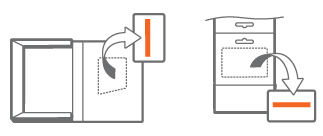
Astfel, finalizați pasul pentru a asocia Microsoft 365 sau Office cu contul dvs. Microsoft. După aceasta, ori de câte ori trebuie să instalați sau să reinstalați aplicațiile desktop Microsoft 365 pe acest dispozitiv sau pe oricare altul, conectați-vă la microsoft365.com și introduceți același nume de utilizator și parola dvs. pentru contul Microsoft.
Ați cumpărat Microsoft 365 sau Office de la Microsoft Store online
Procedați astfel:
Pasul 1: Accesațiwww.microsoftstore.com și conectați-vă (colțul din dreapta sus) cu contul Microsoft pe care l-ați utilizat pentru a cumpăra Office.
Pasul 2: După ce vă conectați, selectați numele dvs. în colțul din dreapta sus și selectați Istoric comenzi.
Pasul 3: Localizați achiziția unică de Office sau aplicația Office individuală și selectați Instalare Office pentru a vedea cheia de produs (acest lucru nu instalează efectiv produsul Office).
Pasul 4: Selectați Instalați Office din nou în fereastra în care apare cheia de produs.
Pasul 5: Pe pagina Hi. Să obținem pagina dvs. Office, să urmăm solicitările de a vă conecta din nou și a asocia cheia de produs cu contul Microsoft.
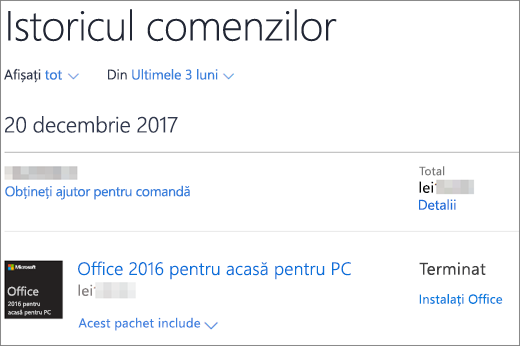
Astfel, finalizați pasul pentru a asocia Microsoft 365 sau Office cu contul dvs. Microsoft. După aceasta, ori de câte ori trebuie să instalați sau să reinstalați aplicațiile desktop pe acest dispozitiv sau pe oricare altul, conectați-vă la office.com și introduceți același nume de utilizator și parola dvs. pentru contul Microsoft.
Ați cumpărat Microsoft 365 sau Office de la un distribuitor online, dar nu știți sigur dacă este însoțit de o cheie de produs
Nu toate versiunile de Microsoft 365 sau Office includ o cheie de produs, dar dacă versiunea dvs include aceasta, este posibil să fie inclusă în e-mailul de confirmare a comenzii sau în istoricul de comenzi de la detailistul online de la care ați achiziționat Microsoft 365 sau Office. După ce găsiți cheia, urmați pașii de mai jos pentru a o valorifica.
- Pasul 1: Accesați microsoft365.com/setup.
- Pasul 2: Urmați pașii de pe ecran pentru a adăuga sau a crea un cont nou.
- Pasul 3: Introduceți cheia de produs și urmați solicitările rămase.
Astfel, finalizați pasul necesar pentru a asocia licența cu contul dvs. Microsoft. După aceasta, ori de câte ori trebuie să instalați sau să reinstalați aplicații pe acest dispozitiv sau pe oricare altul, conectați-vă la microsoft365.com și introduceți același nume de utilizator și parola dvs. pentru contul Microsoft.
Ați cumpărat Microsoft 365 sau Office prin intermediul beneficiului Programului de discounturi la locul de muncă al organizației dvs
Unele versiuni de Office achiziționate prin Programul de reducere pentru locul de muncă Microsoft (cunoscut anterior ca Home Use Program) nu au nevoie de un cont. Consultați Instalarea sau reinstalarea Office prin Programul de reduceri la locul de muncă Microsoft.
Nu vă amintiți ce cont Microsoft ați asociat cu Microsoft 365 sau Office
Vedeți Am uitat numele de utilizator sau parola pentru contul utilizat cu Microsoft 365 sau Office.
V-ați conectat cu contul greșit și trebuie să vă deconectați
Verificați cu ce adresă de e-mail v-ați conectat, căutând în colțul din dreapta sus al ferestrei. De exemplu, este posibil să fiți conectat cu un cont Microsoft personal în locul contului de la locul de muncă sau de la școală și versiunea de Microsoft 365 sau Office pe care încercați să o instalați să fi fost furnizată de locul de muncă sau de școala dvs.
Deconectați-vă și conectați-vă, folosind contul de la locul de muncă sau de la școală. Sau, dacă încercați să instalați o versiune pentru acasă de Microsoft 365 sau Office, deconectați-vă și apoi conectați-vă cu contul Microsoft corect.
- Din colțul din dreapta sus, selectați numele cu care v-ați conectat, apoi selectați Deconectare.
- Conectați-vă din nou folosind contul corect la microsoft365.com.
Dacă sunteți sigur că v-ați conectat cu un cont corect, contactați asistența selectând Contactați-ne în partea de jos a acestei pagini.
Nu dețineți Microsoft 365 sau o versiune de Office fără abonament (sau o aplicație independentă, cum ar fi Project Standard)
Pentru a instala aplicații desktop Microsoft 365 de microsoft365.com, aveți nevoie de un abonament Microsoft 365 sau de o versiune fără abonament, cum ar fi Office pentru firme mici & sau Office pentru acasă & pentru studenți.
Dacă nu aveți una dintre aceste versiuni de Office, puteți cumpăra Office acum sau puteți începe o versiune de încercare Microsoft 365 gratuită de o lună.
Nu sunteți complet pregătiți? Utilizați aplicațiile Microsoft 365 gratuite în browser.
- Accesați microsoft365.com și conectați-vă cu contul dvs. Microsoft.
- Selectați aplicația online gratuită pe care v-ar plăcea să o utilizați. Aflați mai multe de la Introducere în Office.com.
Aveți un abonament la Microsoft 365 de bază
Microsoft 365 de bază Nu include aplicațiile desktop. Dacă doriți aplicații desktop, comutați între abonamente. Consultați Comutarea la Microsoft 365 Family sau Microsoft 365 Personal