
Ne pare rău că întâmpinați probleme la sincronizarea OneDrive. Pentru a vă ajuta să sincronizați din nou, urmați pașii de mai jos pentru a anula conexiunea și a conecta din nou computerul la OneDrive.
Notă
- Nu se vor pierde date prin anularea legăturii și reconectarea la OneDrive, folderele locale sunt deconectate din cloud pentru scurt timp. Toate modificările efectuate în timp ce nu sunteți deconectat vor fi sincronizate după ce se finalizează reconectarea.
- Acest articol este destinat utilizatorilor care au un cont Microsoft 365 de la locul de muncă sau de la școală și se referă la cea mai recentă versiune de OneDrive pentru locul de muncă sau școală. Dacă nu vă conectați cu un cont Microsoft 365, citiți despre cum să remediați problemele de sincronizare cu OneDrive pentru business. Dacă nu sunteți sigur de ce versiune de OneDrive pentru locul de muncă sau pentru școală aveți nevoie, contactați administratorul Microsoft 365.
Deconectați contul OneDrive
- Selectați spațiul cloud OneDrive din zona de notificare pentru a afișa fereastra pop-up OneDrive.

- Selectați
 Setări și ajutor OneDrive, apoi selectați Setări.
 - Accesați fila Cont .
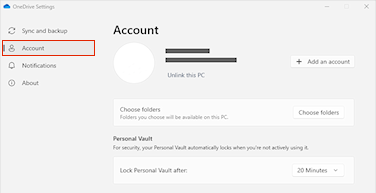
- Selectați Anulați legătura cu acest PC, apoi selectați Deconectați contul.
Goliți acreditările de conectare
- Apăsați tasta
 + R pentru a deschide o casetă de dialog de "Rulare".
 - Introduceți calea %localappdata%\Microsoft\OneDrive\settings și selectați OK.
- Ștergeți fișierul PreSignInSettingsConfig.json.
Conectați-vă din nou pentru a reconecta contul
Apăsați tasta
și tastați OneDrive.Selectați aplicația OneDrive și conectați-vă atunci când vi se solicită.
Atunci când vă conectați,OneDrive vă va anunța că există deja un folder: selectați Utilizați acest folder.
Sfat
Selectați Alegeți un folder nou dacă doriți să mutați OneDrive într-o locație nouă.
OneDrive va sincroniza acum fișierele și folderele pe computer. OneDrive nu va descărca toate fișierele (doar substituenții pentru a economisi spațiu, aflați mai multe), dar acest lucru va dura un timp.
După ce fișierele s-au sincronizat din nou, puteți să curățați vizualizarea folderului Computer și să alegeți folderele pe care să le sincronizați cu PC-ul.
Încă aveți probleme?
Utilizați instrumentul de depanare a asistenței ghidate sau urmați pașii din secțiunile de mai jos.
Verificați dacă vă puteți accesa contul OneDrive pentru locul de muncă sau școală online
Conectați-vă la Office 365 cu contul de la școală sau de la locul de muncă.
Acum selectați pictograma nor OneDrive albastră de la locul de muncă sau de la școală din zona de notificare sau din bara de meniu.
Notă
Pe un PC, poate fi necesar să faceți clic pe săgeata Se afișează pictogramele ascunse de lângă zona de notificare pentru a vedea pictograma OneDrive sau să faceți clic pe
 și începeți să tastați "selectați ce pictograme" pentru a afișa opțiunea de setări pentru zona de notificare, apoi afișați Microsoft OneDrive. Dacă pictograma tot nu apare în zona de notificare, este posibil ca OneDrive să nu ruleze. Faceți clic pe , tastați OneDrive în caseta de căutare, apoi faceți clic pe OneDrive (nu pe "OneDrive pentru locul de muncă sau pentru școală", deoarece se poate să fie o versiune mai veche) în rezultatele de căutare.
Selectați Vizualizare online
Dacă nu puteți accesa online contul OneDrive pentru locul de muncă sau pentru școală, contactați administratorul de rețea.
Actualizarea la cea mai recentă versiune de OneDrive
Notă
Administratorul IT poate restricționa actualizările pe care aveți dreptul să le primiți.
OneDrive și Windows sunt actualizate frecvent, iar menținerea la zi a PC-ului vă poate ajuta sa remediați problemele de sincronizare.
Descărcați cele mai recente actualizări Windows sau căutați actualizări macOS pentru a beneficia la maximum de OneDrive.
Descărcați cea mai recentă versiune de OneDrive și instalați-o.
Notă
Dacă aveți deja cea mai recentă versiune, configurația programului de instalare se va termina automat. Pentru mai multe informații despre cea mai recentă versiune, citiți notele de lansare.
Apăsați tasta
și tastați OneDriveDeschideți aplicația OneDrive.
Atunci când pornește Configurare OneDrive, introduceți acreditările de la locul de muncă sau de la școală și selectați Conectare pentru a vă configura contul.
Mutarea fișierelor în afara unui folder de sincronizare
Dacă vedeți pictograma de sincronizare blocată pentru o perioadă lungă de timp, mutarea unor fișiere în afara unui folder de sincronizare vă poate ajuta să eliminați orice problemă de sincronizare.
- Deschideți setările OneDrive (selectați pictograma nor OneDrive din zona de notificare, apoi selectați pictograma și ajutor OneDrive)
- Selectați Puneți în pauză sincronizarea.
- Alegeți cât timp doriți să puneți în pauză OneDrive.
După alegerea orei, efectuați următoarele:
- Selectați un fișier dintr-unul dintre folderele de sincronizare și mutați-l într-un alt folder care nu face parte din OneDrive.
- Selectați
 și selectați Reluați sincronizarea...
 - După ce se termină sincronizarea, mutați fișierul înapoi din nou.
Utilizați Asistentul pentru recuperare și asistență pentru Microsoft 365
Aplicația Asistent pentru recuperare și asistență vă poate ajuta să identificați și să remediați mai multe probleme cu sincronizarea OneDrive pentru locul de muncă sau școală. Citiți despre utilizarea Asistentului pentru recuperare și asistență Office 365.
Dacă mediul sau contul dvs. nu este acceptat de Asistentul pentru recuperare și asistență, încercați acești pași pentru a pune în funcțiune sincronizarea pe PC.
Resetați OneDrive
Resetarea OneDrive poate rezolva uneori problemele de sincronizare. OneDrive va efectua o sincronizare completă după resetare.
Notă
- Resetarea OneDrive deconectează toate conexiunile de sincronizare existente (inclusiv OneDrive personal și OneDrive pentru locul de muncă sau școală, dacă sunt configurate).
- Nu veți pierde fișiere sau date în urma resetării OneDrive pe computer.
Aflați cum să resetați OneDrive.
Consultați și
Ce înseamnă pictogramele OneDrive?
Ce înseamnă codurile de eroare OneDrive?
Cum să anulați sau să opriți sincronizarea în OneDrive
Aveți nevoie de ajutor suplimentar?
Important
Suportul pentru aplicația veche de sincronizare OneDrive pentru business cu SharePoint Online s-a încheiat. Dacă vedeți această  în bara de activități, citiți acest articol pentru a afla mai multe.
|
Contactați asistența Pentru asistență tehnică, contactați administratorul IT. |
|---|
|
Administratori Administratorii ar trebui să consulte Ajutorul pentru administratorii OneDrive, Comunitatea tehnică OneDrive sau să contacteze asistența Microsoft 365 pentru firme. |