OneDrive nu se poate conecta la Windows [SOLUȚIE DE EVITARE]
PROBLEMĂ
După activarea Fișiere la cerere în OneDrive, unii clienți pot vedea următoarea eroare la încercarea de a accesa elementele din folderul OneDrive.
- OneDrive nu se poate conecta la Windows. Fișiere la cerere necesită o conexiune la Windows pentru a afișa fișierele fără să ocupe spațiu pe acest dispozitiv. OneDrive poate încerca să se conecteze la Windows sau puteți alege să descărcați toate fișierele. Nu veți putea să utilizați fișiere doar online până când acesta este remediat.
STARE: SOLUȚIE DE EVITARE
Citiți mai multe despre cum să rezolvați eroarea când accesați fișiere în OneDrive.
Problemă la accesarea magazinului
Dacă nu puteți accesa magazinul, încercați aceste sfaturi:
- Asigurați-vă că aveți cea mai recentă aplicație din Store și că sunteți conectat cu un cont care are permisiuni de a cumpăra sau a descărca aplicații.
- Cumpărați abonamentul online de la https://onedrive.live.com/about/plans/
Ne pare rău, OneDrive nu poate adăuga folderul dvs. chiar acum
Pentru a vă ajuta să vă adăugați folderul, citiți mai multe despre situațiile când nu sunteți conectat.
Abonamentul este valorificat pe un alt cont
Acest lucru se poate datora faptului că sunteți conectat cu un alt cont Microsoft. Verificați ce cont se află pe dispozitivul dvs. mobil:
- Deschideți aplicația OneDrive.
- Atingeți imaginea de profil sau
 .
.
- Numele contului dvs. se află în partea de sus a ecranului, sub mine. Dacă se afișează contul dvs. de la locul de muncă sau de la școală, atingeți
 pentru a vedea alte opțiuni de cont sau selectați + Adăugare cont pentru a vă adăuga contul Microsoft personal.
Fișierul sau folderul există deja în OneDrive.
După ce deselectați un folder din lista de foldere pe care alegeți să le sincronizați, este posibil să vedeți o eroare: „Fișierul sau folderul există deja în OneDrive.”
Opțiuni privind soluția:
Opțiunea 1: Ștergeți-l de pe PC.
Notă
Este sigur să ștergeți fișierul, deoarece este încă disponibil în OneDrive online. Dacă nu doriți să aveți folderul în OneDrive și aveți folderul doar pe PC, mutați folderul din folderul OneDrive de pe PC (vedeți opțiunea 2 de mai jos).
Opțiunea 2: Eliminați fișierul sau folderul din OneDrive.
Notă
Cu fișierul inclus în lista de foldere de sincronizat, mutați folderul în alt loc, în afara structurii de foldere OneDrive. Această acțiune va șterge fișierele și folderul din OneDrive.com și le va face disponibile doar pe PC-ul dvs.
Încărcare blocată
PROBLEMĂ
Această problemă poate apărea dacă v-ați conectat la o aplicație Microsoft 365 cu un cont care nu are permisiunea de a încărca fișiere în OneDrive.
SOLUȚIE
Resetați setările Windows aplicația care era conectată cu contul meu de la locul de muncă, reinstalați aplicația OneDrive și aceasta a rezolvat problema.
- Urmați pașii listați pentru a adăuga OneDrive ca serviciu.
Dacă acest lucru nu ajută, poate fi necesar să ștergeți acreditările OneDrive vechi urmând pașii de mai jos.
Este posibil ca unii utilizatori să aibă probleme la conectarea la OneDrive cu acreditări care au expirat pe computer.
PROBLEMĂ
Se creează un fișier dublat cu numele computerului adăugat la numele fișierului, de exemplu:
- registru1.xlsx
- book1-desktop-computer.xlsx
SOLUȚIE
Windows:
- Apăsați tasta
 + R pentru a deschide o casetă de dialog de "Rulare".
- Introduceți calea %localappdata%\Microsoft\OneDrive\settings și selectați OK.
- Ștergeți fișierul PreSignInSettingsConfig.json.
Mac:
- Din Spotlight , căutați tipul "keychain" și selectați "Keychain Access". Dacă nu este vizibil în Spotlight, accesați folderul Utilități și deschideți Acces keychain de acolo.
- Căutați „OneDrive”.
- Ștergeți "Acreditare în cache OneDrive".
- Rulați OneDrive.
Dacă aceste soluții nu vă rezolvă problema, dezinstalați și reinstalați OneDrive:
Notă
Nu veți pierde fișiere sau date în urma dezactivării sau dezinstalării OneDrive de pe computer. Vă puteți accesa oricând fișierele, conectându-vă la OneDrive.com.
Abonamentul nu se poate aplica
Pot fi necesare până la 24 de ore pentru ca abonamentul dvs. să devină vizibil.
- Accesați Gestionați spațiul de stocare și verificați dacă abonamentul și spațiul de stocare sunt vizibile.
- Dacă această problemă persistă după 24 de ore, contactați asistența.
Sincronizați deja acest cont [SOLUȚIE DE EVITARE]
PROBLEMĂ
Atunci când încercați să adăugați contul la OneDrive pentru Mac, este posibil să primiți eroarea: „Sincronizați deja acest cont.“
STARE: SOLUȚIE DE EVITARE
- Din Spotlight , căutați tipul "keychain" și selectați " Keychain Access". Dacă nu este vizibil în Spotlight, accesați folderul Utilități și deschideți Acces keychain de acolo.
- Căutați "OneDrive".
- Ștergeți "Acreditare în cache OneDrive".
- Accesați /Utilizatori/<numeutilizator>/bibliotecă/containere de grup/
- Găsiți și ștergeți UBF8T346G9. OneDriveSyncClientSuite. plist și UBF8T346G9. OfficeOneDriveSyncIntegration. plist
- Reporniți OneDrive.
Sincronizați un alt cont [SOLUȚIE DE EVITARE]
PROBLEMĂ
Nu puteți să vă conectați la OneDrive și apare eroarea "În prezent sincronizați un alt cont". Aceasta poate să apară după ce ați modificat parola contului Microsoft.
STARE: SOLUȚIE DE EVITARE
Pentru mai multe detalii despre soluții de evitare, citiți OneDrive afișează eroarea “sincronizați un alt cont“.
Nu se poate sincroniza sau nu se sincronizează
Acest fișier nu poate fi sincronizat
Dacă vedeți mesajul de eroare OneDrive "Acest fișier nu poate fi sincronizat", ar putea fi necesar să parcurgeți unul sau mai mulți pași pentru a sincroniza din nou fișierul, în funcție de eroare.
Aflați mai multe.
Files cu această pictogramă nu se vor sincroniza

Este posibil să vedeți această pictogramă dacă vă conectați la OneDrive cu un cont de la locul de muncă sau de la școală. Aceasta înseamnă că administratorul a blocat sincronizarea anumitor tipuri de fișiere. Cel mai frecvent blocați fișierele de date Outlook. Aflați cum să mutați fișierele de date Outlook.
Dacă vă conectați la OneDrive și cu un cont personal, se vor aplica aceleași restricții.
Nu se poate deschide fișierul
Eroarea "Nu se poate deschide fișierul" în OneDrive
Dacă Windows afișează un mesaj de eroare care spune "Nu se poate deschide fișierul", asigurați-vă că rulează OneDrive. Consultați eroarea "Nu se poate deschide fișierul" din OneDrive pentru mai multe detalii.
Nu aveți permisiuni de acces la element
PROBLEMĂ
Unii utilizatori pot vedea mesajul de eroare "Nu aveți permisiuni de acces la element" atunci când încearcă să utilizeze OneDrive.
REZOLVARE
Este posibil ca fișierul să fie utilizat în altă parte, dar, pentru a vă asigura că nu există permisiuni de fișier, urmați acești pași:
-
Deschideți Explorer și navigați la fișierul pentru care trebuie să modificați permisiunile.
-
Faceți clic dreapta pe fișier și selectați Proprietăți.
- Selectați fila Securitate.
-
Sub Grupuri sau nume de utilizator, alegeți Editare.
- Selectați fiecare utilizator sau grup listat pentru a vizualiza și a modifica permisiunile.
- Asigurați-vă că este bifată opțiunea Se permite Control total.
- Faceți clic pe Se aplică, apoi pe OK.
- Reporniți computerul.
Nu s-a putut porni Files la cerere
Dacă încercați să deschideți un fișier doar online în OneDrive și vedeți următoarea eroare:

Nu s-a putut porni Files la cerere
Reporniți computerul și încercați din nou.
Acest lucru se poate datora faptului că pornirea serviciului Files on Demand este blocată de filtrele moștenite de pe unele software-uri antivirus. Pentru a rezolva această problemă, încercați următoarele:
Soluția 1: actualizați și reporniți computerul
Instalați cele mai recente actualizări Windows și Office și reporniți computerul. Pentru mai multe informații, consultați Actualizarea Windows și Instalarea actualizărilor Office.
De asemenea, trebuie să vă asigurați că OneDrive este actualizat la cea mai recentă versiune. Iată cum:
- Deschideți setările OneDrive (selectați pictograma nor OneDrive din zona de notificare, apoi selectați pictograma Ajutor și setări OneDrive
 , apoi Setări.)
- Accesați fila Sincronizare și backup și extindeți Setările complexe.
- Sub Files la cerere, selectați Eliberați spațiu pe disc
 sau Descărcați toate fișierele
 .
.
În pagina cu note privind versiunea OneDrive care se deschide, comparați acest număr cu cea mai recentă lansare din partea de sus a paginii și selectați Descărcare OneDrive pentru Windows dacă cea mai recentă versiune este un număr mai mare.
Soluția 2: Actualizați software-ul antivirus
Actualizarea software-ului antivirus poate actualiza filtrele care provoacă această problemă. Pentru mai multe detalii, contactați producătorul software-ului.
Acest abonament aparține altui cont
Abonamentul pe care l-ați achiziționat de la Apple este deja asociat cu un cont Microsoft. Abonamentele sunt asociate cu contul Microsoft pe care l-ați utilizat pentru a vă conecta la aplicația Office atunci când ați cumpărat abonamentul. În majoritatea cazurilor, această problemă apare atunci când achiziționați Microsoft 365 cu un cont Microsoft personal, dar apoi vă conectați cu un alt cont Microsoft personal sau de la locul de muncă.
Sunteți deja abonat
Contul dvs. are deja un abonament Microsoft 365 activ, posibil de la o altă platformă. L-am detectat în timpul încercării dvs. de cumpărare.
Abonamentul dvs. este în curs de activare
Rețineți că, după cumpărarea unui abonament, upgrade-urile de spațiu de stocare pot necesita până la 24 de ore pentru a apărea în contul dvs.
Acest cont are un abonament Google Play
Utilizatorii iOS pot vedea această eroare în cazul în care contul dvs. Microsoft are și un abonament Google Play. Acel abonament ar trebui anulat în Magazinul Google Play înainte de a încerca să cumpere un abonament nou prin Apple App Store.
Codul de eroare 1
Codul de eroare 1 înseamnă că a apărut o eroare necunoscută, dar există alte câteva verificări care vă pot ajuta să faceți ca OneDrive să funcționeze din nou.
Verificați dacă puteți accesa OneDrive online
Selectați pictograma nor albă sau albastră OneDrive din zona de notificare, în extremitatea dreaptă a barei de activități.

Notă
Poate fi necesar să faceți clic pe săgeata Se afișează pictogramele ascunse de lângă zona de notificare pentru a vedea pictograma OneDrive . Dacă pictograma nu apare în zona de notificare, este posibil ca OneDrive să nu ruleze. Selectați Start, tastați OneDrive în caseta de căutare, apoi selectați OneDrive în rezultatele de căutare.
Selectați  >Vizualizare online.
Actualizarea la cea mai recentă versiune de OneDrive
OneDrive și Windows sunt actualizate frecvent, iar menținerea la zi a PC-ului vă poate ajuta sa remediați problemele de sincronizare.
Descărcați cele mai recente actualizări Windows pentru a beneficia la maximum de OneDrive. Windows 10 Fall Creators Update activează OneDriveFiles On Demand, care vă poate ajuta să rezolvați problemele de sincronizare.
Aflați mai multe despre Fișiere la cerere OneDrive.
Descărcați cea mai recentă versiune de OneDrive și instalați-o.
Notă
- Dacă aveți deja cea mai recentă versiune, configurația programului de instalare se va termina automat.
- Pentru mai multe informații despre cea mai recentă versiune, citiți notele de lansare.
Reporniți PC-ul
Apăsați  , căutați OneDrive , apoi deschideți OneDrive.
Codul de eroare 2
Codul de eroare 2 înseamnă că OneDrive a întâmpinat o problemă la preluarea detaliilor contului dvs.
Conectați-vă la contul Microsoft pentru a vă asigura că nu există probleme de autentificare.
Codul de eroare 6
Codul de eroare 6 înseamnă că a apărut o eroare de expirare. Vă recomandăm să reporniți computerul sau smartphone-ul.
Încercați soluțiile de mai jos înainte de a contacta asistența:
- Verificați conexiunea la internet pe dispozitivul pe care OneDrive nu funcționează.
- Verificați starea serviciilor Microsoft Office Online în portalul Stare servicii.
- Reporniți computerul sau smartphone-ul.
- Puteți accesa alte servicii Microsoft cu contul Microsoft, cum ar fi Outlook.com sau people.live.com? Dacă este posibil, poate fi o problemă temporară cu OneDrive. Dacă nu, ar putea fi legat de cont sau o problemă mai largă.
Codul de eroare 36
Codul de eroare 36 poate fi văzut dacă depășiți limitele SharePoint în ceea ce privește cantitatea de elemente de date care pot fi gestionate la un moment dat.
Pragul de vizualizare al listei este de aproximativ 5.000 de elemente.
Pentru mai multe informații, citiți Gestionarea listelor și bibliotecilor mari în SharePoint.
Codul de eroare 49
PROBLEMĂ
Unii utilizatori pot vedea codul de eroare 49 atunci când utilizează OneDrive.
REZOLVARE
Această eroare este cauzată de utilizarea unei versiuni mai vechi de OneDrive. Pentru a descărca & a instala cea mai recentă versiune de OneDrive, accesați Descărcări OneDrive.
Codurile de eroare 1302, 1303, 1304, 1308, 1414 în OneDrive pentru iOS
Aceste coduri de eroare din OneDrive pentru iOS se referă la abonamentul dvs. Microsoft.
Vă puteți gestiona abonamentele la account.microsoft.com/services.
Notă
Dacă aveți mai multe conturi Microsoft, asigurați-vă că vă conectați cu cel care se aplică abonamentului pentru care doriți să efectuați modificarea.
Cod de eroare 0x80004005
Este posibil să vedeți acest cod de eroare atunci când încercați să deblocați seiful personal OneDrive.
Pentru a rezolva eroarea:
Deschideți depanatorul Windows(linkul deschide  PC-ului)
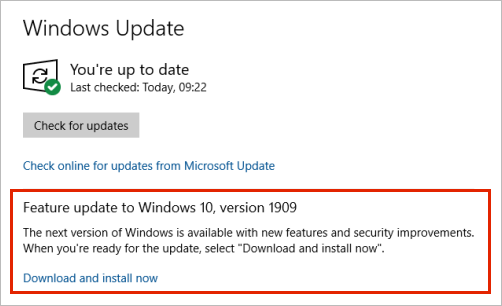
Selectați Windows Update
Asigurați-vă că acceptați toate actualizările, inclusiv orice actualizări de caracteristici
Cod de eroare 0x80010007
Codul de eroare 0x8001007 înseamnă că OneDrive întâmpină dificultăți la sincronizarea cu PC-ul. Pentru a remedia acest lucru, anulați legătura OneDrive și rulați din nou instalarea OneDrive.
Nu veți pierde fișiere sau date în urma dezactivării, dezinstalării sau anulării legăturii pentru OneDrive pe computer. Vă puteți accesa oricând fișierele, conectându-vă la contul dvs. OneDrive online.
Windows
- Selectați spațiul cloud OneDrive din zona de notificare pentru a afișa fereastra pop-up OneDrive.

- Selectați Setări și ajutor OneDrive, apoi selectați Setări.
- Accesați fila Cont .
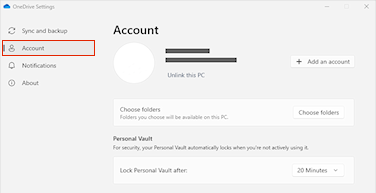
- Selectați Anulați legătura cu acest PC, apoi selectați Deconectați contul.
macOS
- Faceți clic pe pictograma nor OneDrive din bara de meniu, faceți clic pe Ajutor & Setări pentru a deschide meniul și selectați Preferințe.
- Accesați fila Cont .
- Selectați Anulați legarea acestui Mac.
După anularea legăturii, urmați pașii din expertul Bun venit la OneDrive pentru a configura OneDrive.
Codul de eroare 0x80040c81
Codul de eroare 0x80040c81 poate fi remediat resetând OneDrive.
înseamnă că OneDrive are dificultăți la conectarea la cloud. Dacă utilizați un cablu pentru a vă conecta la internet, citiți despre Remedierea conexiunii la rețea.
Dacă utilizați Wi-Fi, citiți Cum să remediați problemele cu Wi-Fi.
Codul de eroare 0x80048823
Dacă vedeți acest cod de eroare și mesajul "Setările proxy necesită autentificare", atunci când încercați să vă conectați la OneDrive, verificați că nu utilizați un proxy autentificat pentru a vă conecta la OneDrive - proxy-urile autentificate nu sunt acceptate în OneDrive.
PROBLEMĂ
Unii utilizatori pot vedea coduri de eroare 0x8004de44 sau 0x80048823 atunci când încearcă să se conecteze la OneDrive.
SOLUȚIE
Resetați aplicația de setări Windows care era conectată cu contul meu de la locul de muncă, reinstalați aplicația OneDrive și aceasta a rezolvat problema.
- Accesați Start și tastați "Setări", dar nu deschideți aplicația Setări.
- Sub panoul de informații Setări, selectați Setări aplicație.
- Sub secțiunile Resetare, selectați Resetare.
Codul de eroare 0x80049d61
PROBLEMĂ
Unii utilizatori văd codul de eroare 0x80049d61 atunci când lansează aplicația Magazin OneDrive. Cunoaștem această problemă și lucrăm pentru a lansa remedierea cât mai curând posibil.
SOLUȚIE
Utilizați aplicația desktop OneDrive sau accesați Onedrive.com.
Codul de eroare 0x8004de40
Pentru mai multe informații despre această eroare, citiți Codul de eroare 0x8004de40 atunci când vă conectați la OneDrive.
Cod de eroare 0x8004de42
Dacă vedeți acest cod de eroare și mesajul "Setările proxy necesită autentificare", atunci când încercați să vă conectați la OneDrive, verificați că nu utilizați un proxy autentificat pentru a vă conecta la OneDrive - proxy-urile autentificate nu sunt acceptate în OneDrive.
Codul de eroare 0x8004de44
Dacă vedeți acest cod de eroare și mesajul "Setările proxy necesită autentificare", atunci când încercați să vă conectați la OneDrive, verificați că nu utilizați un proxy autentificat pentru a vă conecta la OneDrive - proxy-urile autentificate nu sunt acceptate în OneDrive.
PROBLEMĂ
Unii utilizatori pot vedea coduri de eroare 0x8004de44 sau 0x80048823 atunci când încearcă să se conecteze la OneDrive.
SOLUȚIE
Resetați aplicația de setări Windows care era conectată cu contul meu de la locul de muncă, reinstalați aplicația OneDrive și aceasta a rezolvat problema.
- Accesați Start și tastați "Setări", dar nu deschideți aplicația Setări.
- Sub panoul de informații Setări, selectați Setări aplicație.
- Sub secțiunile Resetare, selectați Resetare.
Codul de eroare 0x8004de80 sau 0x8004de86
Dacă vedeți un cod de eroare 0x8004de80 sau 0x8004de86 atunci când utilizați OneDrive, dezinstalați și reinstalați aplicația.
Nu veți pierde date în urma resetării sau dezinstalării OneDrive.
Aplicația OneDrive este livrată cu Windows 8.1 și Windows RT 8.1 și nu poate fi dezinstalată, dar puteți să dezinstalați OneDrive din Windows 7, Windows Vista și unele versiuni de Windows 10.
- Selectați tasta Windows și tastați Programe în caseta de căutare, apoi selectați Adăugare sau eliminare programe (sau Adăugare programe în Windows 7).
- Sub Aplicații & caracteristici (sau Programe și caracteristici în Windows 7), găsiți și selectați Microsoft OneDrive.
- Selectați Dezinstalare.
- Descărcați aplicația Microsoft OneDrive de pe site-ul web.
- Deschideți fișierul descărcat și urmați solicitările pentru a vă conecta și a începe.
- Pentru mai multe informații, citiți Cum să reinstalați OneDrive.
Codul de eroare 0x8004de85 sau 0x8004de8a
Este posibil să vedeți coduri de eroare 0x8004de85 sau 0x8004de8a dacă există o problemă cu contul OneDrive, inclusiv un cont lipsă, sau o nepotrivire dacă vă conectați cu un cont Microsoft personal și un cont de la locul de muncă sau de la școală.
Conectați-vă la contul Microsoft personal sau la contul Office 365 pentru a vă asigura că nu există probleme de autentificare, apoi verificați conturile aplicației OneDrive:
- Selectați pictograma nor OneDrive din zona de notificare sau din bara de meniu.
- Selectați , apoi Setări sau Preferințe
- Selectați fila Cont pentru a vă asigura că se afișează contul corect sau așteptat.
Cod de eroare 0x8004de90
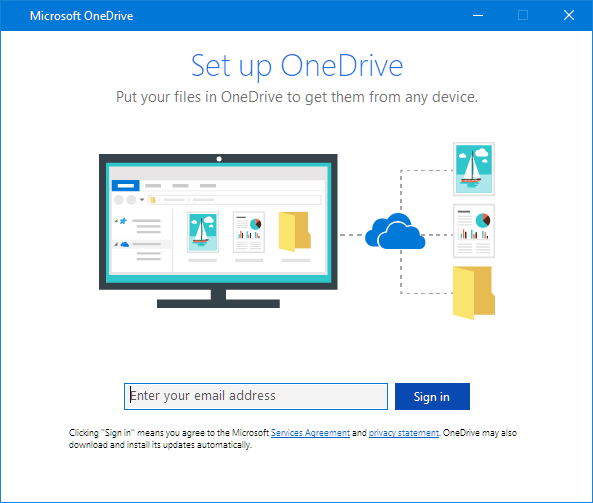
Codul de eroare 0x8004de90 se va afișa dacă OneDrive nu a fost configurat complet.
Apăsați , căutați OneDrive , apoi deschideți OneDrive
Atunci când pornește Instalare OneDrive, introduceți adresa de e-mail a contului Microsoft, apoi selectați Conectare pentru a vă configura contul.
Cod de eroare 0x8004de96
Este posibil să vedeți codul de eroare 0x8004de96 după ce ați modificat parola contului Microsoft.
Pentru mai multe informații, citiți OneDrive afișează eroarea "În prezent sincronizați un alt cont".
Cod de eroare 0x8004dea3
Dacă unele funcții Windows nu funcționează sau dacă Windows suferă căderi, utilizați System File Checker pentru a scana Windows și a restaura fișierele.
Urmați pașii din https://support.microsoft.com/help/929833 care vă vor ajuta să rulați instrumentul System File Checker și să înțelegeți rezultatele.
Codul de eroare 0x8004deb4
Aflați mai multe despre Codul de eroare: 0x8004deb4 atunci când vă conectați la OneDrive
Codul de eroare 0x8004ded2
Este posibil să vedeți codul de eroare 0x8004ded2 dacă încercați să adăugați un cont de la locul de muncă sau de la școală dintr-o organizație care nu acceptă OneDrive.
Este posibil să reușiți să rezolvați problema resetând OneDrive. Nu veți pierde fișiere sau date în urma resetării OneDrive pe computer.
Aflați cum să resetați OneDrive.
Cod de eroare 0x8004ded7
Dacă vedeți 0x8004ded7 de cod de eroare atunci când utilizați OneDrive pentru locul de muncă sau pentru școală, motivul ar putea fi faptul că utilizați o versiune veche de OneDrive.
- Descărcați cele mai recente actualizări pentru computer, pentru a beneficia la maximum de OneDrive.
-
Descărcați cea mai recentă versiune de OneDrive și instalați-o. Nu trebuie să dezinstalați mai întâi versiunea veche.
Codul de eroare 0x8004dedc
Dacă vedeți cod de eroare 0x8004dedc atunci când utilizați OneDrive pentru locul de muncă sau pentru școală, motivul ar putea fi faptul că încercați să utilizați OneDrive pentru locul de muncă sau pentru școală într-o altă regiune.
Acțiune pentru ca administratorii să inițieze mutarea utilizatorilor:
Start-SPOUserAndContentMove -UserPrincipalName <UPN> -DestinationDataLocation <Geo>
Notă
-
UserPrincipalName - UPN-ul utilizatorului al cărui cont OneDrive pentru locul de muncă sau școală este mutat.
-
DestinationDataLocation – Geo-Location locul în care trebuie mutat contul OneDrive pentru locul de muncă sau școală. Aceasta ar trebui să fie aceeași cu locația preferată de date a utilizatorului.
- De exemplu, pentru a muta contul OneDrive matt@contosoenergy.onmicrosoft.com din EUR în AUS, rulați: Start-SPOUserAndContentMove -UserPrincipalName matt@contoso.com -DestinationDataLocation AUS
Codul de eroare 0x8004def0
Este posibil să vedeți codul de eroare 0x8004def0 dacă acreditările contului dvs. s-au modificat sau au expirat. Organizația dvs. poate avea o politică pentru parole care obligă utilizatorii să-și schimbe parola la fiecare 60 de zile.
Verificați dacă puteți accesa alte servicii Microsoft, cum ar fi Outlook.com, cu contul Microsoft personal sau conectați-vă la Office 365 cu contul de la locul de muncă sau de la școală.
Codul de eroare 0x8004def1
Dacă vedeți un mesaj de eroare care spune "Cod de eroare 0x8004def1: este necesară o actualizare", verificați dacă versiunile de pe computer și OneDrive sunt actualizate.
Aflați mai multe.
Codul de eroare 0x8004def4
Este posibil să vedeți codul de eroare 0x8004def4 dacă încercați să utilizați aplicația Sincronizare cu OneDrive în timp ce aveți instalată aplicația Magazin OneDrive.
Soluția este să dezinstalați toate versiunile aplicației OneDrive, apoi să reinstalați cea mai recentă aplicație de Sincronizare cu OneDrive.
Notă
Nu veți pierde fișiere sau date în urma dezactivării, dezinstalării sau anulării legăturii pentru OneDrive pe computer. Vă puteți accesa oricând fișierele, conectându-vă la contul dvs. OneDrive online.
Apăsați pe și introduceți aplicații:onedrive
Selectați Dezinstalare și urmați solicitările.

Descărcați cea mai recentă versiune de OneDrive.
Este posibil să vedeți codul de eroare 0x8004def4 atunci când nu ați migrat corect blocnotesurile OneNote în OneDrive. Aflați cum să mutați un blocnotes OneNote în OneDrive.
Cod de eroare 0x8004def5
PROBLEMĂ
Unii utilizatori pot vedea codul de eroare 8004def5 atunci când încearcă să se conecteze la OneDrive.
REZOLVARE
Este posibil ca unii utilizatori să aibă probleme la conectarea la OneDrive cu acreditări care au expirat pe computer.
PROBLEMĂ
Se creează un fișier dublat cu numele computerului adăugat la numele fișierului, de exemplu:
- registru1.xlsx
- book1-desktop-computer.xlsx
SOLUȚIE
Windows:
- Apăsați tasta
+ R pentru a deschide o casetă de dialog de "Rulare".
- Introduceți calea %localappdata%\Microsoft\OneDrive\settings și selectați OK.
- Ștergeți fișierul PreSignInSettingsConfig.json.
Mac:
- Din Spotlight , căutați tipul "keychain" și selectați "Keychain Access". Dacă nu este vizibil în Spotlight, accesați folderul Utilități și deschideți Acces keychain de acolo.
- Căutați „OneDrive”.
- Ștergeți "Acreditare în cache OneDrive".
- Rulați OneDrive.
Dacă aceste soluții nu vă rezolvă problema, dezinstalați și reinstalați OneDrive:
Notă
Nu veți pierde fișiere sau date în urma dezactivării sau dezinstalării OneDrive de pe computer. Vă puteți accesa oricând fișierele, conectându-vă la OneDrive.com.
Cod de eroare 0x8004def7
Este posibil să vedeți codul de eroare 0x8004def7 dacă ați depășit capacitatea de stocare și/sau contul dvs. a fost suspendat.
Aflați ce puteți face atunci când contul dvs. OneDrive este blocat.
Cod de eroare 0x8004e4f1
Unii utilizatori raportează că primesc o pagină goală atunci când încearcă să deschidă setările OneDrive.
Departamentul de inginerie cunoaște această problemă și lucrează în prezent la o remediere. Ne cerem scuze pentru eventualele neplăceri cauzate.
Codul de eroare 0x80048823
Dacă vedeți acest cod de eroare și mesajul "Setările proxy necesită autentificare", atunci când încercați să vă conectați la OneDrive, verificați că nu utilizați un proxy autentificat pentru a vă conecta la OneDrive - proxy-urile autentificate nu sunt acceptate în OneDrive.
PROBLEMĂ
Unii utilizatori pot vedea coduri de eroare 0x8004de44 sau 0x80048823 atunci când încearcă să se conecteze la OneDrive.
SOLUȚIE
Resetați aplicația de setări Windows care era conectată cu contul meu de la locul de muncă, reinstalați aplicația OneDrive și aceasta a rezolvat problema.
- Accesați Start și tastați "Setări", dar nu deschideți aplicația Setări.
- Sub panoul de informații Setări, selectați Setări aplicație.
- Sub secțiunile Resetare, selectați Resetare.
Cod de eroare 0x80070005
Codul de eroare 0x80070005 sugerează că există o problemă cu actualizările OneDrive.
- Apăsați și tastați Updates
- Selectați Căutați actualizări și instalați toate Actualizările Windows disponibile.
- După ce s-au finalizat actualizările Windows, apăsați
+ Windows R pentru a deschide o fereastră Rulare.
- Tastați %localappdata%\Microsoft\OneDrive\update și apăsați pe OK.
- Faceți dublu clic pe OneDriveSetup.exe pentru a instala cea mai recentă versiune de OneDrive.
Codul de eroare 0x80070005 (atunci când configurați Mutare folder cunoscut în OneDrive pentru locul de muncă sau pentru școală)
PROBLEMĂ
Atunci când configurați Mutare folder cunoscut în OneDrive pentru locul de muncă sau pentru școală, primiți următorul mesaj de eroare:
A apărut o eroare necunoscută. (Cod de eroare: 0x80070005)
Aceasta este cauzată de o politică de grup care oprește rularea caracteristicii.
REZOLVARE
Utilizați gpedit.exe, modificați o Politică de grup.
Navigarea la Configurație> utilizatorȘabloane> administrativeDesktop>Interzice utilizatorului să redirecționeze manual Foldere de profil.
Setați valoarea la "Neconfigurat".
MAI MULTE INFORMAȚII
Este posibil ca administratorii firmei să nu dorească să configurați această caracteristică, dacă este activată Politica de grup. Administratorul poate alege, de asemenea, să continue impunerea acestei politici chiar dacă o suprascrieți manual.
Citiți mai multe despre cum să faceți backup documentelor, imaginilor și folderelor de pe desktop cu OneDrive.
Codul de eroare 0x8007016a
Dacă vedeți codul de eroare 0x8007016a atunci când utilizați OneDrive:
-
Verificați dacă pe computer există actualizări (linkul deschide pe PC)
- Asigurați-vă că sunteți conectat la OneDrive pe dispozitivul dvs. și selectați pictograma nor OneDrive albă sau albastră din zona de notificare.
- Selectați >Setări OneDrive.
- Debifați caseta Economisiți spațiu și descărcați fișierele în timp ce le utilizați.
- Resetați OneDrive. Citiți Resetarea OneDrive pentru mai multe informații.
- După resetare, activați din nou Files la cerere. Aflați mai multe despre Files la cerere.
Cod de eroare 0x8007018b
PROBLEMĂ
Este posibil să vedeți cod de eroare 0x8007018b dacă încercați să ștergeți, să mutați sau să redenumiți un fișier care este deschis sau utilizat de OneDrive.
REZOLVARE
- Așteptați ca OneDrive să se termine de sincronizat.
- Închideți OneDrive selectând pictograma de nor OneDrive, selectând Mai multe, apoi Închideți OneDrive.
Codul de eroare 0x80070194
Dacă vedeți codul de eroare 0x80070194 atunci când utilizați OneDrive, resetarea aplicației ar putea ajuta.
Nu veți pierde date în urma resetării sau dezinstalării OneDrive.
- Deschideți o casetă de dialog Rulare apăsând și R.
- Copiați acest lucru și lipiți-l în fereastra de dialog, apoi apăsați OK
%localappdata%\Microsoft\OneDrive\onedrive.exe /reset
Dacă vedeți un mesaj "Windows nu găsește..." copiați și lipiți acest mesaj în schimb, apoi apăsați pe OK.
C:\Program Files\Microsoft OneDrive\onedrive.exe /reset
Dacă vedeți un mesaj "Windows nu găsește..." copiați și lipiți acest mesaj în schimb, apoi apăsați pe OK.
C:\Program Files (x86)\Microsoft OneDrive\onedrive.exe /reset
- Reporniți manual OneDrive accesând Start , tastați OneDrive în caseta de căutare, apoi faceți clic pe aplicația desktop OneDrive .
Notă
- Pentru a reseta alte versiuni de OneDrive, citiți Resetați OneDrive. Dacă nu sunteți sigur ce aplicație OneDrive aveți, citiți Ce aplicație OneDrive am?
- Resetarea OneDrive deconectează toate conexiunile de sincronizare existente (inclusiv OneDrive personal și OneDrive pentru locul de muncă sau școală, dacă sunt configurate). Nu veți pierde fișiere sau date în urma resetării OneDrive pe computer.
- Dacă ați ales să sincronizați doar unele foldere înainte de a reseta, va trebui să faceți acest lucru din nou după ce se termină sincronizarea. Citiți Alegeți ce foldere OneDrive să se sincronizeze cu computerul dvs. pentru mai multe informații.
- Va trebui să finalizați acest lucru pentru contul dvs. OneDrive personal și pentru OneDrive pentru locul de muncă sau pentru școală.
Cod de eroare 0x80071128/0x80071129
Atunci când utilizează OneDrive, unii utilizatori pot primi unul dintre următoarele mesaje de eroare:
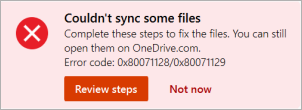
- Eroare 0x80071128: Datele prezente în tamponul punctului de reanalizare nu sunt valide.
- Eroare 0x80071129: Eticheta prezentă în tamponul punctului de reanalizare nu este validă.
Rezolvarea
Puteți utiliza comanda chkdsk pentru a elimina punctele de analiză nevalide urmând pașii de mai jos. Rețineți că finalizarea acestei probleme poate dura câteva ore, așa că vă recomandăm să rulați această remediere peste noapte.
Selectați Start , tastați cmd, faceți clic dreapta pe Linie de comandă, apoi selectați Executare ca administrator.
Enter chkdsk <volume> /R /F
Notă
-
<
> volum se referă la litera unității unde se află OneDrive, plus două puncte. Pentru majoritatea utilizatorilor, acesta va fi C: sau D:
- Dacă vedeți următorul mesaj: "Doriți să planificați verificarea acestui volum data viitoare când repornește sistemul?", introduceți Y, apăsați pe revenire, apoi reporniți computerul.
