
Resetarea Microsoft OneDrive poate rezolva uneori problemele de sincronizare și resetează toate setările OneDrive. OneDrive va efectua o sincronizare completă după resetare.
Important
Nu veți pierde fișiere sau date în urma resetării OneDrive pe computer. Resetarea OneDrive deconectează doar toate conexiunile de sincronizare (inclusiv cele personale și de la locul de muncă sau de la școală).
Urmați pașii de mai jos pentru a reseta aplicația OneDrive
| Pasul | Captură de ecran |
|---|---|
1. Pe tastatura computerului, apăsați tasta  Windows și R în același timp pentru a deschide caseta de dialog Rulare. Windows și R în același timp pentru a deschide caseta de dialog Rulare. |

|
| 2. Copiați sau tastați wsreset.exe în casetă, apoi selectați OK. Notă: Se va deschide și se va închide o fereastră a liniei de comandă goală, apoi se va deschide aplicația Microsoft Store. Puteți să le ignorați și să închideți toate ferestrele nedorite. Dacă OneDrive tot nu se sincronizează, să continuăm cu resetarea aplicației de Sincronizare cu OneDrive. |

|
| 3. Apăsați din nou tasta Windows și R. |

|
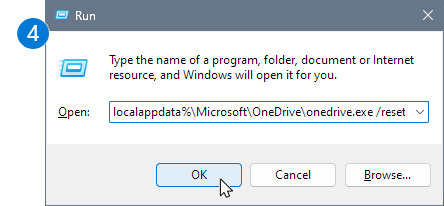
4. De data aceasta copiați textul de mai jos și lipiți-l în fereastra de dialog, apoi apăsați OK. %localappdata%\Microsoft\OneDrive\onedrive.exe /reset |
|
5. Dacă vedeți un mesaj "Windows nu găsește..." copiați și lipiți în schimb textul de mai jos, apoi apăsați OK.C:\Program Files\Microsoft OneDrive\onedrive.exe /reset |

|
6. Dacă vedeți în continuare mesajul "Windows nu găsește..." copiați și lipiți în schimb textul de mai jos, apoi apăsați OK.C:\Program Files (x86)\Microsoft OneDrive\onedrive.exe /resetNotă: Dacă niciunul dintre acești pași nu funcționează, nu aveți instalată aplicația Sincronizare cu OneDrive. Aflați mai multe. |

|
| 7. Reporniți manual OneDrive accesând Start , tastați OneDrive în caseta de căutare, apoi faceți clic pe aplicația desktop OneDrive . |

|
Notă
- Dacă niciunul dintre acești pași nu funcționează, nu aveți instalată aplicația Sincronizare cu OneDrive. Aflați mai multe.
- Dacă ați ales să sincronizați doar unele foldere înainte de a reseta, va trebui să faceți acest lucru din nou după ce se termină sincronizarea. Va trebui să finalizați acest lucru pentru conturile dvs. OneDrive și OneDrive pentru contul de la locul de muncă sau de la școală. Citiți Alegeți ce foldere OneDrive să se sincronizeze cu computerul dvs. pentru mai multe informații.
Pentru a reseta aplicația Magazin OneDrive
Sfat
Dacă nu sunteți sigur ce aplicație OneDrive aveți, citiți Ce aplicație OneDrive am?
- Apăsați pe Start și pe Enter
apps:onedrive - Selectați Setări aplicație
- Defilați în jos în listă și selectați Resetare.
Ce face resetarea OneDrive?
În timpul unei resetări, OneDrive face următoarele:
- Șterge fișierul DAT.
- Stochează jurnalele de aplicație în registry.
- Stochează setările pe disc.
Atunci când OneDrive repornește, verifică registry pentru a confirma că resetarea a avut loc, apoi încarcă setările și reconstruiește fișierul DAT.
Nu veți pierde date în urma resetării OneDrive.
Aveți nevoie de ajutor suplimentar?
Suport pentru conturi. Pentru ajutor cu contul Microsoft și abonamentele, vizitați Ajutor pentru facturare & cont.
Asistență tehnică. Pentru asistență tehnică, selectați Contactați Asistența Microsoft mai jos, introduceți problema și selectați Obțineți ajutor.
Utilizatorii de dispozitive mobile pot contacta Asistența deschizând aplicația OneDrive și scuturând ușor dispozitivul.
Asistență din comunitate. Comunitățile vă ajută să adresați întrebări, să oferiți feedback și să primiți feedback de la experți cu cunoștințe bogate. Întrebați Comunitatea Microsoft. Nu dezvăluiți informații personale sau sensibile în forumurile publice.