
Vizualizarea capacitate vă ajută să revizuiți activitatea planului dvs. după destinatar și timp. Utilizați-l pentru a vedea împreună activitățile planificate și neplanificate, pentru a înțelege cine are activități planificate și pentru a ajusta lucrul pe săptămânile în care se modifică planul echipei dvs.
Notă
Vizualizarea capacitate este pentru planurile de bază din Microsoft Planner și necesită o licență Plan 3. Dacă nu vedeți Vizualizarea capacitate, este posibil să fiți într-un plan premium, este posibil ca această caracteristică să nu fie disponibilă încă pentru organizația dvs. sau să nu aveți licența necesară.
Deschideți vizualizarea Capacitate
Deschideți planul premium pe care doriți să-l revizuiți.
În vizualizările plan, selectați vizualizarea Capacitate.
Vizualizarea capacitate afișează lucrul în rândurile responsabililor și utilizează un antet de cronologie pentru a organiza lucrul după timp. Activitățile care nu sunt programate apar într-un panou de lucru neprogramat.
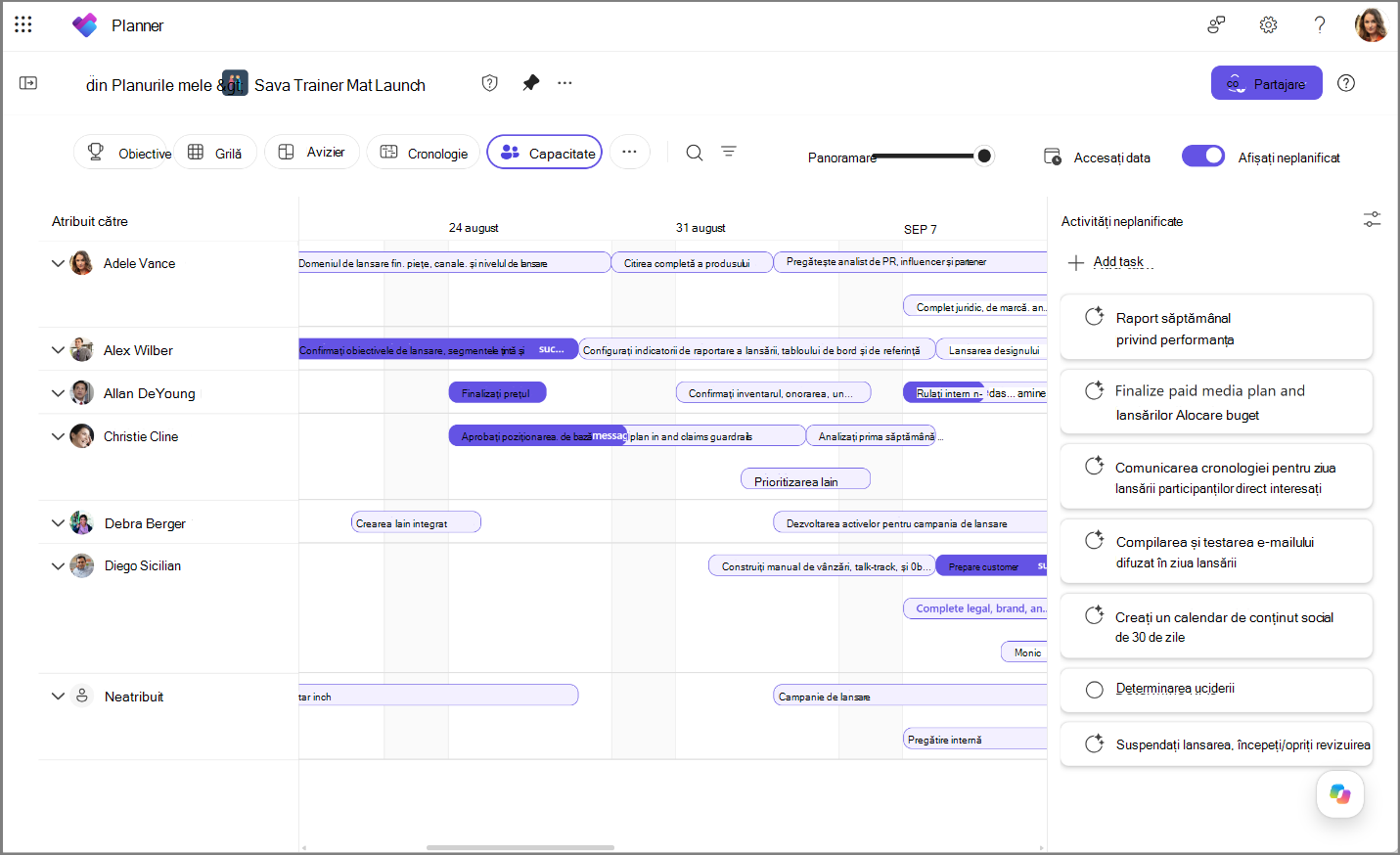
Revizuirea lucrului după destinatar și timp
Utilizați vizualizarea Capacitate pentru a înțelege cum este distribuit lucrul în echipa dvs.
În vizualizarea Capacitate, puteți:
Revizuirea activităților după responsabil
Compararea lucrului planificat pe săptămâni
Vedeți lucrul neplanificat în aceeași vizualizare
Restrângeți sau extindeți rândurile persoanelor asociate pentru a focaliza vizualizarea
Utilizarea controalelor de cronologie pentru a parcurge planificarea
Dacă un rând al unui destinatar este restrâns, extindeți-l pentru a vedea activitățile atribuite acelei persoane.
Programarea lucrului neplanificat
Activitățile fără date planificate apar în panoul de lucru neplanificat. Puteți utiliza acest panou pentru a găsi lucrările care necesită încă timp pentru plan.
Pentru a programa activități neplanificate:
În vizualizarea Capacitate, găsiți activitatea în panoul de lucru neplanificat.
Mutați activitatea la săptămâna în care doriți să apară lucrarea.
Revizuiți rândul și cronologia destinatarului pentru a confirma că activitatea apare la locul potrivit.
Planificarea lucrului neprogramat ajută echipa să vadă când se așteaptă să se întâmple lucrul planificat.
Mutarea lucrului între săptămâni
Atunci când se modifică temporizarea, puteți muta lucrul într-o altă săptămână în vizualizarea Capacitate.
Găsiți activitatea în rândul responsabil.
Mutați activitatea la săptămâna în care ar trebui să se efectueze lucrul.
Revizuiți cronologia pentru a confirma că activitatea apare în săptămâna nouă.
Mutarea lucrului între săptămâni vă ajută să mențineți planul actualizat fără a ieși din vizualizare.
Focalizarea vizualizării
Utilizați filtre și controale de rând pentru a vă concentra pe munca care contează cel mai mult.
Puteți să:
Filtrați după persoana atribuită pentru a revizui munca unei persoane
Restrângerea rândurilor de destinatar pe care nu trebuie să le revizuiți
Extindeți rândurile responsabililor atunci când aveți nevoie de mai multe detalii
Utilizarea controalelor de zoom și de deplasare pentru a modifica intervalul de cronologie
Note și limite
Activitățile fără date de începere sau terminare rămân în panoul de lucru neprogramat până când sunt planificate.
Dacă filtrați după asociat, activitățile pentru alți responsabili sunt ascunse până când modificați sau goliți filtrul.
Dacă vizualizarea Capacitate nu este disponibilă, verificați dacă lucrați într-un plan de bază, aveți o licență de Plan 3 și dacă această caracteristică este disponibilă în organizația dvs.