

Când creați o prezentare, apoi o salvați ca fișier șablon PowerPoint (.potx), puteți să îl partajați cu colegii și să îl utilizați din nou. Pentru a crea un șablon, va trebui să modificați un coordonator de diapozitive și un set de aspecte de diapozitiv.
Sfat
 Alegeți dintre mii de șabloane gratuite pe care le puteți descărca de la Microsoft templates
Selectați un subiect pentru a vedea instrucțiuni detaliate:
Crearea unui șablon PowerPoint
Deschiderea unei prezentări necompletate: Fișier>Prezentare>nouă necompletată
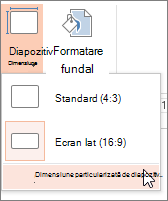
Pe fila Proiectare, selectați Dimensiune >diapozitivDimensiune particularizată de diapozitiv și alegeți orientarea paginii și dimensiunile dorite.
Pe fila Vizualizare , în grupul Vizualizări coordonatoare , selectați Coordonator de diapozitive.
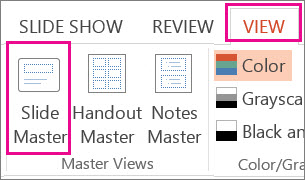
Coordonatorul de diapozitive este cea mai mare imagine de diapozitiv din partea de sus a listei de miniaturi cu diapozitivele, în partea stângă a diapozitivelor. Aspectele de diapozitiv asociate sunt poziționate sub coordonatorul de diapozitive.
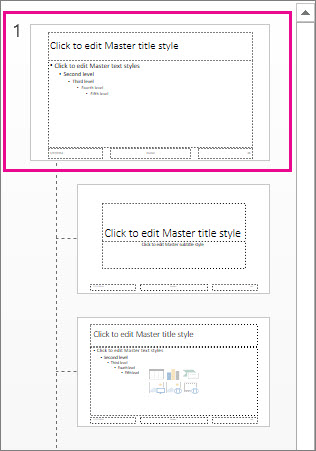
Pentru a face modificări la coordonatorul de diapozitive sau la aspectele de diapozitiv, pe fila Coordonator de diapozitive , alegeți oricare dintre următoarele:
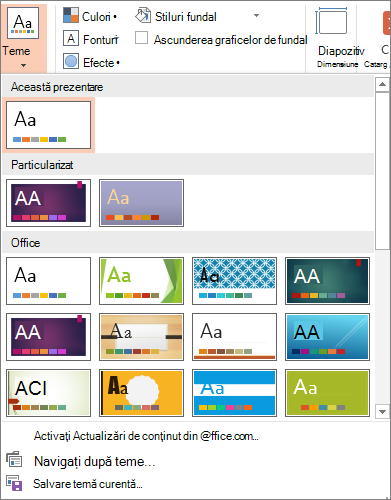
Pentru a adăuga o temă colorată cu fonturi și efecte speciale, selectați Teme și alegeți o temă din galerie. Utilizați bara de defilare din partea dreaptă pentru a vedea mai multe teme.
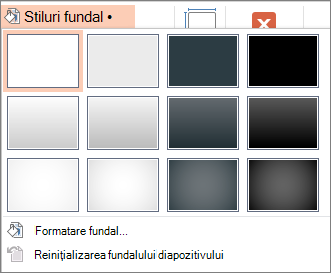
Pentru a schimba fundalul, selectați Stiluri fundal și alegeți un fundal.
Pentru a adăuga un substituent (pentru un text, o imagine, o diagramă, un videoclip, un sunet sau alte obiecte), în panoul de miniaturi, selectați aspectul de diapozitiv care doriți să conțină substituentul și efectuați următoarele:
- Selectați Inserare substituent și alegeți tipul de substituent pe care doriți să-l adăugați.
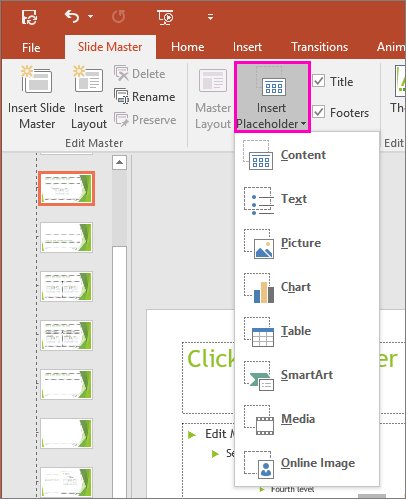
- Pe coordonatorul de diapozitive sau pe aspectul de diapozitiv, selectați și glisați pentru a trasa dimensiunea substituentului.
Sfat:Pentru a redimensiona un substituent, glisați colțul uneia dintre marginile sale.
- Selectați Inserare substituent și alegeți tipul de substituent pe care doriți să-l adăugați.
Pentru a deplasa un substituent pe un coordonator de diapozitive sau pe un aspect de diapozitiv, selectați marginea, apoi glisați-l într-o poziție nouă.
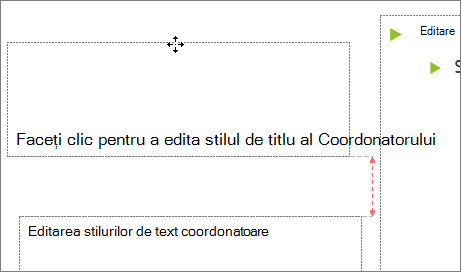
Pentru a elimina un substituent nedorit dintr-un coordonator de diapozitive sau aspect de diapozitiv, selectați-l din panoul de miniaturi de diapozitive, apoi selectați bordura substituentului de pe diapozitiv și apăsați pe Delete.
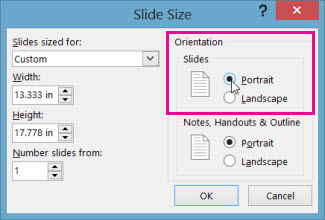
Pentru a seta orientarea paginii pentru toate diapozitivele din prezentare, selectați Dimensiune> diapozitivDimensiune particularizată de diapozitiv.
Sub Orientare, faceți clic pe Portret sau Vedere.
Salvarea prezentării ca șablon PowerPoint (.potx)
Pe fila Fișier , selectați Salvați ca (sau Salvați o copie, dacă utilizați Microsoft 365).
În lista Tip fișier, alegeți Șablon PowerPoint.
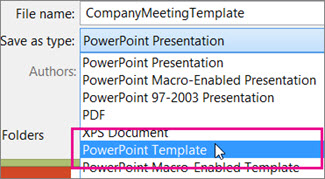
Atunci când alegeți tipul de "șablon", PowerPoint comută de obicei locația de stocare la folderul corespunzător, care este folderul Șabloane particularizate Office .
În caseta de dialog Salvare ca , în caseta Nume fișier , tastați un nume de fișier pentru șablon sau acceptați numele de fișier sugerat.
Selectați Salvați.
Utilizarea șablonului pentru o prezentare nouă
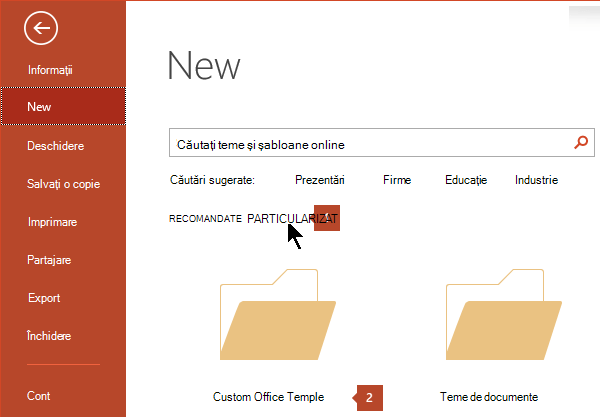
- Selectați Fișier>nou.
- Selectați Personal și apoi faceți dublu clic pe șablonul pe care l-ați salvat.
Consultați și
- Crearea unei teme proprii în PowerPoint
- Salvarea unei forme de diapozitiv (temă) ca șablon
- Editarea, modificarea sau ștergerea unui substituent
- Ce este un coordonator de diapozitive?
- Ce este un aspect de diapozitiv?
- Creați și utilizați propriul șablon în Microsoft 365 pentru Mac
- Cum să creezi o prezentare PowerPoint cu însemnele mărcii