Dacă doriți ca prezentarea să conțină mai multe teme (aspecte care conțin culori, fonturi și efecte), adăugați un alt coordonator de diapozitive la aceasta și aplicați o temă la coordonatorul de diapozitive nou.
Utilizarea mai multor teme într-o prezentare
Prezentarea dvs. are momentan un coordonator de diapozitive cu o temă aplicată. Pentru a adăuga o a doua temă, adăugați un alt coordonator de diapozitive cu o temă diferită. Iată cum:
- Pe fila Vizualizare, alegeți Coordonator de diapozitive.
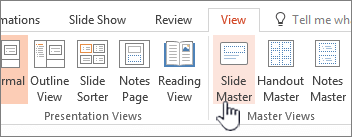
- Pe fila Coordonator de diapozitive, alegeți Inserare coordonator de diapozitive.
Un al doilea coordonator de diapozitive este inserat în panoul de miniaturi din stânga.
- Cu coordonatorul de diapozitive nou selectat în panoul de miniaturi, pe fila Coordonator de diapozitive din panglică, selectați Teme și alegeți o temă din listă.
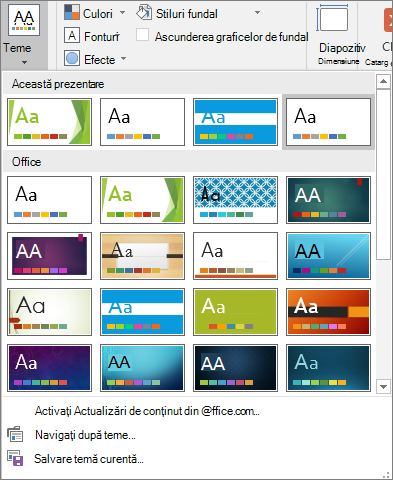
Coordonatorul de diapozitive pe care l-ați adăugat va avea acum o altă temă din alt coordonator de diapozitive din prezentare.
- După ce ați terminat selecțiile, selectați Închidere vizualizare coordonator.
Noua temă pe care tocmai ați ales-o nu a fost aplicată încă la niciun diapozitiv, dar acum aveți două teme diferite pe care le puteți aplica la diapozitive. Consultați cele două proceduri de mai jos pentru a utiliza noua temă și coordonatorul de diapozitive pe care tocmai le-ați adăugat.
Pentru a aplica o temă la diapozitivele noi
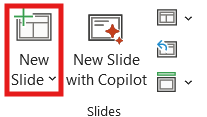
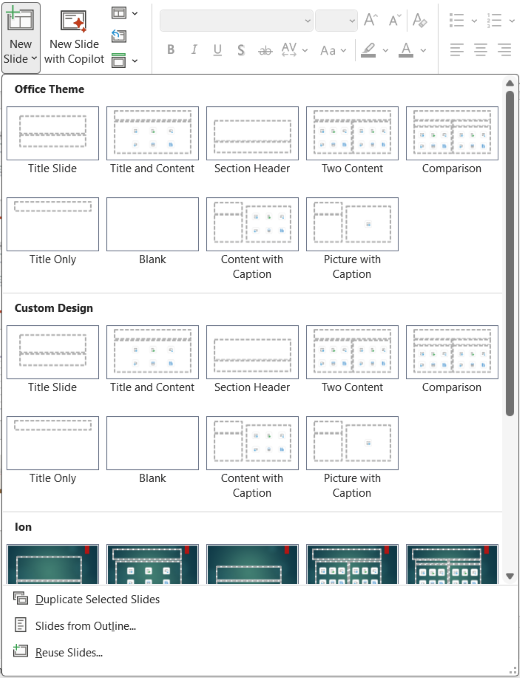
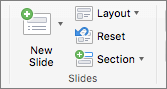
Pe fila Pornire din panglică, în secțiunea Diapozitive , faceți clic pe săgeata în jos de lângă Diapozitiv nou pentru a deschide o galerie de miniaturi de aspect de diapozitiv.
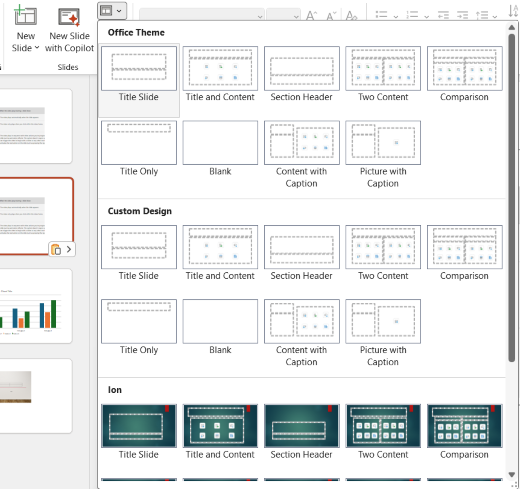
Defilați miniaturile și faceți clic pe tema și aspectul pe care doriți să le utilizați.
Pentru mai multe informații, consultați Editarea și reaplicarea unui aspect de diapozitiv.
Pentru a aplica o temă la diapozitivele existente
Selectați diapozitivul pe care doriți să îl modificați.
În secțiunea Diapozitive , faceți clic pe săgeata în jos de lângă Aspect diapozitiv pentru a afișa o selecție de miniaturi.
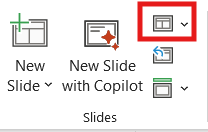
Defilați miniaturile și faceți clic pe tema și aspectul pe care doriți să le utilizați.
Pentru mai multe informații, consultați Editarea și reaplicarea unui aspect de diapozitiv.
Aplicarea unei alte teme la un diapozitiv
Selectați diapozitivul la care doriți să aplicați o temă diferită.
Apăsați lung tasta CONTROL, apoi, în fila Proiectare, în Teme, faceți clic pe diapozitivul la care doriți să aplicați tema și faceți clic pe Se aplică la diapozitivele selectate.
Sfat
Dacă doriți ca diapozitivul să aibă puține culori sau niciuna (un aspect simplu), aplicați tema Alb.
O temă este o colecție de fonturi, culori și aspecte de diapozitiv specifice. Dacă oricare dintre aceste elemente este formatat manual, formatarea respectivă înlocuiește tema. De exemplu, dacă prezentarea utilizează fontul Courier și formatați manual o parte din text folosind Tahoma, reaplicarea sau modificarea temei nu va afecta textul formatat cu fontul Tahoma.
Pentru a readuce elementele formatate manual la setările pentru teme, consultați următoarele secțiuni:
Restaurarea unui font la fontul tematic
Fiecare temă are două seturi de fonturi, unul pentru titluri și altul pentru corpul de text. Dacă textul este un titlu, utilizați fontul Titluri temă. În caz contrar, utilizați fontul Corp temă.
Selectați textul pe care doriți să îl schimbați la un font tematic.
Sfat
Puteți să apăsați lung tasta SHIFT pentru a selecta mai multe casete text sau obiecte care conțin text. Dacă nu puteți selecta un obiect sau un text dintr-un diapozitiv, modificați coordonatorul de diapozitive.
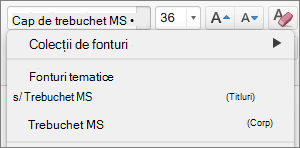
Pe fila Pornire, în Font, faceți clic pe săgeata de lângă caseta cu numele fontului.
Pentru a schimba textul la un font tematic, faceți clic pe fontul Titluri temă sau pe fontul Corp temă.
Un marcaj de selectare arată că este selectat fontul Titluri temă sau Corp temă.
Restaurarea culorilor tematice ale obiectelor
Dacă aplicați o temă și unele obiecte nu își schimbă culorile tematice, probabil că au aplicate formate manuale.
Selectați obiectul pentru care doriți să restaurați culorile tematice.
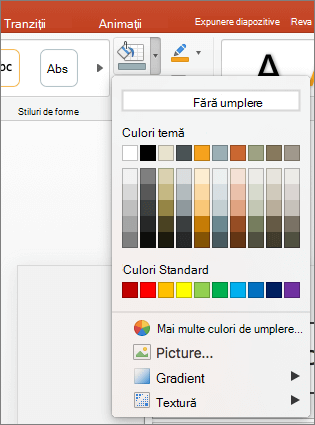
Pe fila Formatare formă , faceți clic pe săgeata de lângă Umplere formă, apoi faceți clic pe culoarea dorită.
Restaurarea aspectelor de temă
Dacă aplicați o temă și unele diapozitive nu se schimbă la aspectele de temă, probabil că aspectele au fost modificate manual. De exemplu, dacă mutați un titlu în alt loc în diapozitiv sau dacă modificați poziția unui tabel, aceste elemente au aspecte formatate manual care nu se modifică atunci când este schimbată tema.
Faceți clic pe elementul pe care doriți să-l restaurați la aspectul de temă, cum ar fi un titlu repoziționat.
Pe fila Pornire , în secțiunea Diapozitive , faceți clic pe Resetare.
Consultați și
Crearea unei teme proprii în PowerPoint
PowerPoint pentru web nu acceptă utilizarea mai multor teme într-o prezentare. Trebuie să utilizați o versiune desktop de PowerPoint pentru aceasta.

