


|
Un fișier de proiect necompletat poate să vă deruteze, mai ales dacă sunteți nou în domeniul managementului de proiect. Însă cu câteva modificări, puteți să profitați de puterea Project pentru converti listei dvs într-un proiect pe deplin dezvoltat, pe care să îl gestionați și să îl partajați cu echipa și participanții direct interesați. Iată câteva puncte de plecare: |
|---|
Adăugarea activităților
Selectați Vizualizare>diagramă Gantt.
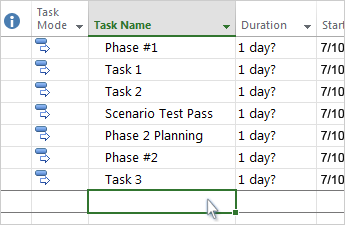
Tastați un nume în primul câmp Nume activitate necompletat din partea de jos a listei de activități și apăsați pe Enter.
Doriți mai multe informații? Dacă adăugarea activităților pe rând durează prea mult, mai puteți să:
- Adăugați mai multe activități în același timp.
- Decupați și lipiți o listă din alt program.
- Importați o listă de activități dintr-un site SharePoint.
Evidențiați activitățile
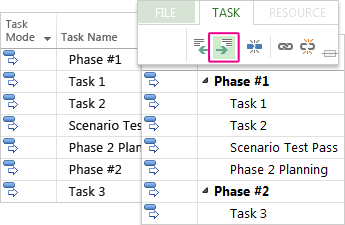
Indentați și retrogradați activitățile pentru a arăta ierarhia, cu alte cuvinte, pentru a transforma lista de activități într-o schiță a proiectului. O activitate indentată devine subactivitate a activității de deasupra ei, care devine activitate rezumat.
- Selectați Vizualizare>diagramă Gantt.
- În coloana Nume activitate , selectați activitatea pe care doriți să o indentați.
- SelectațiIndentareactivitate>
 . Activitatea devine subactivitate.
- Selectați Indentare negativă activitate
 pentru a muta activitatea înapoi la nivelul activității de deasupra ei. Nu mai este o subactivitate.
Doriți mai multe?Utilizați subactivități și activități rezumat pentru a afișa faze, a naviga cu ușurință într-un proiect mare și multe altele.
Link tasks
Puteți lega oricare două activități dintr-un proiect pentru a afișa relația dintre ele (numită și dependență între activități). Dependențele determină planificarea proiectului: odată ce legați activitățile, fiecare modificare pe care o efectuați la o activitate o afectează pe cealaltă, ceea ce o afectează pe următoarea și așa mai departe.
- Selectați Vizualizare>diagramă Gantt.
- Țineți apăsată tasta Ctrl și selectați cele două activități pe care doriți să le conectați (în coloana Nume activitate ).
- Selectare legătură activitate>the selected tasks
 .

Doriți mai multe informații? Project acceptă patru tipuri de linkuri de activitate , pentru a afișa relații diferite. Doriți să modificați tipul linkului sau să eliminați complet linkul?
Modificarea vizualizării
Project începe cu diagrama Gantt, dar aveți zeci de alte opțiuni pentru a vă vizualiza activitățile și resursele și modul în care sunt conectate. Puteți modifica orice vizualizare în funcție de cerințele dvs. specifice.
- Selectați fila Vizualizare.
- În grupul Vizualizări activitate sau în grupul Vizualizări resurse , selectați vizualizarea pe care doriți să o utilizați.
- Pentru a vedea toate vizualizările disponibile, selectați Diagramă Gantt Mai>multe vizualizări, apoi alegeți din opțiunile din caseta de dialog Mai multe vizualizări .

Doriți mai multe informații? Sunt foarte multe de învățat aici! Aveți nevoie de ajutor la alegerea vizualizării corecte pentru proiectul dvs.?
Imprimarea proiectului
Imprimarea unei vizualizări sau a unui raport în Project este similară cu imprimarea în alte programe Office:
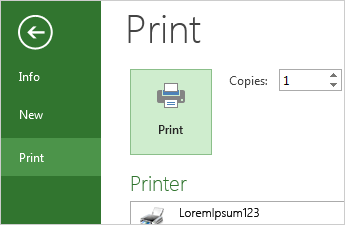
Selectați Fișier>Imprimare>imprimare.
Doriți mai multe informații? Obținerea doar a informațiilor specifice de proiect pe care doriți să le partajați cu participanții direct interesați în imprimare poate necesita o oarecare pregătire înainte de a apăsa butonul Imprimare :