
Metoda de planificare de sus în jos a lucrului la un proiect inversează modul normal de planificare: identificați mai întâi etapele principale, apoi împărțiți etapele în activități individuale. În Project, utilizați activități rezumat și subactivități pentru etape și activități individuale.
În acest articol
- Pasul 1: Creați o fază
- Pasul 2: Adăugarea activităților la fază
- Pasul 3: Ajustarea planificării de sus în jos
- Sfaturi de planificare de sus în jos
- Mai multe despre planificarea unei planificări
Pasul 1: Creați o fază
Activitatea rezumat include o estimare pentru cât va dura etapa. Nu trebuie să cunoașteți detaliile subactivităților în acest moment.
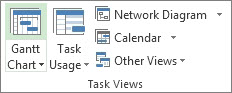
Faceți clic pe Vizualizare>diagramă Gantt.
Adăugarea unei activități noi. Aceasta va fi activitatea rezumat pentru această etapă.
Alegeți una dintre următoarele variante:
- Tastați durata unei activități în câmpul Durată .
- Introduceți o dată de începere sau de terminare, dacă nu știți exact cât va dura etapa.
Pasul 2: Adăugarea activităților la fază
- Adăugați activități sub activitatea rezumat pe care ați creat-o.
- Selectați toate activitățile de sub activitatea rezumat.
- Faceți clic pe butonulIndentareactivitate>
 pentru a le indenta.
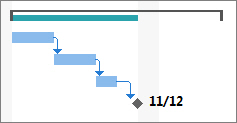
Când creați o activitate rezumat de sus în jos, subactivitățile nu sunt însumate în activitatea rezumat. Bara Gantt pentru activitatea rezumat este împărțită, iar bara de jos reprezintă durata totală a subactivităților.
Pasul 3: Ajustarea planificării de sus în jos
Glisați și fixați subactivitățile (modificându-le durata) până când respectă programarea sau bugetul inițial al etapei.
Nu uitați că modificarea duratei poate afecta și costul și calitatea proiectului. Vedeți Triunghiul proiectului pentru mai multe informații.
Sfaturi de planificare de sus în jos
| Obiectiv | Cum să ajungeți acolo |
|---|---|
| Planificați după data de terminare sau de începere | Setați o dată de terminare sau o dată de începere pentru activitatea rezumat, dar nu ambele. Project aliniază subactivitățile cu data de terminare sau de începere a activității rezumat. |
| Mutarea unei subactivități care a depășit activitatea rezumat | O bară roșie de sub bara de activități rezumat vă anunță că o subactivitate se află în afara datei de începere sau de terminare a activității rezumat. Glisați activitatea înapoi sub umbrela activității rezumat pentru a remedia problema. |
| Ajustarea activității rezumat | Dacă activitățile sunt extinse dincolo de bugetul inițial al activității rezumat, glisați marginea din dreapta a barei de rezumat. |
| Măriți bugetul | Dacă utilizați activitatea rezumat pentru a seta un buget simplu pentru o etapă, puteți utiliza mouse-ul pentru a muta data de început sau durata. |
| Altă problemă legată de planificare | Project pune o subliniere roșie sub toate problemele de planificare. Treceți cu indicatorul peste orice activitate subliniată pentru a afla mai multe despre problema de planificare. |
| Ajustarea culorii barelor | În Diagrama Gantt, faceți clic pe Format, apoi alegeți un stil din grupul Stil diagramă Gantt . |