
Atunci când încărcați fișiere video pe site-urile SharePoint Online, în comunitățile OneDrive pentru business, Microsoft Teams sau Viva Engage, puteți construi cu ușurință pagini moderne cu părți web în site-urile SharePoint pentru a prezenta acele videoclipuri pentru spectatorii dvs.
Fișierele video stocate în modul în care ați stoca orice alt fișier reprezintă baza pentru capacitățile video Clipchamp din Microsoft 365.
Prezintă un singur videoclip
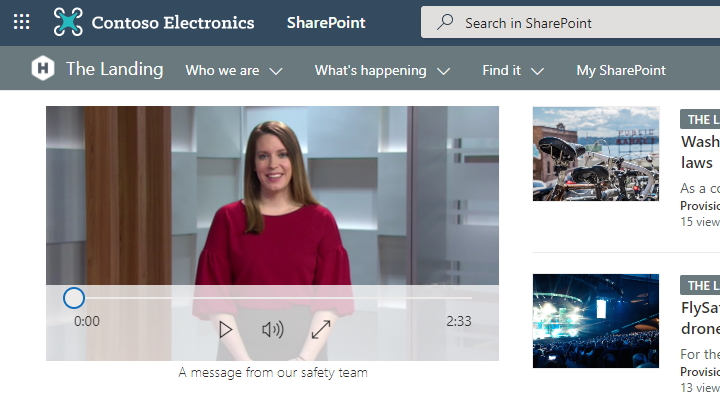
Atunci când doriți să includeți un singur videoclip pe o pagină și să puteți reda un videoclip încorporat în linie, puteți utiliza partea web Fișier și media. După ce adăugați partea web Fișier și Media pe pagina dvs., puteți selecta un fișier video de pe site, de pe alt site sau dintr-un link. Vizitatorii paginii tale vor putea reda videoclipul direct pe pagină.
🔗 Partajarea linkurilor pentru videoclipuri
Pentru a asigura că videoclipurile rămân vizibile atunci când pagina este partajată cu utilizatori care nu au acces direct la site, SharePoint furnizează opțiuni pentru linkul de partajare în timpul configurării videoclipului.
Atunci când adăugați un videoclip, este posibil să vedeți una dintre următoarele casete de dialog sau pe ambele:
Creați un link partajabil pentru acest videoclip?
Creare link: generează un link de partajare securizată, astfel încât oricine din organizație să poată vizualiza videoclipul.
Nu creați: nu se creează niciun link de partajare; Doar utilizatorii cu permisiuni existente pot vizualiza videoclipul.

Copiați videoclipul pe această pagină?
Copiere: copiază fișierul video extern în folderul de active al site-ului și creează un link de partajare.
Nu se copiază: lasă fișierul video în locația inițială; Doar utilizatorii cu permisiuni existente o pot vizualiza.

Este posibil să vezi o casetă de selectare pentru a crea un link de distribuire atunci când adaugi un videoclip prin Recente sau Încărcare.

Afișarea unei liste de videoclipuri
Atunci când doriți să afișați o listă de videoclipuri pe o pagină, puteți utiliza partea web conținut evidențiat. Veți putea configura modul în care lista este filtrată, sortată și afișată. Vizitatorii paginii tale vor putea selecta un videoclip din listă pentru a-l viziona.

Legarea la videoclipuri
Atunci când doriți să direcționați vizitatorii către un set de videoclipuri sau alte linkuri, există câteva părți web pe care le puteți utiliza, în funcție de cum doriți să se afișeze aceste linkuri.
Linkuri cu interes vizual
Atunci când doriți să concentrați pagina și să aduceți un impact vizual pe pagina dvs., utilizați partea web Erou. Partea web Erou poate afișa mai multe linkuri, utilizând imagini și text convingătoare pentru a atrage atenția asupra fiecărui link. Atunci când faceți un link la un videoclip stocat în SharePoint Online, miniatura videoclipului este utilizată automat ca imagine erou sau puteți particulariza linkul pentru a utiliza propria imagine.
Dacă videoclipurile sunt configurate în partea web Erou, ele se vor reda în linie în timp ce puteți să rămâneți și să navigați pe aceeași pagină în loc să fiți dus la o fereastră nouă.
Notă
Atunci când creați un site nou, se creează o pagină de colecții video statice generate automat, care afișează toate videoclipurile din biblioteca de documente din partea web. Cu toate acestea, această pagină nu este disponibilă inițial în paginile site-ului. Puteți obține acces atașând /_Layouts/15/Video_Collections.aspx la adresa URL a site-ului. După ce această pagină este editată și publicată, veți vedea pagina Colecții video apărând și în paginile site-ului.

Listă simplă de linkuri
Atunci când doriți să aveți o listă simplă de linkuri pe pagina dvs., utilizați partea web Linkuri rapide. Partea web Linkuri rapide vă permite să "fixați" videoclipuri și alte linkuri la pagină, pentru acces ușor. Partea web permite câteva aspecte diferite din care să alegeți.
Linkuri rapide

Articol asociat
Adaugă sau editează miniaturi pentru videoclipurile tale: Nu vezi miniatura videoclipurilor tale? Urmează instrucțiunile de aici pentru a adăuga rapid o miniatură la videoclip.