
Orientarea către public ajută conținutul cel mai relevant să ajungă la audiențele potrivite. Prin activarea direcționării către public, un anumit conținut va fi prioritizat pentru audiențe specifice prin părți web, biblioteci de pagini și linkuri de navigare SharePoint.
Unde poate fi activată orientarea către public
- Linkuri de navigare - promovează linkurile către audiențe specifice prin navigarea unui site, inclusiv navigarea prin hub și subsol.
- Pagini - Direcționați anumite pagini ale site-ului către audiențe specifice dintr-o bibliotecă de pagini.
- Partea web Știri - Trimiteți postările de știri către audiențe specifice pe pagina de pornire, în aplicația mobilă și în părțile web Știri.
- Parte web conținut evidențiat - afișați dinamic conținut relevant dintr-o listă sau bibliotecă într-o pagină, pe un site sau într-o colecție de site-uri.
- Partea web linkuri rapide - promovați anumite linkuri pentru audiențe țintă.
- Partea web Evenimente - evidențiați anumite evenimente pentru audiențe relevante.
- Tablou de bord Viva Connections - evidențiați fișe specifice din tabloul de bord pentru anumite audiențe.
Notă
- Proprietarul site-ului trebuie să activeze orientarea către public pentru navigarea în site. Odată activată, orice editor de site poate direcționa linkurile de meniu către anumite tipuri de public.
- Grupurile Azure Active Directory (inclusiv grupurile de securitate, grupurile Microsoft 365 și grupurile dinamice AAD) sunt acceptate.
- Publicați (sau republicați) pentru a salva modificările aduse conținutului paginii existente, metadatelor de pagină și setărilor de orientare către public, pentru ca caracteristicile de orientare către public să aibă efect.
- Dacă ați selectat un grup de audiență pe care l-ați creat sau modificat recent, poate dura un timp pentru a vedea direcționarea aplicată pentru acel grup.
Cum este configurat
Utilizați următoarele relatări și personaje generice pentru a înțelege cum funcționează orientarea către public:
O firmă dorește să personalizeze experiența de vizualizare pentru site-urile SharePoint pentru cele mai mari departamente din organizația sa. S-a decis ca orientarea către public pentru navigare,fișiere și știri să fie utilizată pentru a ținti audiențe specifice ale organizației - marketing, resurse umane și inginerie.
Audiențe și roluri:
- Patti este proprietarul site-ului paginii Destinări Contoso
- Megan lucrează în marketing
- Nestor lucrează în resurse umane (HR)
- Camelia, care nu lucrează în marketing sau resurse umane
Patti este proprietarul site-ului SharePoint pentru Contoso Landings, unde postările de știri sunt publicate în mod regulat pe site de persoane din grupuri diferite. Dorește ca membrii anumitor audiențe să vadă postările cele mai relevante pentru ei. În plus, Patti dorește să vizeze anumite pagini și linkuri de navigare de pe site.
Apoi, Patti determină ce surse de știri, fișiere din bibliotecile de pagini și linkuri de navigare vor fi cele mai valoroase pentru diferitele audiențe din fiecare departament. Pattie utilizează grupuri Microsoft 365 pentru a crea grupuri pentru fiecare departament. Grupurile M365 ajută, de asemenea, Patti să gestioneze resursele partajate, cum ar fi e-mailul, OneNote și Planner, pentru membrii din fiecare public.
Pasul 1 - Activarea direcționării către public pentru biblioteca de pagini în Conținut site
Patti selectează Conținut site sub Setări , în colțul din dreapta sus, apoi selectează folderul Pagini site . Apoi selectează punctele de suspensie (...)și selectațiSetări, apoi Setări de direcționare către public pentru a activa caracteristica de orientare către public pentru bibliotecă.
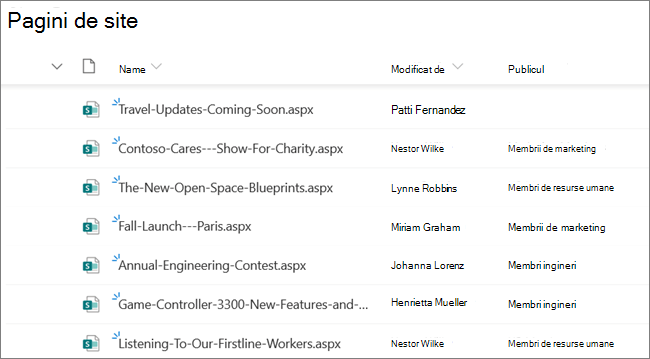
În folderul Pagini de site, ea selectează anumite pagini pentru a se adresa unor audiențe diferite, bifând punctele de suspensie (...) apoi Detalii pentru a adăuga grupuri sub Audiență. Aici puteți vedea o coloană Audiență în paginile de site care confirmă faptul că s-a activat orientarea către public și că este direcționat conținutul audienței specifice.
Pasul 2 - Activarea orientării către public pentru partea web Știri
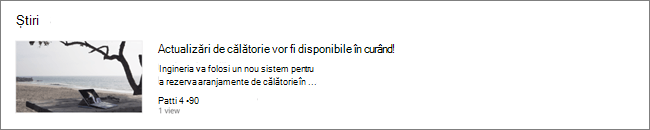
Patti permite orientarea către public în partea web Știri de pe pagina principală Contoso Landings. Ea face acest lucru selectând partea web în modul de editare și activând comutatorul de orientare a publicului din partea de jos a panoului de setări al părții web Știri. Apoi, ea direcționează câteva postări de știri către fiecare public. Postările de știri nedirecționate vor fi văzute de toate audiențele.
Pasul 3 - Activarea direcționării către public pentru linkurile de navigare
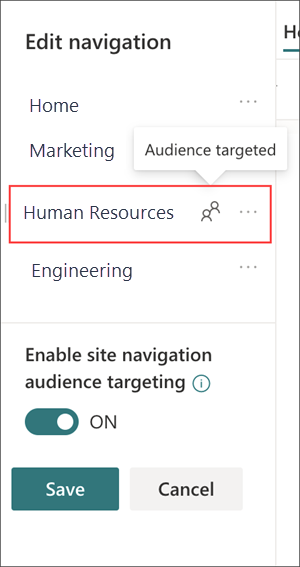
Patti permite direcționarea către public în meniul site-ului hub și în meniul subsol. Ea face acest lucru selectând Editare pentru fiecare meniu, apoi activând comutatorul de orientare a publicului. Apoi, ea țintește linkuri către anumite categorii de public. Aici puteți vedea linkuri de navigare care confirmă că s-a activat orientarea către public.
Cum este văzut
Pagina de pornire SharePoint, știrile din aplicația mobilă SharePoint, partea web Știri și meniurile antet și subsol afișează acum vizualizări filtrate.
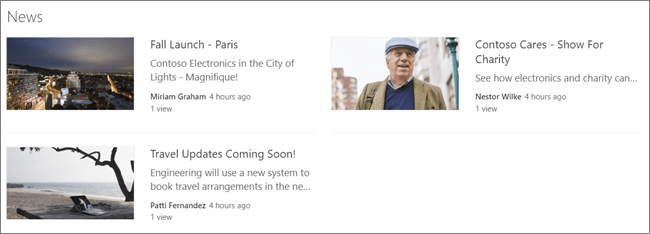
Megan, care lucrează în marketing, vede cele două postări de știri destinate grupului de marketing. Ea vede, de asemenea, postarea de știri care nu a fost vizată unui anumit grup. Atunci când selectează meniul site-ului hub, nu mai vede linkuri către portalurile echipei de resurse umane și de inginerie.
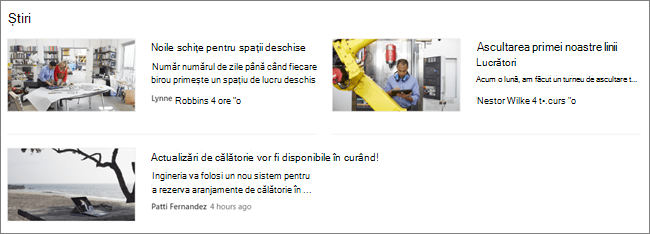
Nestor, care lucrează în HR, vede cele două postări de știri vizate de HR și postarea de știri nevizată. Atunci când selectează meniul site-ului hub, nu mai vede linkuri către portalurile echipei de marketing și inginerie.
Jerri, care nu aparține niciunuia dintre cele trei audiențe țintă, vede o singură postare de știri care este deschisă tuturor audiențelor. Atunci când selectează meniul site-ului hub, nu mai vede linkuri către portalurile echipei de marketing, resurse umane și inginerie.
Configurarea orientării către public
Configurați orientarea către public pentru navigarea în site sau navigarea în hub.
Configurați orientarea către public pentru pagini, documente și foldere din biblioteca de site.
Configurați direcționarea către public pentru fișe într-un tablou de bord Viva Connections.
Orientarea către public poate fi activată pentru următoarele părți web:
- Utilizați partea web Conținut evidențiat pentru a afișa dinamic conținut relevant dintr-o listă sau bibliotecă într-o pagină, pe un site sau într-o colecție de site-uri.
- Utilizați partea web Știri pentru a trimite anumite postări de știri către audiențe specifice pe pagina de pornire, în aplicația mobilă și în părțile web Știri care au activată orientarea către public.
- Utilizați partea web Linkuri rapide pentru a afișa linkuri importante și a direcționa individual linkuri specifice către audiențele alese de dvs.
- Utilizați partea web Evenimente pentru a evidenția și a direcționa evenimentele viitoare către anumite grupuri.
Aflați mai multe
Direcționarea navigării, știrilor, fișierelor, linkurilor și părților web către audiențe specifice