Orientarea către public ajută conținutul cel mai relevant să ajungă la audiențele potrivite. Prin activarea direcționării către public, un anumit conținut va fi prioritizat pentru audiențe specifice prin părți web, biblioteci de pagini și linkuri de navigare SharePoint.
Promovați pagini, linkuri de navigare, fișe din tabloul de bord Viva Connections și anumite părți web pentru audiențe specifice din SharePoint. Activați și aplicați orientarea către public la conținut, pentru a viza anumite audiențe pe pagina de pornire SharePoint, în postările de știri și în aplicația mobilă.
Aflați mai multe despre modul în care vizarea către public este configurată și văzută de alte persoane din organizația dvs.
Notă
- Pașii următori sunt pentru orientarea către public în experiența modernă.
- Grupurile Azure Active Directory (inclusiv grupurile de securitate, grupurile Microsoft 365 și grupurile dinamice AAD) sunt acceptate.
- Trebuie să fiți proprietarul site-ului pentru a activa pentru prima dată orientarea către public pentru o bibliotecă.
- Publicați (sau republicați) pentru a salva modificările aduse conținutului paginii existente, metadatelor de pagină și setărilor de orientare către public, pentru ca caracteristicile de orientare către public să aibă efect.
- Dacă ați selectat un grup de audiență pe care l-ați creat sau modificat recent, poate dura un timp pentru a vedea direcționarea aplicată pentru acel grup.
În acest articol:
- Activarea direcționării către public pentru linkurile de navigare din meniuri
- Activarea direcționării către public pentru o bibliotecă, o pagină sau un folder
- Activarea orientării către public pentru partea web Știri, pentru partea web Linkuri rapide, pentru partea web Conținut evidențiat sau pentru partea web Evenimente
- Activați orientarea către public pentru fișe în tabloul de bord Viva Connections
Important
- Proprietarul site-ului trebuie să activeze orientarea către public pentru navigarea în site. Odată activată, orice editor de site poate direcționa linkurile de meniu către anumite tipuri de public.
- Grupurile Azure Active Directory (Azure AD) (inclusiv grupurile de securitate și grupurile Microsoft 365) sunt acceptate. Grupurile dinamice Azure AD sunt acceptate parțial pentru unele entități găzduite.
1. Pentru meniul în care doriți să adăugați proprietăți de orientare către public, selectați Editare.
- Pentru site-urile Teams, opțiunea de editare apare în partea de jos a meniului din stânga.
- Pentru site-urile hub și comunicații, opțiunea de editare apare în partea dreaptă a meniului de sus.
2. În partea de jos a meniului, setați comutatorul intitulat Activare navigare site orientare către public la Activat și selectați Salvare. Atunci când este activată, orientarea către public se aplică la toate meniurile de pe site, inclusiv la meniurile hub și subsol.
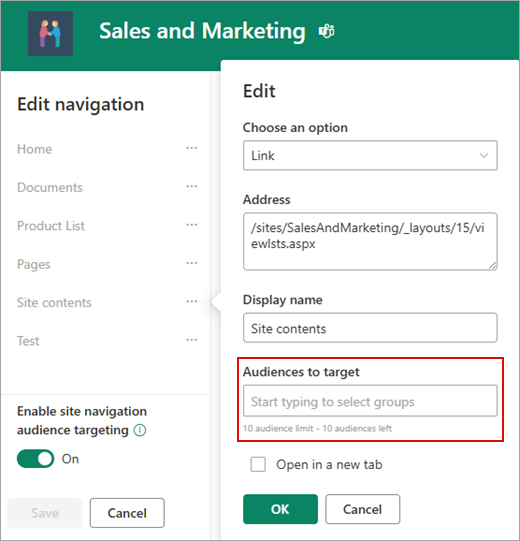
3. Lângă linkul pe care doriți să îl direcționați, selectați punctele de suspensie (...), apoi selectați Editare.
4. În caseta text care apare, vizați până la 10 grupuri Microsoft 365 sau grupuri de securitate.
Important
Atunci când orientarea către public este aplicată la un link părinte, orientarea către public se aplică și la sublinkuri și este vizibilă doar pentru grupurile pe care le specificați.
5. Când ați terminat de editat linkul, selectați OK. O pictogramă confirmă faptul că linkurile sunt direcționate.
Notă
În timp ce editați navigarea, toate linkurile și sublinkurile devin vizibile pentru editor, inclusiv pe cele vizate. La salvare, navigarea afișează nodurile vizate.
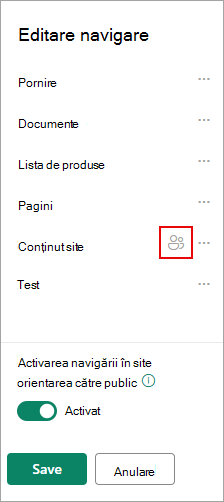
6. Când ați terminat, selectați Salvați sau, pentru a renunța la modificări, selectați Anulați.
Activarea direcționării către public pentru o bibliotecă, o pagină sau un folder
Paginile, fișierele și folderele din conținutul site-ului pot fi direcționate către audiențe specifice. Urmați acești pași pentru fiecare tip de conținut. În instrucțiunile de mai jos, orientarea către public se aplică la paginile de site.
- Selectați Setări, apoi selectați Conținut site, apoi selectați Pagini site.
- Din biblioteca de pagini, selectați Setări, apoi selectați Setări de orientare către public.
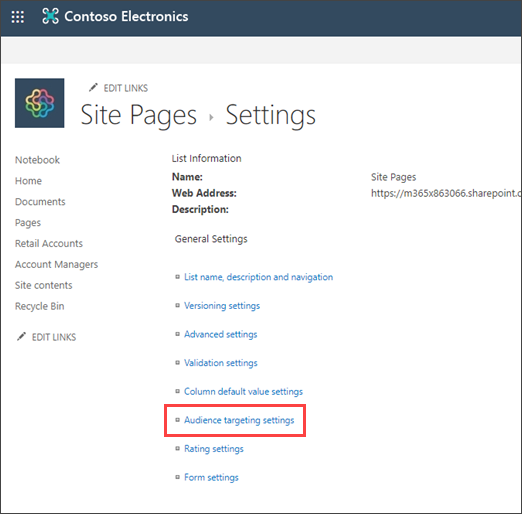
4. Bifați caseta de selectare Activați orientarea către public , apoi selectați OK pentru a reveni la pagina anterioară.
5. Apoi, selectați publicul. O audiență este definită de Microsoft 365 și grupurile de securitate. Dacă este nevoie, creați un grup Microsoft 365 pentru membrii publicului dvs. Sau, dacă sunteți administrator SharePoint, puteți crea un grup de securitate din Centru de administrare Microsoft 365.
6. Din bibliotecă, selectați o pagină, selectați punctele de suspensie (...), apoi selectați Detalii.
7. În panoul de detalii, selectați o valoare pentru proprietatea Audiență .
Republicați pentru a finaliza aplicarea orientării către public.
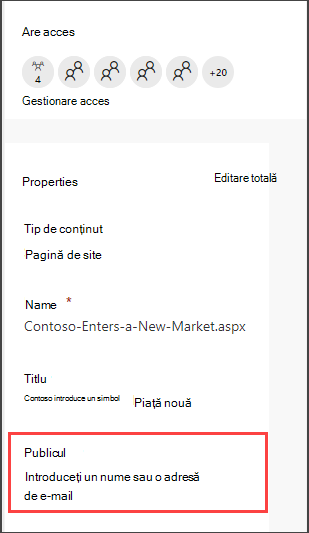
8. În Pagini de site, confirmați că audiențele potrivite sunt direcționate către conținutul potrivit.
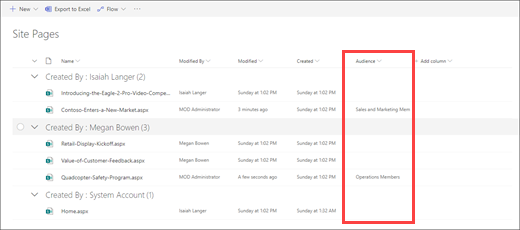
9. Repetați acești pași pentru biblioteci, foldere și documente.
Activarea direcționării către public pentru o parte web
Direcționarea audient poate fi aplicată la mai multe părți web diferite în modul de editare. Atunci când aplicați orientarea către public la o parte web, doar acel public vizat va vedea conținutul părții web. Dacă o parte web nu are aplicată orientarea către public, toți utilizatorii vor vedea conținutul părții web.
Obțineți instrucțiuni specifice despre cum să aplicați orientarea către public la părțile web:
Următoarele părți web pot fi utilizate atunci când Viva Connections este configurat pentru organizația dvs.:
Activați direcționarea către public pentru fișe în tabloul de bord Viva Connections
Tabloul de bord Viva Connections vă permite să creați o experiență îngrijită utilizând fișe de tablou de bord care oferă angajaților acces la conținutul și instrumentele lor cele mai importante. Aceste fișe sunt proiectate să permită finalizarea rapidă a activităților, fie prin interacțiunea directă cu o fișă, fie prin deschiderea unei vizualizări rapide în tabloul de bord.
Aflați mai multe despre tabloul de bord Viva Connections și cum să aplicați direcționarea către public la carduri.
Aflați mai multe
Prezentarea generală a orientării către public
Aflați despre Grupuri Microsoft 365
Prezentare generală
Utilizând audiențe țintă, puteți afișa conținut, cum ar fi elemente de listă sau bibliotecă, linkuri de navigare și alte tipuri de conținut pentru anumite grupuri de persoane. Acest lucru este util atunci când doriți să prezentați informații relevante doar pentru un anumit grup de persoane. De exemplu, puteți adăuga conținut la o bibliotecă de documente care a promovat la un singur departament.
Orice element dintr-o listă sau bibliotecă SharePoint poate fi direcționat către audiențe specifice. Pentru a face acest lucru, utilizați partea web Interogare de conținut. Alte tipuri de părți web și conținutul acestora pot fi, de asemenea, direcționate către audiențe.
În plus, puteți să direcționați linkurile de navigare ale site-ului către audiențe. Direcționarea linkurilor simplifică experiența utilizatorilor, deoarece aceștia văd doar linkurile de navigare care sunt relevante pentru ei.
Pentru a identifica un public țintă, utilizați una sau mai multe dintre următoarele:
- Grupurile SharePoint
- Liste de distribuire
- Grupuri de securitate
- Audiențe globale
Audiențele globale sunt audiențe bazate pe reguli care sunt întreținute de administratorii SharePoint.
Oricine are cel puțin permisiuni de colaborator poate specifica o audiență țintă, atâta timp cât numele audienței este cunoscut. Pentru a căuta o audiență după nume, alias sau descriere, în lista Audiențe țintă , selectați Navigați .
.
Începutul paginii
Direcționarea elementelor de listă sau bibliotecă către o audiență
Următoarea procedură vă arată un exemplu despre cum să direcționați toate elementele dintr-o anumită listă unde tipul de listă este o bibliotecă de documente. Partea web Interogare conținut vă permite, de asemenea, să afișați toate elementele de pe un site și din subsite-urile sale sau să afișați elemente din toate site-urile dintr-o colecție de site-uri. Apoi puteți crea o interogare pentru a include orientarea către public pe care o setați pentru elementele din site-uri sau din colecția de site-uri.
Direcționarea elementelor dintr-o listă sau bibliotecă către un anumit public necesită trei pași:
Pasul 1: activați orientarea către public în listă sau bibliotecă
Atunci când activați orientarea către public într-o listă sau o bibliotecă, puteți să direcționați fiecare element din listă sau bibliotecă către o audiență.
Notă
Dacă lista sau biblioteca SharePoint este deja activată pentru orientarea către public, apare coloana Audiențe țintă .
Pentru elementul pe care doriți să îl țintiți, selectați lista sau biblioteca care conține.
Pentru SharePoint sau SharePoint Server 2019, selectați Setări, apoi selectați Setări listă sau Setări bibliotecă de documente.
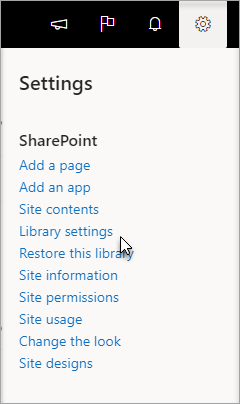 sau
sau 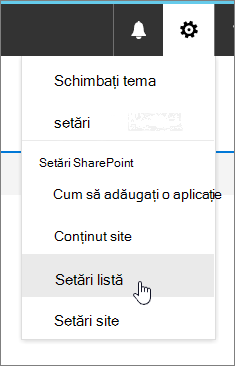
Pentru SharePoint 2016, pe bara de instrumente a listei sau a bibliotecii, selectați Setări, apoi selectați Setări listă sau Setări bibliotecă de documente.
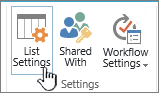 ribbon sau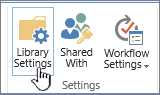
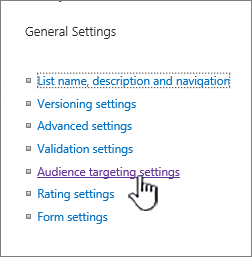
Sub Setări generale, selectați Setări de direcționare către public.
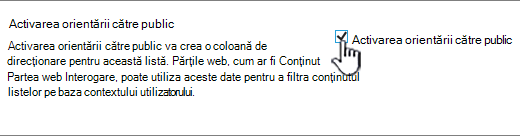
Bifați caseta de selectare Activați orientarea către public .
Pasul 2: Specificați publicul-țintă în elemente
După ce activați lista sau biblioteca pentru orientarea către public, puteți să setați ca elementele individuale din listă sau bibliotecă să apară pentru unul sau mai multe segmente de public.
Pentru SharePoint sau SharePoint Server 2019, în partea stângă a elementului la care doriți să modificați audiențele, selectați acea zonă, selectați pictograma  , apoi selectați Editare totală după proprietăți.
Pentru SharePoint 2016, lângă numele unui element din listă sau bibliotecă, selectați săgeata sau punctele de suspensie (...), apoi selectați Editare proprietăți sau Proprietăți. Pentru unele versiuni de SharePoint, poate fi necesar să selectați alt set de puncte de suspensie (...).
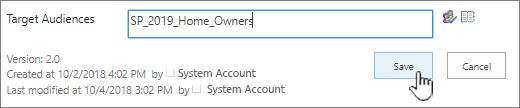
În lista Audiențe țintă , adăugați una sau mai multe audiențe.
Notă
Dacă aprobarea conținutului sau fluxul de lucru este activat în listă sau bibliotecă, elementul poate necesita să treacă prin procesul de aprobare.
Selectați Salvați.
Pasul 3: Afișarea elementului într-o parte web pentru SharePoint 2016
Pentru a afișa un element de listă sau bibliotecă SharePoint pentru un anumit public, puteți utiliza partea web Interogare conținut. Partea web Interogare conținut vă permite să construiți o interogare care poate filtra elementele de listă și bibliotecă.
Notă
Pentru SharePoint, este posibil ca părțile web să nu fie vizibile.
Acest exemplu vă arată cum să afișați toate elementele dintr-o anumită listă pentru un public țintă. Tipul de listă este bibliotecă de documente.
Pe pagina în care doriți să afișați elementul, selectați  sau Setări
 , apoi selectați Editare pagină.
Pentru SharePoint 2016, selectați fila Inserare , apoi selectați Parte web.
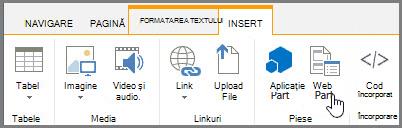
Selectați Adăugați.
Pentru SharePoint 2016, în partea dreaptă a părții web, selectați săgeata în jos  și, în meniu, selectați Editare parte web.
În panoul de instrumente, sub Interogare , procedați astfel:
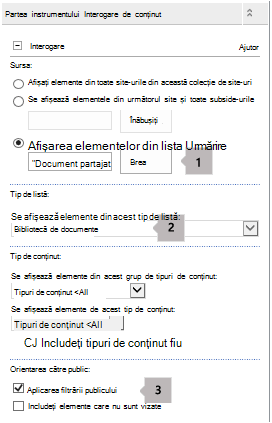
Selectați Afișare elemente din următoarea listă, apoi specificați locația listei.
Notă
În acest exemplu, specificăm o anumită listă. Puteți să lărgiți domeniul pentru a include elemente în liste de pe mai multe site-uri, selectând una dintre celelalte opțiuni.
Sub tipul de listă obligatoriu, selectați tipul de listă din care face parte elementul. În acest exemplu, selectați Bibliotecă de documente. Doar elementele din tipul de listă pe care îl selectați sunt procesate de interogare.
Sub Orientare către public, procedați astfel:
|
Pentru aceasta |
Procedați astfel |
| Afișarea elementelor de listă pentru publicul țintă specificat în Pasul 2: Specificați publicul-țintă în elemente atunci când utilizatorul curent este membru al audienței. |
Bifați caseta de selectare Se aplică filtrarea audienței . Acest lucru este necesar pentru ca interogarea să funcționeze corect. |
| Afișarea elementelor din listă care nu au un public țintă specificat. Aceste elemente apar tuturor. |
Bifați caseta de selectare Se includ elementele care nu sunt vizate . Aceasta este opțională. |
Atunci când pagina este redată, conținutul din partea web apare doar pentru utilizatorii curenți care sunt membri ai audiențelor pe care le-ați specificat.
Începutul paginii
Direcționarea unei părți Web către un public
Părțile web SharePoint pot fi direcționate să apară doar persoanelor care sunt membri ai unui anumit grup sau public. Astfel, puteți crea pagini particularizate pentru anumite grupuri.
Notă
Ca și în cazul tuturor părților web, partea web Interogare conținut are o listă Audiențe țintă în secțiunea Complex a panoului de instrumente. Această setare determină dacă partea web este vizibilă pentru utilizatorul curent. Dacă nu, nu se aplică niciuna dintre celelalte setări.
O audiență poate fi identificată utilizând un grup SharePoint, o listă de distribuire, un grup de securitate sau o audiență globală.
Pe pagina în care doriți să afișați elementul, selectați sau Setări , apoi selectați Editare pagină.
Pentru SharePoint 2016, în partea dreaptă a părții web, selectați , apoi selectați Editare parte web.
Sub Complex, adăugați unul sau mai multe nume de audiență în lista Audiențe țintă .
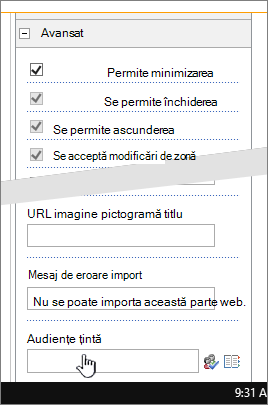
Când pagina este redată, partea web apare doar persoanelor care sunt membri ai audiențelor pe care le-ați specificat.
Începutul paginii
Direcționarea unui link de navigare către un public
Un link de navigare de pe un server SharePoint poate fi direcționat astfel încât să apară doar persoanelor care sunt membri ai unui anumit grup sau public. Trebuie să aveți cel puțin permisiune de proiectare pentru a modifica setările de navigare în site.
Pe pagina unde doriți să afișați elementul, selectați sau selectați Setări , apoi selectați Setări site. Dacă nu vedeți Setări site, selectați Informații site, apoi selectați Vedeți toate setările site-ului.
Sub Aspect și stil, selectați Navigare sau selectați Modificare navigare.
Sub Navigare structurală: Editare și sortare,pe pagina Setări navigare site , selectați Adăugare link.
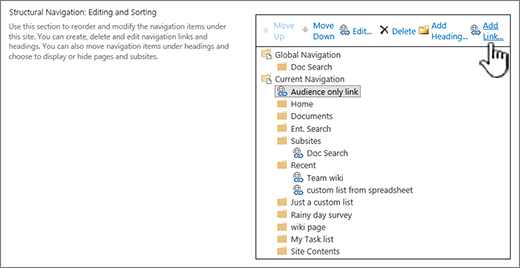
În caseta de dialog Link de navigare , introduceți titlul și adresa URL a linkului, apoi adăugați unul sau mai multe nume de audiență în lista Audiențe .
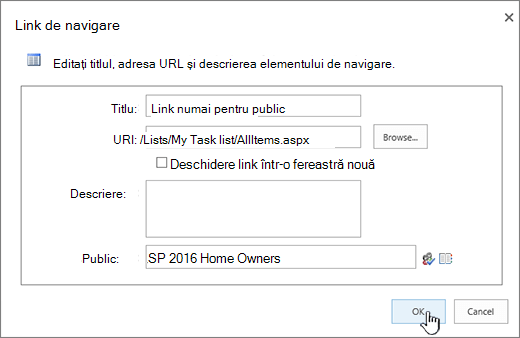
Pentru URL, puteți copia una în clipboard făcând clic dreapta pe link și selectând Copiere comandă rapidă. Dacă nu aveți această opțiune în browser, navigați la pagina la care doriți să creați linkul și copiați bara de adrese.
Când pagina este redată, linkul de navigare apare doar pentru persoanele care sunt membri ai audiențelor pe care le-ați specificat.
