

Modificați setările Teams direct în aplicația desktop sau mobilă. Actualizați regiunea, limba, ora și data și decideți dacă doriți ca Teams să se sincronizeze automat cu sistemul dumneavoastră de operare. Schimbați-vă fotografia de profil, setați-vă starea sau încercați diferite teme luminoase pentru a vă personaliza contul. De asemenea, puteți să comutați tonul de apel al apelului, să configurați un program Absent de la birou și multe altele.
Deschideți setările aplicației Teams
- În Microsoft Teams, selectați Setări și altele
 de lângă imaginea de profil.
 - Selectați Setări
 .
.
Sfat
Găsiți rapid ceea ce aveți nevoie, introducând cuvintele cheie categorie, titlu sau descriere în caseta de căutare Setări.
Cum să modificați setările Teams
În mod implicit, Teams reflectă același format de dată și oră ca setările de limbă, dată și oră ale dispozitivului. De exemplu, dacă limba de afișare a dispozitivului este setată la engleză (Statele Unite ale Americii), data și ora din Teams vor afișa formatul regional utilizat în Statele Unite ale Americii.
Modificați setările implicite urmând pașii de mai jos:
Modificați limba și formatele regionale în Teams
Atunci când actualizați setările lingvistice și regionale în sistemul de operare, aveți opțiunea ca Teams să reflecte aceste modificări.
Pentru a activa sau a dezactiva setările Follow OS (Urmăriți setările sistemului de operare ):
- În Teams, accesați Setări și altele>>SetăriSetări General.
- Sub Limbă și formate regionale, utilizați comutatorul de lângă Urmați setările sistemului de operare pentru a activa sau a dezactiva această setare. Dezactivați-o pentru a seta manual limba aplicației, formatul de dată și formatul de oră.
- Când terminați de efectuat modificările, selectați Salvare și repornire sau Repornire. Dacă nu vedeți niciunul dintre aceste butoane, reporniți manual Teams.
Notă
Dacă modificați atât formatul de dată și oră, cât și setările de limbă și regiune, trebuie să reporniți Teams pentru ca modificările să aibă efect.
Modificarea setărilor lingvistice în Windows
În Teams, accesați Setări și altele
>>SetăriSetări General.În secțiunea Limbă și formate regionale , selectați Gestionați setările Windows (sau Gestionați pentru Teams pentru web).
Sub Limbă & regiune>Limba de afișare Windows, alegeți limba pe care doriți să o utilizați din meniul vertical.
Notă
Pentru a instala o limbă nouă de utilizat, selectați Adăugați o limbă, alegeți limba pe care doriți să o instalați, apoi selectați Următoarea>instalare.
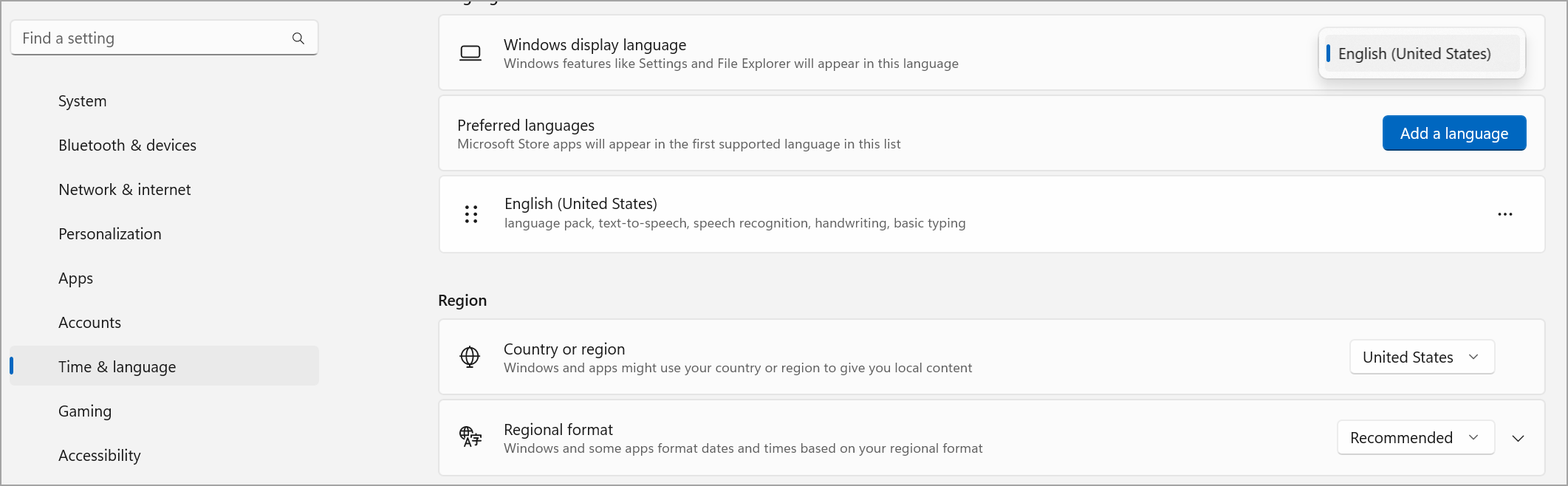
Pentru mai multe setări de limbă, selectați Mai multe opțiuni,
 > puncte de suspensieOpțiuni lingvistice de lângă limbă.
Reporniți Teams pentru a aplica orice modificări ale setărilor de limbă.
Schimbarea regiunii în Windows
În Teams, accesați Setări și altele
>>SetăriSetări General.În secțiunea Limbă și formate regionale , selectați Gestionați setările Windows (sau Gestionați pentru Teams pentru web). Astfel deschideți setările Windows.
Sub Regiune, selectați regiunea din meniul vertical Țară sau regiune.

Mențineți formatul regional setat la Recomandat pentru a sincroniza data și ora regională cu alte aplicații sau alegeți o altă setare din meniul vertical.
Reporniți Teams pentru a aplica orice modificări regionale ale formatului.
Schimbarea regiunii pe MacOS
Deschideți Setări de sistem pe dispozitivul dvs. MacOS.
Selectați Limba generală>& regiunea.
Selectați meniul vertical Regiune și alegeți regiunea.

Confirmați modificarea regională.
Reporniți Teams pentru a aplica orice modificări regionale ale formatului.
Modificarea fusului orar
Atunci când modificați fusul orar în setările dispozitivului, Teams va reflecta aceste modificări în mod automat, cu excepția cazului în care ați dezactivat Urmăriți setările sistemului de operare sub Limbă și formate regionale. De asemenea, puteți activa permisiunile pentru locație pentru a actualiza automat fusul orar.
Schimbarea fusului orar în Windows
- În Teams, accesați Setări și altele>>SetăriSetări General.
- În secțiunea Fus orar , selectați Gestionați setările Windows.
- Lângă Fus orar, alegeți fusul orar din meniul vertical.
Schimbarea fusului orar în MacOS
Deschideți Setări de sistem pe dispozitivul dvs. MacOS.
SelectațiData & oragenerale>.
Dacă este activat comutatorul Setare automată a fusului orar , fusul orar se va actualiza pentru a reflecta fusul orar în care vă aflați momentan.
Pentru a modifica manual fusul orar, dezactivați comutatorul Setare automată a fusului orar . Apoi selectați Cel mai apropiat oraș din meniul vertical pentru a trece la fusul orar al orașului respectiv.
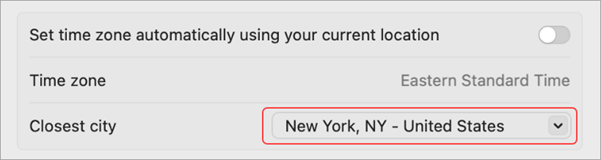
Schimbarea limbii și regiunii preferate în Teams actualizează și formatul datei și orei.
Particularizarea modului în care apar aplicațiile
Personalizați aplicațiile în Teams alegând dacă să se afișeze etichete sub pictogramele aplicațiilor și dacă doriți să restrângeți automat bara de aplicații atunci când utilizați Teams.
Utilizați tema Întunecat pentru apeluri și întâlniri
- În Teams, selectați Setări și altele>Setări>Aspect.
- Alegeți Urmăriți tema sistemului de operare, Luminos sau Întunecat, acolo unde este acceptat.
- Bifați caseta de lângă Utilizați întotdeauna tema întunecată pentru apeluri și întâlniri.
Notă
Utilizați întotdeauna tema întunecată pentru apeluri și întâlniri este disponibilă atât în Teams, Enterprise cât și în echipele pentru consumatori. În Teams Enterprise, tema Always Dark (Întunecat se utilizează întotdeauna pentru apeluri și întâlniri ) nu este acceptată cu tema Clasic. Pentru a utiliza întotdeauna o temă întunecată în timpul apelurilor și întâlnirilor, treceți la o altă temă.
Afișarea sau ascunderea etichetelor de aplicații
- Selectați Setări și altele>Butonul Setări din Teams.
- Select Appearance
 .
. - Activați sau dezactivați comutatorul Afișați numele aplicațiilor .
Restrângerea sau afișarea aplicațiilor
- Selectați Setări și altele>Butonul Setări din Teams.
- Selectați Aspect .
- Activați sau dezactivați comutatorul Restrângere automată a barei de aplicații pentru a restrânge automat bara de aplicații după ce selectați o aplicație.
Sfat
Pentru a accesa cu ușurință setările de aspect, selectați Extindeți bara de aplicații sau apăsați Ctrl+\\ sau faceți clic dreapta pe bara de aplicații și selectați Particularizare bară de aplicații.
Setați Teams să pornească automat
Teams este setat să se deschidă și să ruleze automat în fundal imediat ce porniți dispozitivul. Dacă închideți aplicația, aceasta continuă să ruleze în fundal. Puteți modifica aceste setări oricând.
- Selectați imaginea de profil din partea din dreapta sus a Teams
- Selectați Setări și altele>Butonul> General.
- Din secțiunea Sistem , debifați caseta de lângă Porniți automat Teams. De asemenea, puteți modifica setările astfel încât aplicația să nu ruleze în fundal sau să continue să ruleze după ce închideți fereastra.
Activați sau dezactivați modul de eficiență
Setarea modului de eficiență din Microsoft Teams este proiectată să îmbunătățească performanța și să reducă utilizarea resurselor, în special pe dispozitivele care sunt supuse unor solicitări hardware sau au capacități limitate.
Rețineți că activarea acestei setări poate afecta unele funcționalități, cum ar fi rezoluția camerei.
În Teams, accesați Setări și altele
>>SetăriSetări General.Derulați în jos la modul Eficiență.
Alegeți setarea preferată:
- Se utilizează numai atunci când resursele sunt reduse (implicit): Reduceți utilizarea procesorului și a memoriei atunci când se detectează resurse reduse.
- Nu utilizați niciodată modul eficiență: Acordați prioritate unei experiențe mai bogate, utilizând mai multe resurse de sistem.
- Utilizați întotdeauna modul eficiență: Reduceți utilizarea procesorului și a memoriei în permanență.