În acest articol
Consimțământul pentru partajarea locației pe sistemul dvs. de operare
Consimțământul pentru partajarea locației în aplicația Teams
Activarea serviciilor de locație în sistemul dvs. de operare
Permiteți aplicației Teams să vă acceseze locația
Adăugați, editați sau resetați locația de urgență în aplicația Apeluri
Consimțământul pentru partajarea locației la nivel de sistem de operare
Mai multe caracteristici din Microsoft Teams se bazează pe partajarea locației pentru a funcționa corect. Aveți posibilitatea de a alege când și cum poate utiliza Teams datele dvs. despre locație.
Atunci când vă conectați pentru prima dată la Teams, sistemul de operare vă va solicita să vă dați consimțământul ca Teams să vă acceseze locația exactă și istoricul locațiilor.
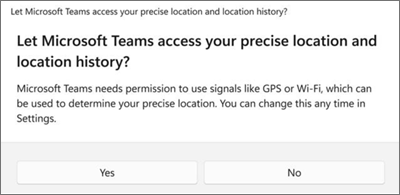
Dacă accesul la locație este gestionat de către Admin IT, puteți adăuga manual adresa fizică pentru apelurile de urgență, prin aplicația Apeluri Teams.
Consimțământul pentru partajarea locației în aplicația Teams
Atunci când deschideți Teams, vi se va solicita să alegeți cum doriți ca aplicația să vă utilizeze locația.
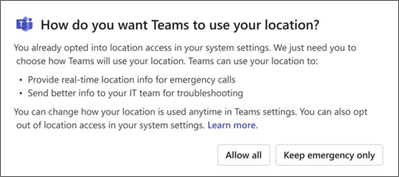
- Alegeți Permiteți tuturor pentru a acorda Teams acces complet la locație pentru apelurile de urgență și detalii de Admin IT.
- Alegeți Mențineți starea de urgență numai pentru a restricționa utilizarea locației la apelarea de urgență.
Notă
- Se recomandă ferm să le permiteți pe toate pentru ca administratorii IT să poată continua să depaneze și să rezolve problemele cu rețeaua.
- Veți vedea această solicitare o singură dată, chiar dacă activați sau dezactivați locația.
În funcție de politicile setate de administrator, este posibil să vedeți o altă versiune a acestei solicitări.

Pe dispozitivele gestionate de organizație, aceste setări sunt activate în mod implicit și doar Admin IT le poate dezactiva.
Puteți modifica preferințele de detectare a locației în orice moment.
- Accesați Setări și altele Pictograma>

 Confidențialitate>>, Locație.
Aflați mai multe despre modul în care sunt utilizate datele de locație, vizitând serviciul de locație Windows și confidențialitatea.
Activarea sau dezactivarea serviciilor de locație în sistemul dvs. de operare
Pentru a activa sau a dezactiva serviciile de localizare, va trebui mai întâi să furnizați permisiuni de locație către Teams din setările sistemului de operare.
- Configurați serviciul de locație Windows și setările de confidențialitate.

Permiteți aplicației Teams să vă acceseze locația
În Windows 11 versiunea 24H2 sau o versiune mai recentă:
- Activați serviciile de localizare.
- Activați Permiteți aplicațiilor să vă acceseze locația.
-
Activați Microsoft Teams.

Adăugați, editați sau resetați locația de urgență în aplicația Apeluri
Puteți verifica locația de urgență sub tastatura telefonică în Apeluri sau în partea de jos a secțiunii de apeluri din Setările Teams.
Notă
Puteți edita locația de urgență doar în Apeluri.
Pe tastatura telefonică Teams, adăugați, confirmați, editați sau resetați locația de urgență.
- Accesați Apeluri din partea stângă a aplicației Teams.
- Selectați Locație de urgență.
- Selectați Editați.
- Actualizați-vă adresa.
În acest articol
Consimțământul pentru partajarea locației pe sistemul dvs. de operare
Consimțământul pentru partajarea locației în aplicația Teams
Activarea serviciilor de locație în sistemul dvs. de operare
Permiteți aplicației Teams să vă acceseze locația
Adăugați, editați sau resetați locația de urgență în aplicația Apeluri
Consimțământul pentru partajarea locației pe sistemul dvs. de operare
Mai multe caracteristici din Microsoft Teams se bazează pe partajarea locației pentru a funcționa corect. Aveți posibilitatea de a alege când și cum poate utiliza Teams datele dvs. despre locație.
Atunci când vă conectați pentru prima dată la Teams, sistemul de operare vă va solicita să vă dați consimțământul ca Teams să vă acceseze locația exactă și istoricul locațiilor.
Dacă accesul la locație este gestionat de către Admin IT, puteți adăuga manual adresa fizică pentru apelurile de urgență, prin aplicația Apeluri Teams.
Consimțământul pentru partajarea locației în aplicația Teams
Atunci când deschideți Teams, vi se va solicita să alegeți cum doriți ca aplicația să vă utilizeze locația.
- Alegeți Permiteți tuturor pentru a acorda Teams acces complet la locație pentru apelurile de urgență și detalii de Admin IT.
- Alegeți Mențineți starea de urgență numai pentru a restricționa utilizarea locației la apelarea de urgență.
Notă
- Se recomandă ferm să le permiteți pe toate pentru ca administratorii IT să poată continua să depaneze și să rezolve problemele cu rețeaua.
- Veți vedea această solicitare o singură dată, chiar dacă activați sau dezactivați locația.
În funcție de politicile setate de administrator, este posibil să vedeți o altă versiune a acestei solicitări.
Puteți modifica preferințele de detectare a locației în orice moment.
- Accesați Setări și altele Pictograma>Confidențialitate>>,Locație.
Aflați mai multe despre modul în care sunt utilizate datele de locație, vizitând serviciul de locație Windows și confidențialitatea.
Activarea serviciilor de locație în sistemul dvs. de operare
Pentru a activa serviciile de locație, va trebui mai întâi să furnizați permisiuni de locație către Teams din setările sistemului de operare.
- Accesați Setări.
-
Activați serviciile de localizare.

Permiteți aplicației Teams să vă acceseze locația
-
Activați serviciile de localizare.
- Activați Microsoft Teams ModuleHost.
- Activați Microsoft Teams WebView.

Adăugați, editați sau resetați locația de urgență în aplicația Apeluri
Puteți verifica locația de urgență sub tastatura telefonică în Apeluri sau în partea de jos a secțiunii de apeluri din Setările Teams.
- Accesați Apeluri din partea stângă a aplicației Teams.
- Selectați locația de urgență curentă sub tastatura telefonică.
- Adăugați, confirmați, editați sau resetați locația de urgență.
Consimțământul pentru partajarea locației în aplicația Teams
Atunci când deschideți Teams pentru prima dată, vi se va solicita să alegeți modul în care doriți ca aplicația să vă utilizeze locația.

- Alegeți Permiteți tuturor pentru a acorda Teams acces complet la locație pentru apelurile de urgență și detalii de Admin IT.
-
Alegeți Permiteți doar situații de urgență pentru a restricționa utilizarea locației la apelarea de urgență.
Notă
Se recomandă ferm să le permiteți pe toate pentru ca administratorii IT să poată continua să depaneze și să rezolve problemele cu rețeaua.
În funcție de politicile setate de administrator, este posibil să vedeți o altă versiune a acestei solicitări.

Pe dispozitivele gestionate de organizație, aceste setări sunt activate în mod implicit și doar Admin IT le poate dezactiva.
Puteți modifica preferințele de detectare a locației în orice moment.
-
Accesați> Setăridesincronizare Locație de confidențialitate>.
Aflați mai multe despre modul în care sunt utilizate datele de locație pentru apelurile de urgență și depanarea IT la serviciul de locație Windows și confidențialitate.
Activați partajarea locației pe dispozitivul mobil
Locația dvs. este necesară pentru serviciile de urgență și pentru a efectua și a primi apeluri PSTN în anumite regiuni.
- Pentru a activa sau a dezactiva partajarea locației după ce Teams a fost deja instalat, accesați Setări Teams pe dispozitiv și Permiteți accesul la locație.
Notă
Fără servicii de localizare, nu veți putea să confirmați locația de urgență în Teams. Toate locațiile de urgență pe care le-ați confirmat sunt salvate și nu trebuie să fie reconfirmate la întoarcere. Atunci când vă mutați într-o nouă locație fizică, locația de urgență Teams se va modifica pentru a reflecta ceea ce detectează serviciile de locație.
