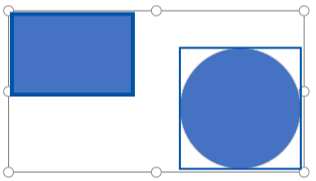
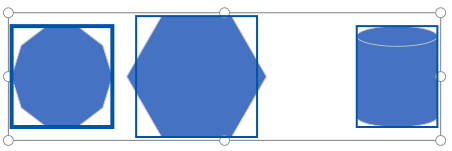
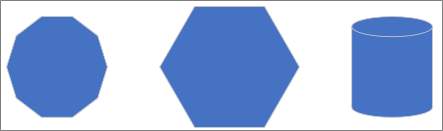
Visio are mai multe instrumente pentru a vă ajuta să aranjați formele și conectorii într-un mod îngrijit și uniform.
- Opțiunile de aliniere fac ca formele să se alinieze drept.
- Opțiunile de poziționare egalizează spațierea dintre forme.
- Comenzi de aspect specifice șablonului: unele șabloane de diagramă sunt livrate cu propriile comenzi de aspect, proiectate special pentru acel tip de diagramă, inclusiv șabloanele de organigramă și diagramă de brainstorming.
- Opțiunile de aliniere fac ca formele să se alinieze drept.
- Opțiunile de poziționare egalizează spațierea dintre forme.
- Comenzi de aspect specifice șablonului: unele șabloane de diagramă sunt livrate cu propriile comenzi de aspect, proiectate special pentru acel tip de diagramă, inclusiv șabloanele de organigramă și diagramă de brainstorming.
Cum să aliniați automat și să spațiați uniform formele în același timp
Această opțiune lasă formele cât mai aproape posibil de poziția lor curentă, dar aliniate una cu alta și distribuite uniform.
- Selectați formele pe care doriți să le aliniați și să le spațiați sau faceți clic în afara diagramei pentru a elimina orice selecție. Dacă nu se selectează nimic, toate formele vor fi afectate.
- Selectarea poziției de aranjare>>>,aliniere automată & spațiu.
Alinierea formelor
Comenzile din această secțiune aliniază forme fără a modifica spațierea dintre forme. Puteți să țineți indicatorul peste o comandă pentru a vedea o examinare a efectului pe care îl va avea înainte de a vă angaja la modificare.
Îndreptați conectorii
Această opțiune ajustează alinierea formelor pentru a face liniile conectoare cât mai drepte posibil.
- Selectați formele pe care doriți să le aliniați.
- Pe fila Pornire , în grupul Aranjare , faceți clic pe Aliniere , apoi faceți clic pe Aliniere automată.
Alegerea unei direcții de aliniere
- Selectați forma principală la care doriți să se alinieze celelalte forme.
- Apăsați lung tasta Shift în timp ce selectați celelalte forme pe care doriți să le aliniați la forma principală.
- Pe fila Pornire , în grupul Aranjare , faceți clic pe Aliniere și selectați o opțiune de aliniere.
Comenzi de poziție
Butonul Poziție, de pe fila Pornire, în grupul Aranjare, vă ajută să spațiați uniform formele sau să modificați orientarea uneia sau mai multor forme.
Spațierea egală a formelor
Comenzile din această secțiune egalizează spațierea dintre forme fără a le modifica alinierea. Puteți să țineți indicatorul peste o comandă pentru a vedea o examinare a efectului pe care îl va avea înainte de a vă angaja la modificare.
- Selectați formele pe care doriți să le spațiați sau faceți clic pe o zonă necompletată a paginii pentru a elimina orice selecție. Dacă nu se selectează nimic, toate formele vor fi afectate.
- Faceți clic pe Pornire>Aranjare>poziție>Spațiu automat pentru a crea spațiere egală între forme.
Pentru a seta cu precizie mărimea spațierii, faceți clic pe Opțiuni spațiere , apoi setați distanța dorită.
Pentru altă metodă de spațiere, selectați titlul de mai jos pentru a-l deschide și a vedea instrucțiunile detaliate.
Pentru a utiliza opțiunile "Distribuire"
Comenzile de spațiere din versiunile anterioare de Visio sunt încă disponibile, care prezintă opțiuni de spațiere diferite.
Selectați trei sau mai multe forme ținând apăsată tasta Shift sau Ctrl în timp ce faceți clic pe forme.
Notă
Dacă nu selectați trei sau mai multe forme, comenzile pentru distribuirea formelor nu sunt disponibile.
Pe fila Pornire , în grupul Aranjare , faceți clic pe Poziție, apoi selectați o opțiune de distribuire .
Pentru alte opțiuni de distribuire, selectați Mai multe opțiuni de distribuire. În caseta de dialog:
- Pentru distribuția pe verticală , limitele sunt definite de formele de sus și de jos din selecție.
- Pentru distribuția orizontală , limitele sunt definite de formele din stânga și din dreapta din selecție.
- Pentru a adăuga ghidaje și a lipi formele la ele, bifați caseta de selectare Creați ghiduri și lipiți forme la ele . Dacă alegeți această opțiune, puteți muta un ghidaj exterior pentru a redistribui toate formele.
Păstrarea formelor departe de sfârșiturile de pagină imprimate
Dacă o diagramă va fi imprimată, vă puteți asigura că la sfârșiturile de pagină nu există forme.
- Selectați formele pe care doriți să le mutați în afara sfârșiturilor de pagină sau faceți clic în afara diagramei pentru a elimina orice selecție. Dacă nu se selectează nimic, toate formele vor fi afectate.
- Selectați Pornire>Aranjare>poziție, apoi Mutare în afara sfârșiturilor de pagină.
O altă opțiune este să setați opțiunile de Aliniere automată și Spațiu automat , pentru ca aceste comenzi să nu poată plasa forme în sfârșiturile de pagină:
- Selectați Pornire>Aranjare>poziție și verificați dacă s-a activat Evitarea sfârșiturilor de pagină . Dacă nu, faceți clic pentru a-l selecta.
Un marcaj de selectare apare în meniul de lângă comandă atunci când este activată.
Reorientarea formelor
Opțiunile din submeniul Rotire forme rotesc sau răstoarnă o formă selectată.
- Selectați o formă, apoi faceți clic pe comanda corespunzătoare.
- Pe fila Pornire , în grupul Aranjare , faceți clic pe Poziție, apoi pe Rotire forme și selectați o opțiune.
Dacă sunt selectate mai multe forme, aceste comenzi le rotesc sau le răstoarnă, păstrându-și pozițiile relative una față de cealaltă, ca și cum pagina ar fi întoarsă.
În schimb, comenzile din submeniul Rotire diagramă rotesc sau răstoarnă orientarea diagramei, dar lasă orientarea formei așa cum este.
Poziționarea manuală a formelor
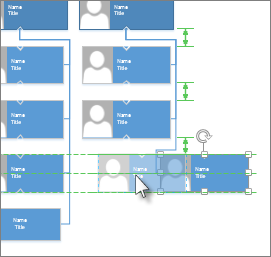
Când glisați o formă, ghidajele de poziționare verzi vă ajută să o amplasați exact acolo unde doriți. În ilustrația de mai jos, săgețile de distribuire apar atunci când forma este glisată pentru a se potrivi cu distribuția altor forme din apropiere. Liniile întrerupte apar pentru a vă ajuta să aliniați orizontal sau vertical cu alte forme.
Comenzi de aspect specifice șablonului
Dacă șablonul pe care îl utilizați pentru o diagramă are o filă dedicată acelui tip de diagramă, așa cum se întâmplă cu șabloanele Organigramă și Diagramă de brainstorming, verificați dacă are o comandă de aspect proiectată pentru acea diagramă. Dacă da, încercați și vedeți dacă sunteți mulțumit de rezultate.