
În Visio pentru web, cu ajutorul unui nou program de completare, puteți crea o organigramă bazată pe datele Excel.
Important
Acest proces funcționează doar dacă aveți un cont Microsoft 365 de la locul de muncă sau de la școală. Nu este disponibil pentru conturile Microsoft 365 personale (Hotmail, outlook.com, live.com etc.).
Dacă doriți să creați o organigramă care nu se bazează pe date Excel, consultați Crearea unei organigrame în Visio.
Diagrama se bazează pe date Excel
Organigrama este derivată din datele dintr-un registru de lucru Excel. Vă vom oferi câteva date eșantion pentru a vă ajuta să începeți lucrul. Veți înlocui datele eșantion cu date despre persoanele pe care doriți să le includeți în organigramă.
Există mai mulți pași în proces, toți descriși mai jos. Un avantaj al acestui proces este că, atunci când apar modificări, actualizați pur și simplu datele despre angajați din registrul de lucru Excel și apoi faceți clic pe un buton pentru a reîmprospăta complet diagrama Visio.
Începeți cu programul de completare Data Visualizer Visio
Programul de completare Vizualizator date este disponibil pentru Excel pe PC, Mac și browser, cu un cont Microsoft 365 de la locul de muncă sau de la școală. Aici ne concentrăm pe utilizarea Excel și Visio într-un browser web.
- Deschideți Excel pentru web și creați un nou registru de lucru necompletat.
- Salvați registrul de lucru într-o locație OneDrive sau SharePoint.
- Asigurați-vă că este selectată o celulă necompletată în registrul de lucru.
- Selectați Inserare>programe de completare:

- În fereastra Programe de completare Office, selectați fila Magazin , căutați
Data Visualizer, apoi selectați Adăugare lângă Vizualizator date Microsoft Visio. Dacă vedeți un mesaj de securitate referitor la programul de completare, selectați Acordați încredere acestui program de completare. -
Conectați-vă cu contul asociat abonamentului Microsoft 365 de la locul de muncă sau de la școală.

- Dacă vedeți o solicitare de permisiuni, selectați Se permite.
Modificarea tabelului legat la date pentru a particulariza diagrama
În fereastra Vizualizator date, selectați Organigramă. Apoi selectați una dintre cele cinci opțiuni de aspect:
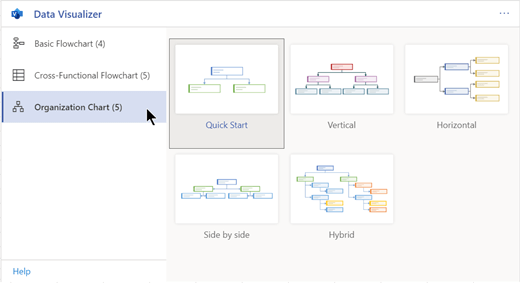
O diagramă eșantion și tabelul său legat la date sunt adăugate la registrul de lucru. Acest proces poate dura un minut.Diagrama este salvată ca fișier Visio în aceeași locație în care ați salvat registrul de lucru Excel.
Înlocuiți datele eșantion din tabelul Excel cu informații despre organizația dvs. Completați ID-ul de angajat, Numele, ID-ul de manager, Titlul și Tipul de rol pentru fiecare persoană pe care doriți să o includeți în organigramă.
Nu modificați numele titlurilor de coloană. Pur și simplu modificați datele de sub titluri. Puteți utiliza orice schemă de numerotare doriți pentru ID angajat, dar fiecare intrare din acea coloană trebuie să fie unică. Pentru mai multe informații, consultați secțiunea următoare, "Cum interacționează datele din tabel cu diagrama".Adăugați sau eliminați intrări pentru persoane prin adăugarea sau eliminarea de rânduri în tabelul de date.
După ce ați terminat de modificat tabelul de date, selectați Reîmprospătare în zona de diagramă pentru a actualiza aspectul diagramei.
Notă
Dacă există o breșă în tabelul de date sursă, Verificatorul de date apare lângă diagramă și oferă instrucțiuni despre cum să remediați defectul. După ce efectuați corecturile din tabel, selectați Reîncercare în Verificatorul de date pentru a confirma că s-a corectat defectul. Apoi diagrama se actualizează singură.
Cum interacționează datele din tabel cu diagrama
Fiecare coloană a tabelului identifică în mod unic un aspect important al organigramei pe care o vedeți. Consultați informațiile de referință de mai jos pentru a afla mai multe despre fiecare coloană și despre modul în care se aplică și afectează diagrama.
Selectați un subtitlu de mai jos pentru a-l extinde și a vedea informațiile detaliate.
ID angajat
Un număr care identifică fiecare angajat din organigramă. Această coloană este obligatorie și fiecare valoare din tabelul Excel trebuie să fie unică și să nu fie lăsată necompletată. Această valoare nu apare în diagramă.

Name
Introduceți numele complet al angajatului pe care doriți să-l asociați cu numărul ID al angajatului. Acest text apare în diagramă ca text al formei.

Titlu
Furnizați detalii suplimentare pentru angajat, introducând denumirea funcției sau a rolului. Acest text apare în formele de diagramă de sub numele angajatului.

Manager ID
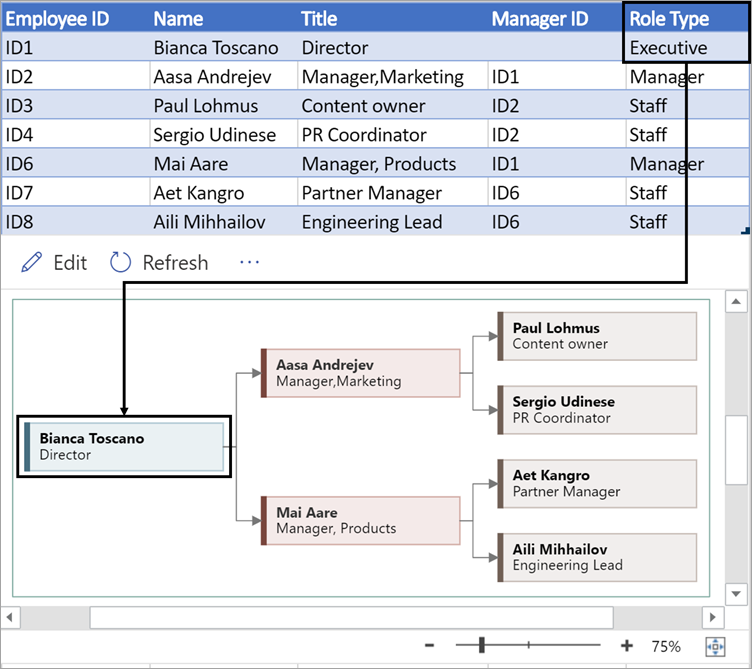
Pentru a crea structura organigramei, utilizați această coloană pentru a identifica managerul fiecărui angajat. Puteți lăsa necompletat pentru cei care nu raportează nimănui. Veți introduce ID-ul de angajat corespunzător din prima coloană. În exemplul de mai jos, observați cum ID-ul de angajat (ID1) al Ancăi Toscano apare în coloana ID manager pentru Aasa Andrejev, indicând faptul că Bianca este managerul Aasa.
De asemenea, puteți separa mai multe ID-uri de manager folosind o virgulă.

Tip de rol
Organigramele din programul de completare vin cu diferite tipuri de roluri din care puteți alege. Selectați un câmp sub coloana Tip rol pentru a alege dintr-o listă presetată de roluri. Rolul pe care îl selectați determină culoarea formei din diagramă.
Vizualizarea, imprimarea sau partajarea diagramei Visio
Deschideți schema logică a Vizualizatorului de date în Visio pentru web pentru a vizualiza, a imprima sau a partaja diagrama cu alte persoane. Iată cum:
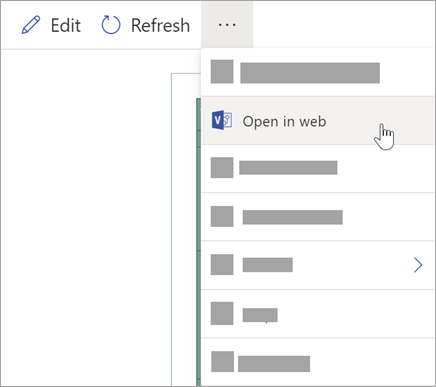
- Pentru a vizualiza diagrama în Visio pentru web, selectați punctele de suspensie (...) din zona diagramei și selectați Deschidere pe web.
- După ce fișierul Visio este deschis într-o nouă filă de browser, selectați punctele de suspensie (...) din partea de sus, apoi selectați Imprimare pentru a imprima diagrama. (Pentru mai multe detalii, consultați Imprimarea unei diagrame.
- Pentru a partaja diagrama, selectați butonul Partajare pentru a crea un link sau pentru a introduce adresele de e-mail ale persoanelor cu care doriți să partajați.
Editarea diagramei
Dacă aveți un abonament la Visio, puteți să editați diagrama în anumite moduri în Visio pentru web: să modificați tema, să modificați aspectul sau să adăugați și să formatați text.
În zona de diagramă din Excel, selectați Editare

Efectuați modificările la diagramă în Visio pentru web, după cum urmează:
Pentru a efectua aceasta Utilizați Adăugarea și formatarea textului Acasă>Opțiuni font
Acasă>Opțiuni pentru fonturi :

Pentru mai multe detalii, consultați Adăugarea și formatarea textului.Schimbarea temei Proiectare>Pictograma Teme 
Proiectare>Theme Colors
Pentru mai multe detalii, consultați Aplicarea unei teme sau a unei culori tematice.Modificarea aspectului diagramei Proiectare>Aspect 
Pentru mai multe detalii, consultați Rearanjarea unei diagrame.După ce ați terminat editarea diagramei, puteți să reveniți la fișierul Excel și să selectați Reîmprospătare
 pentru a vedea modificările. Alte tipuri de modificări efectuate în diagramă în Visio pentru web, dincolo de cele listate la pasul 2, nu se pot sincroniza înapoi la fișierul sursă Excel.