
Puteți fixa Viva Learning în șina din stânga Teams pentru a naviga și a căuta rapid conținut de învățare și a gestiona recomandările de conținut.
Pornire
Utilizați fila Pornire pentru a naviga prin conținutul de învățare disponibil în organizația dvs. Vă puteți salva interesele pentru a descoperi conținut relevant pentru dvs. În plus, puteți vedea ce conținut este promovat sau este la modă în organizația dvs. Puteți să căutați un anumit conținut de învățare sau să răsfoiți întreaga bibliotecă de conținut disponibilă pentru dvs. Puteți vizualiza conținutul clasificat după furnizor, interese sau durată.
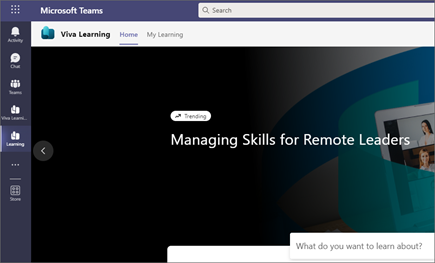
Descoperiți conținut pe baza intereselor dvs.
Puteți descoperi oportunități de învățare interesante alegând și salvând interesele. După ce interesele dvs. sunt salvate, se va afișa conținut de învățare bazat pe interesele dvs. în fila Pornire din secțiunea Bazat pe interesele salvate .
De asemenea, puteți vedea conținut relevant în fila Interesele dvs . din secțiunea Răsfoiți prin cursuri .
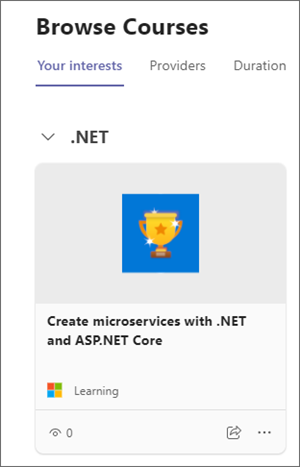
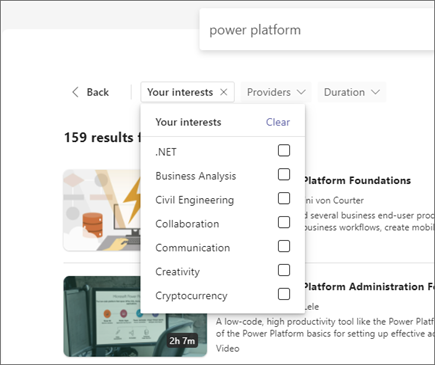
De asemenea, veți putea să vă utilizați interesele pentru a filtra conținutul de învățare din pagina cu rezultatele căutării.
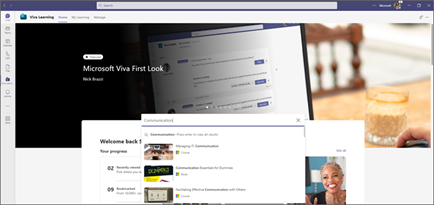
Căutare
Puteți căuta conținut de învățare utilizând cuvinte cheie în bara de căutare din partea de sus a aplicației Viva Learning. Pe măsură ce tastați un cuvânt cheie de căutare, cum ar fi "comunicare", veți vedea sugestii de conținut de învățare pentru căutarea dvs. Puteți fie să navigați la un curs de învățare din sugestii, fie să apăsați pe Enter pentru a vedea toate rezultatele căutării.
Puteți alege să filtrați rezultatele căutării după furnizori, durată sau interese, pentru a putea găsi conținut de învățare relevant.
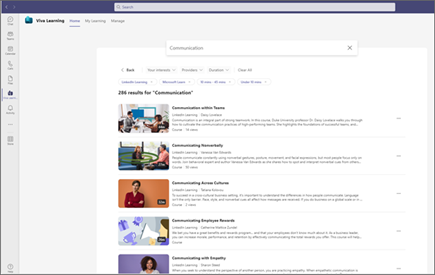
Vedeți detaliile conținutului
Atât în rezultatele căutării, cât și pe fila Pornire , puteți selecta un fragment de conținut pentru a vedea mai multe detalii.
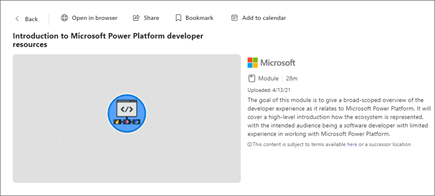
Puteți vizualiza conținutul în Teams sau în browser.
Adăugarea de marcaje în document la conținutul de învățare
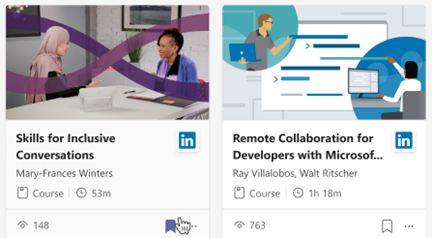 Puteți salva conținutul de învățare pentru a-l vizualiza mai târziu.
- Selectați marcajul în document pe o fișă de învățare.
- Pe fila Pornire a aplicației Viva Learning, accesați Marcaj în document pentru a vedea conținutul pe care l-ați salvat.
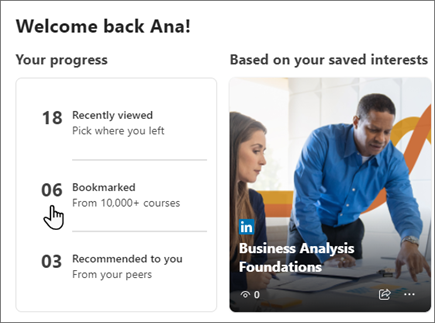
- Dacă doriți să eliminați conținut din marcaje, puteți selecta din nou pictograma marcaj în document.
Vedeți ce este în tendințe
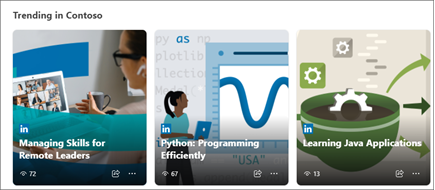
Descoperiți elemente populare pe fila Pornire . Elementele în tendințe vă oferă o imagine a ceea ce este cel mai popular în organizația dvs. Elementele sunt sortate automat de la vizualizarea cea mai mare la cea mai mică.
Notă
Secțiunea Tendințe se afișează doar dacă organizația dvs. are conținut de învățare cu mai mult de cinci vizualizări în ultimele 30 de zile.
Obțineți asistență
Puteți contacta administratorul organizației pentru ajutor cu Viva Learning. Selectați pictograma semn de întrebare din colțul din dreapta sus al experienței Viva Learning și alegeți (Organizația dvs.) Asistență la învățare din meniu.