
Surprindeți-vă învățarea
Viva Learning vă ajută să găsiți și să distribuiți mai ușor conținut de învățare cu colegii. Găsiți și partajați conținut de învățare în Teams, într-o postare 1:1, într-un chat de grup sau într-o postare pe canal. Pentru a partaja conținut cu un grup, puteți fixa conținutul de învățare și în fila Învățare de pe un canal.
Împărtășiți-vă învățarea într-un chat sau pe un canal
Puteți să căutați și să partajați conținut de învățare într-un chat sau pe un canal Teams.
- Accesați canalul Teams sau chatul unde doriți să partajați conținut de învățare. Pentru a posta într-un canal, selectați Conversație nouă.
- Mai jos Tastați un mesaj nou, selectați pictograma Viva Learning sau selectați punctele de suspensie (...) și alegeți Viva Learning.
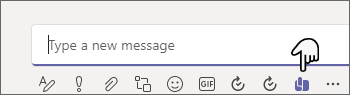
- Căutați conținutul de învățare pe care doriți să-l partajați și selectați-l.
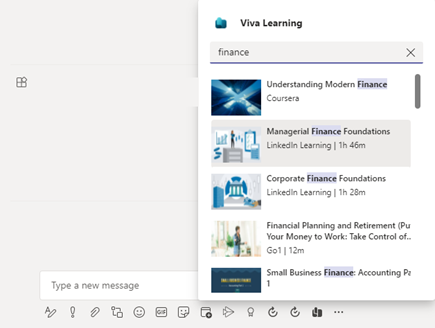
- Adăugați opțional mesajul, descrierea sau @mention persoanele pentru a furniza un context.
- Când este gata de plecare, selectați Trimiteți.
Cum să utilizați fila Învățare
Fila Învățare vă permite să găsiți, să gestionați și să fixați conținut selectat din toate resursele de instruire disponibile în catalogul de învățare al organizației dvs. Acest lucru vă permite să organizați un anumit conținut relevant pentru echipa sau proiectul dvs. pe un canal sau într-un chat.
Creați o filă Învățare
- Selectați Adăugați o filă+ lângă filele existente pe un canal sau chat și selectați Învățare din galeria de file.
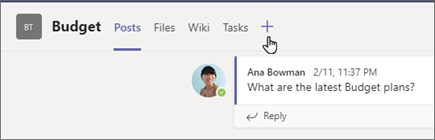
-
Tastați un nume de filă.
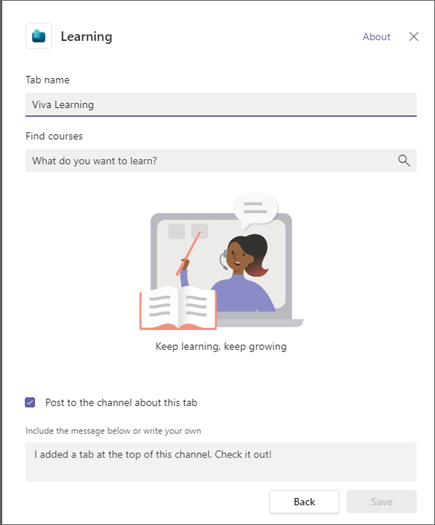
- Căutați și selectați conținut de învățare. Puteți să selectați mai multe elemente și să efectuați mai multe căutări.
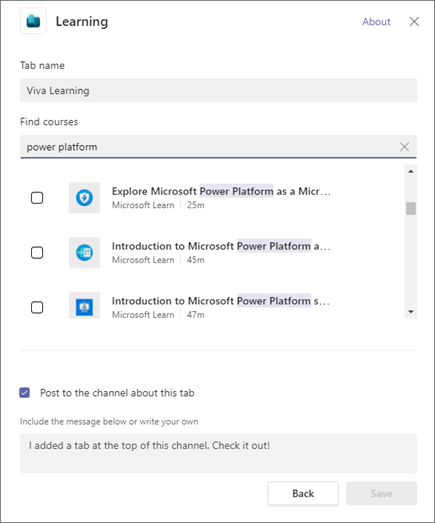
- Bifați caseta de selectare pentru a posta pe canal sau despre această filă.
- Selectați Salvați.
- Puteți selecta un fragment de conținut de învățare din fila învățare pentru a vedea detaliile cursului. De asemenea, puteți selecta punctele de suspensie (...) pentru a vedea detaliile, a copia linkul sau a anula fixarea.
Fixarea conținutului nou la o filă Învățare
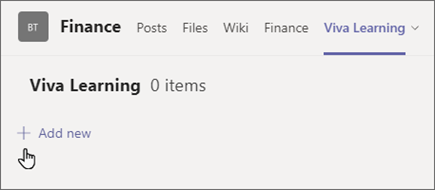
- Selectați + Adăugați nou în partea de sus a filei Învățare .
- Căutați și selectați conținut de învățare. Puteți să selectați mai multe elemente și să efectuați mai multe căutări.
- Selectați Salvare pentru a fixa conținut de învățare la fila Învățare .
Eliminarea conținutului dintr-o filă Învățare
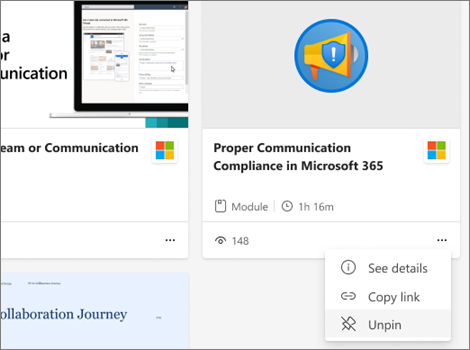
- Treceți cu mouse-ul peste un conținut de învățare fixat.
- Selectați Mai multe opțiuni... , apoi Anulați fixarea pentru a elimina elementul din fila Învățare.
Partajați conținut din Viva Learning în chaturile și canalele Teams
- Selectați pictograma Partajare din vizualizarea detalii a unui conținut de învățare.
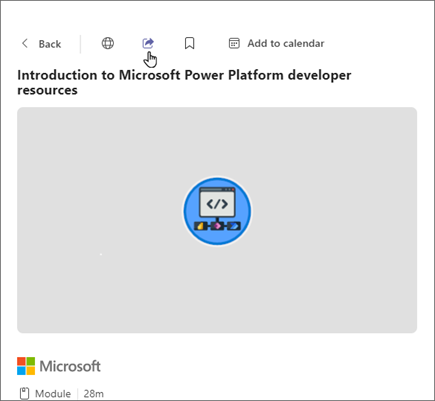
- Selectați persoana, chatul sau canalul în care să partajați conținutul.
Copiați linkuri către conținutul de învățare
Puteți copia linkuri către fragmente de conținut de învățare, pe care le puteți partaja atât în interiorul, cât și în afara Microsoft Teams.
- Selectați pictograma Partajare din vizualizarea detalii sau selectați punctele de suspensie (...) pe o fișă pentru conținutul de învățare.
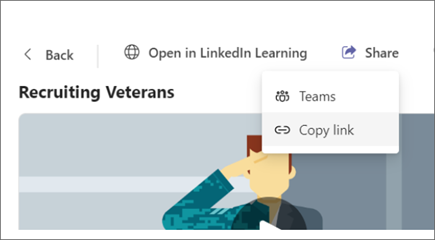
- Va apărea un panou cu linkul copiat.