
Reconstrucția în cloud reinstalează Windows pe PC cu o copie nouă de Windows și drivere de la Windows Update. Utilizați-o atunci când PC-ul are probleme pe care alte opțiuni de recuperare nu le pot remedia. De asemenea, îl puteți utiliza pentru a vă igieniza datele înainte de a recicla, a returna sau a dona PC-ul.
Notă
- Reconstruirea cloudului este disponibilă pe Windows 11. Pentru a utiliza reconstruirea în cloud și igienizarea datelor, instalați actualizarea Windows nelegată de securitate din octombrie 2026 sau o versiune mai recentă pentru versiunea dvs. de Windows 11. Puteți obține actualizarea prin Windows Update sau o puteți descărca și instala din catalogul Microsoft Update.
- Profesioniștii IT pot găsi detalii de gestionare și implementare în reconstrucția cloud.
Important
Reconstruirea în cloud elimină totul de pe PC, inclusiv fișierele personale, conturile, aplicațiile și setările. Files salvate în OneDrive sau în alt serviciu cloud nu sunt afectate. Faceți backup fișierelor importante înainte să începeți.
Cum funcționează reconstrucția cloud?
- PC-ul repornește în Mediul de recuperare Windows (Windows RE).
- Reconstruirea în cloud se conectează la internet și descarcă Windows și driverele de care are nevoie PC-ul.
- Acesta vă elimină fișierele sau le elimină și le igienizează, în funcție de opțiunea pe care o alegeți.
- Instalează Windows. Când este gata, configurați PC-ul ca pe unul nou.
Deoarece Cloud rebuild descarcă tot ce are nevoie, funcționează chiar dacă fișierele Windows de pe PC sunt grav deteriorate. Nu aveți nevoie de o unitate USB sau de un suport fizic de instalare.
Înainte de a începe
- Faceți backup fișierelor. Tot ce se află pe PC este eliminat.
- Conectați-vă la internet. Utilizați un cablu Ethernet sau o rețea Wi-Fi.
- Conectați PC-ul. Păstrați-l conectat la sursa de alimentare până când se termină reconstrucția cloud.
- Planificați timpul. Reconstrucția în cloud poate dura un timp. Dacă alegeți să igienizați datele, procesul poate dura mult mai mult.
Porniți reconstruirea cloud
Începeți reconstruirea cloud din Setări. Dacă Windows nu pornește, porniți-l din Windows RE.
Din Setări
În aplicația
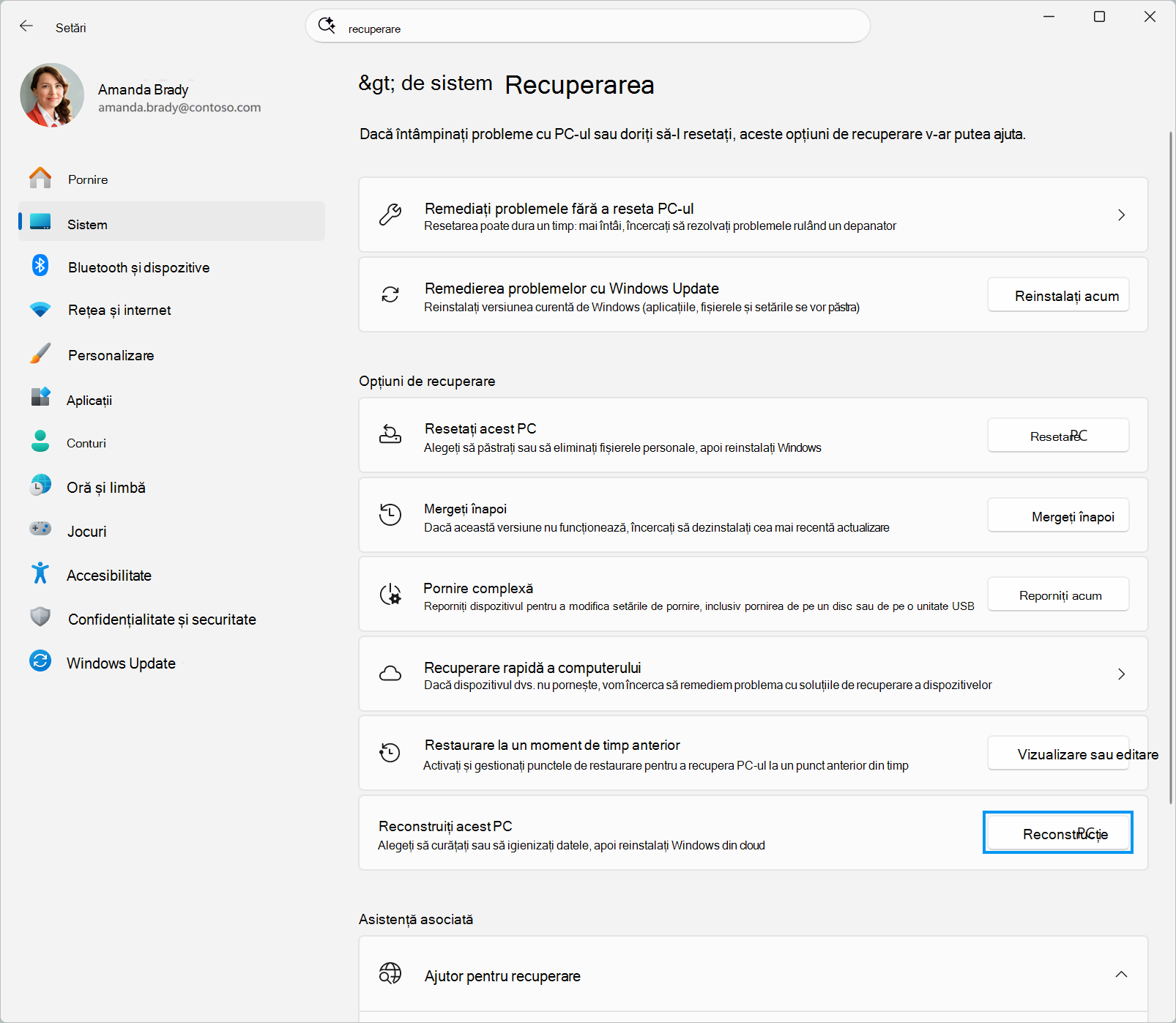
 Setări de pe dispozitivul Windows, selectațiRecuperaresistem>.
Lângă Reconstruirea acestui PC, selectați Reconstrucție PC. PC-ul repornește în Windows RE și pornește reconstrucția în cloud.
Continuați cu Alegeți cum să eliminați fișierele.
Din Windows RE, dacă Windows nu pornește
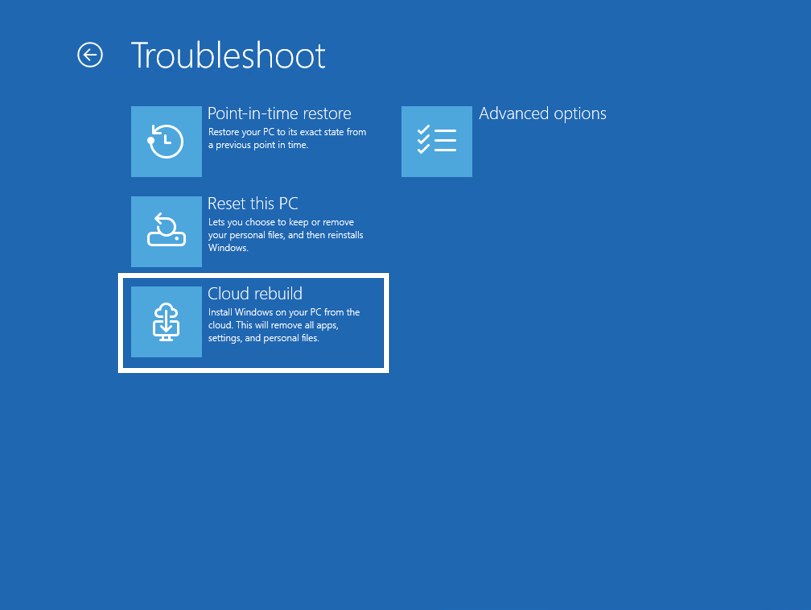
- Accesați Mediul de recuperare Windows. Dacă Windows nu pornește de mai multe ori, PC-ul deschide automat Windows RE.
- În ecranul Alegeți o opțiune , selectați Depanarea>reconstrucției cloud.
- Continuați cu Alegeți cum să eliminați fișierele.
Alegeți cum să eliminați fișierele
Conectați-vă la o rețea. Dacă utilizați Ethernet, PC-ul se conectează automat. Pentru Wi-Fi, selectați rețeaua și introduceți parola acesteia.
Așteptați până când reconstrucția cloud pregătește lucrurile.
Alegeți cât de bine eliminați fișierele:
Opțiune Ce face Utilizați-l atunci când Eliminați fișierele Elimină fișierele. Este mai rapid, însă o persoană cu instrumente speciale de recuperare le poate recupera totuși. Intenționați să utilizați în continuare acest PC. Eliminați & igienizați Elimină fișierele și igienizează datele, ceea ce le face mult mai dificile de recuperat. Acest lucru durează mai mult. Intenționați să reciclați, să returnați sau să donați acest PC. 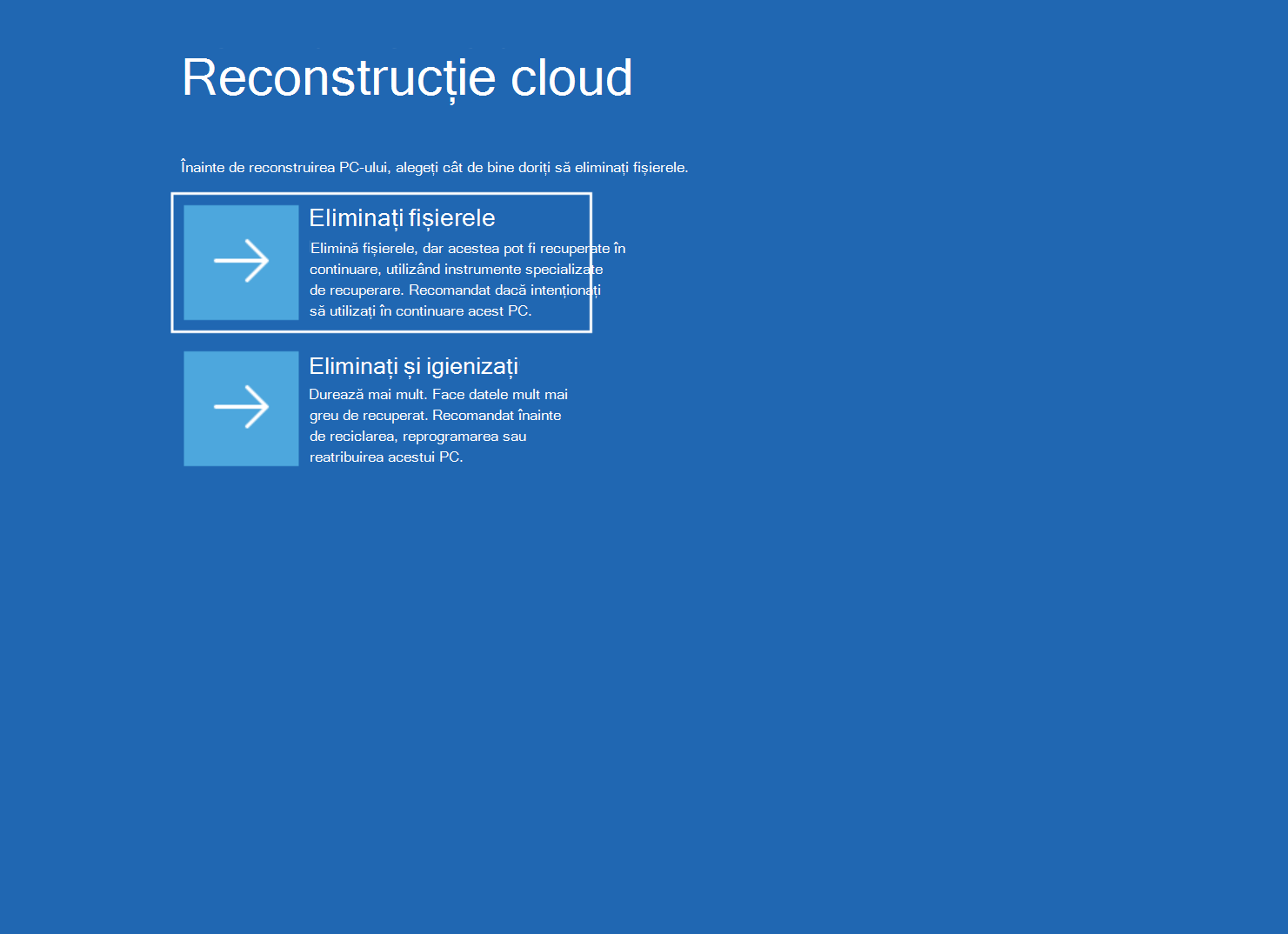
Urmați pașii pentru opțiunea pe care ați ales-o.
Dacă ați ales Eliminare fișiere
- Verificați dacă versiunea, ediția și limba Windows afișate sunt cele dorite.
- Citiți avertismentul despre eliminarea datelor, apoi selectați Continuare.
- Continuați cu Terminarea reconstrucției cloud.
Dacă ați ales Eliminați & igienizați
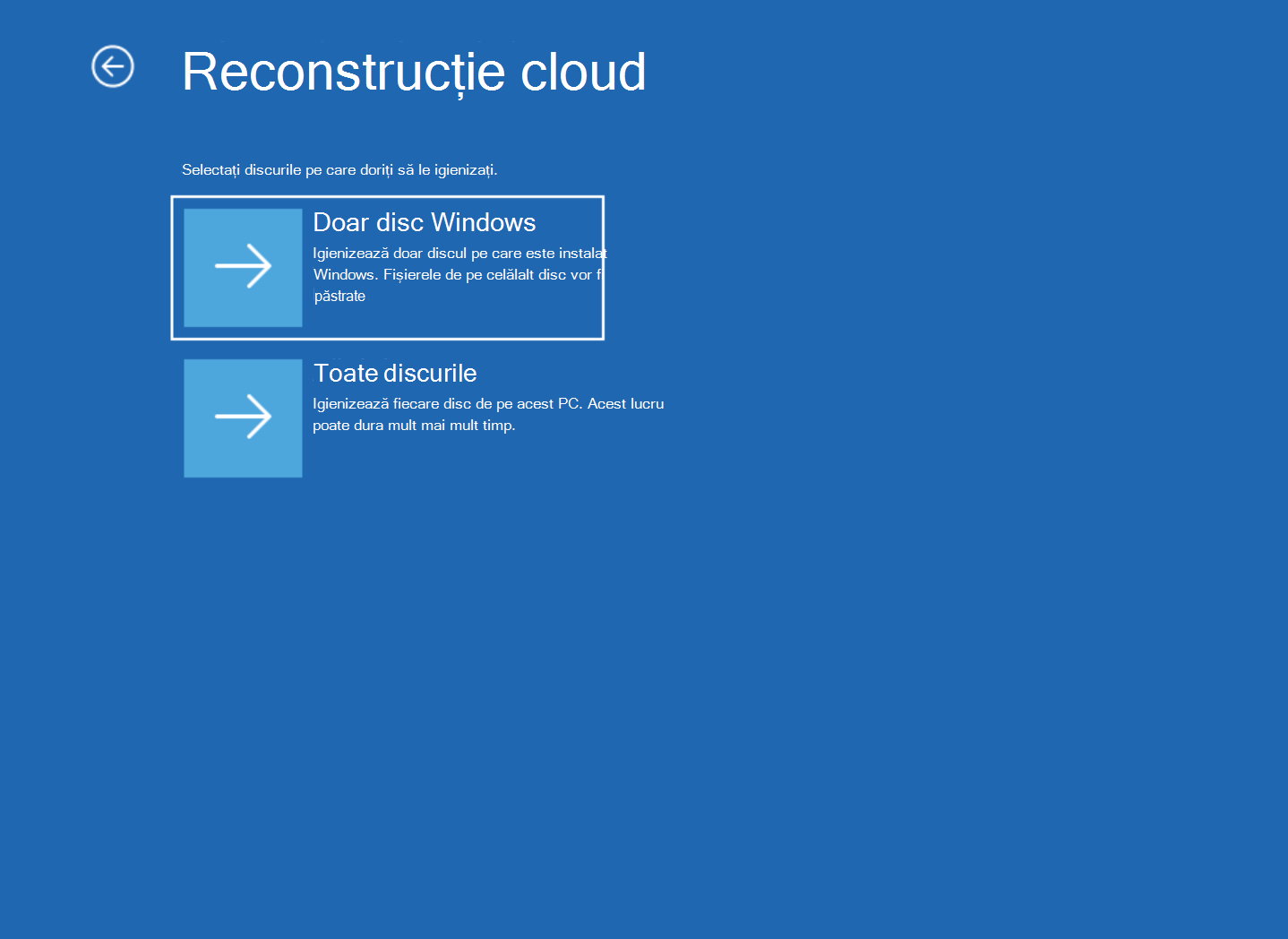
Dacă PC-ul dvs. are mai multe discuri, alegeți discurile pe care să le igienizați:
- Discul Windows igienizează doar discul pe care este instalat Windows. Files pe celelalte discuri sunt păstrate.
- Toate discurile igienizează fiecare disc de pe PC-ul dvs. Acest lucru poate dura mult mai mult.
Dacă PC-ul dvs. are un singur disc, nu vedeți acest ecran.
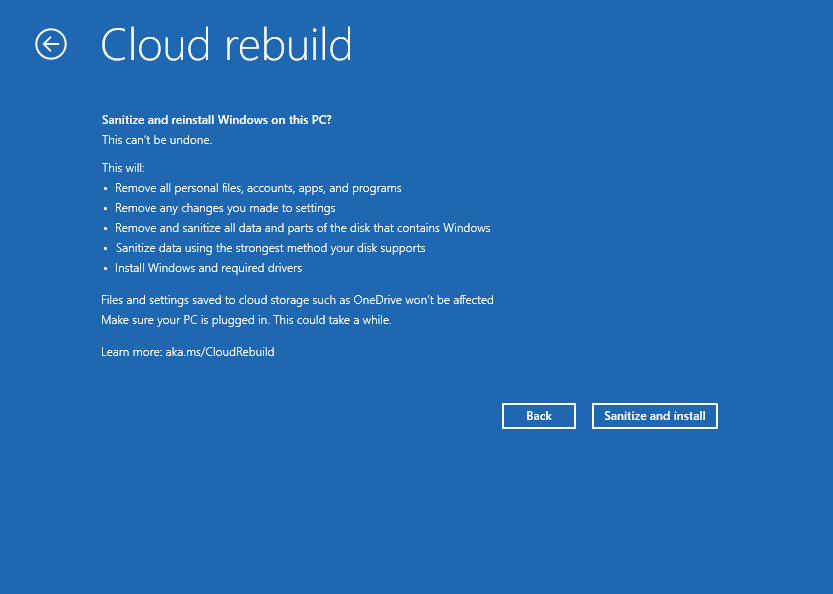
Citiți rezumatul a ceea ce se va întâmpla. Igienizarea nu poate fi anulată.
Selectați Igienizați și instalați.
Continuați cu Terminarea reconstrucției cloud.
Terminarea reconstrucției cloud
Avertisment
Nu închideți sau reporniți PC-ul în timp ce rulează reconstrucția cloud. Păstrați-l conectat. Dacă reconstruirea cloud este întreruptă, este posibil ca Windows să nu pornească.
- Așteptați să se finalizeze reconstrucția cloud. Dacă ați ales să igienizați, veți vedea mai întâi Igienizarea datelor . Este posibil ca PC-ul să arate inactiv mult timp în timpul acestui pas.
- Cloud Rebuild descarcă și instalează Windows. Este posibil ca PC-ul să repornească de câteva ori.
- La final, PC-ul pornește configurarea Windows. Configurați-vă PC-ul așa cum ați face cu un PC nou.
După reconstrucția cloud
- Recuperați fișierele. Conectați-vă cu contul Microsoft pentru a accesa fișierele salvate în OneDrive. Dacă ați făcut backup fișierelor în altă parte, copiați-le înapoi pe PC.
- Restaurați aplicațiile și setările. Dacă ați utilizat Backup Windows, vă puteți restaura aplicațiile și setările atunci când vă configurați PC-ul.
- Reinstalați alte aplicații. Reinstalați toate aplicațiile care nu sunt restaurate pentru dvs.
- Căutați actualizări. Accesați SetăriWindows>Update și instalați toate actualizările disponibile.
Despre igienizarea datelor
Atunci când alegeți Eliminare & igienizare, Windows solicită hardware-ului de stocare al PC-ului să șteargă datele de pe discurile dvs. Aceasta utilizează cea mai puternică metodă acceptată de discul dvs.
Important
Cât de bine funcționează igienizarea datelor depinde de hardware-ul de stocare din PC. Windows nu poate verifica în mod independent ce a făcut discul. Dacă trebuie să ștergeți datele pentru o cerință legală sau de firmă, întrebați producătorul PC-ului dacă PC-ul acceptă igienizarea datelor.
Dacă reconstrucția cloud nu funcționează
Dacă reconstrucția cloud nu se poate încheia, afișează un cod de eroare. Găsiți codul în acest tabel.
| Cod eroare | Ce înseamnă | Ce se poate face |
|---|---|---|
| 0x800704C6 | PC-ul nu este conectat la internet. | Conectați un cablu Ethernet sau conectați-vă la o rețea Wi-Fi. Selectați Anulare, apoi selectați Depanare>reconstrucție cloud pentru a încerca din nou. |
| 0xc1900200 | PC-ul nu îndeplinește cerințele pentru Windows 11. În majoritatea cazurilor, Trusted Platform Module (TPM) este dezactivat. | Activați TPM din setările de firmware ale PC-ului (UEFI sau BIOS). S-ar putea numi PTT, fTPM sau dispozitiv de securitate. Consultați site-ul web al producătorului PC-ului pentru a afla cum să procedați. Apoi încercați din nou. |
| 0xc1900224 | Un driver de care are nevoie PC-ul dvs. nu este disponibil din Windows Update. | Contactați producătorul PC-ului. Utilizați suportul de recuperare de la producătorul PC-ului sau reinstalați Windows cu suportul de instalare. |
Dacă igienizarea datelor nu se poate încheia, veți vedea Igienizarea datelor nu a putut fi finalizată. Puteți alege:
- Încercați din nou să dezinfectați.
- Omiteți igienizarea pentru a reinstala Windows fără a vă igieniza datele.
- Copiați jurnalul pentru a salva fișierele jurnal pe o unitate USB. Conectați mai întâi unitatea.
Avertisment
Dacă intenționați să reciclați, să returnați sau să donați PC-ul, nu săriți peste igienizare. Utilizați, în schimb, un instrument de la producătorul PC-ului pentru a vă șterge datele.
Dacă Windows nu pornește după ce reconstrucția cloud a fost întreruptă, utilizați o unitate de recuperare, un suport de instalare sau un suport de recuperare de la producătorul PC-ului.
Întrebări frecvente
Îmi voi pierde fișierele?
Da. Reconstruirea în cloud elimină toate fișierele personale, conturile, aplicațiile și setările de pe PC. Files salvate în OneDrive sau în alt serviciu cloud nu sunt afectate. Faceți backup fișierelor înainte să începeți.
Când ar trebui să utilizez reconstruirea cloud?
Utilizați reconstruirea în cloud atunci când alte opțiuni de recuperare nu vă remediază PC-ul sau atunci când doriți un început complet nou. Încercați mai întâi opțiunile mai puțin perturbatoare. Pentru a-l găsi pe cel corect, consultați Opțiuni de recuperare în Windows.
Prin ce diferă reconstrucția cloud de Resetați acest PC?
- Resetați acest PC vă poate păstra fișierele personale. Reconstrucția în cloud elimină întotdeauna totul.
- Reconstrucția în cloud descarcă atât driverele Windows, cât și pe cele ale PC-ului de la Windows Update. Nu se bazează pe fișierele Windows aflate deja pe PC-ul dvs.
- Reconstruirea în cloud vă poate igieniza datele înainte de a recicla, a returna sau a ceda PC-ul.
Dacă Resetați acest PC nu funcționează, încercați Reconstruirea în cloud.
Ar trebui să-mi igienizez datele?
Alegeți Eliminare & igienizare dacă PC-ul nu vă părăsește mâinile, de exemplu, atunci când reciclați, returnați sau donați. Dacă intenționați să utilizați în continuare PC-ul, Eliminarea fișierelor este mai rapidă.
Cât durează reconstrucția cloud?
Acest lucru depinde de viteza internetului și de PC-ul dvs. Igienizarea adaugă mai mult timp, mai ales pe discuri mari sau atunci când alegeți Toate discuri. Păstrați PC-ul conectat la priză și lăsați-l să se termine.
Trimiteți-ne feedback
Spuneți-ne ce vă place, împărtășiți-vă ideile și oferiți sugestii despre cum să îmbunătățim experiența prin Centru de feedback. În aplicația Centru de feedback de pe dispozitivul Windows, selectați Raportați o problemă, apoi selectați categoria Reconstruire cloud . Dacă PC-ul nu poate porni, utilizați un alt PC pentru a trimite feedback.