

- Windows 11
- Windows 10
Rezumat
Tastatura tactilă oferă o tastatură vizuală în Windows. Este util pe un dispozitiv tabletă Windows atunci când nu există nicio tastatură atașată la dispozitivul Windows.
Comportamentul tastaturii tactile variază în funcție de versiunea de Windows. Selectați versiunea de Windows, apoi selectați modul dorit de tastatură tactilă.
Aspectul tastaturii tactile poate fi controlat cu pictograma tastatură tactilă în zona tăvii de sistem din bara de activități. Pictograma tastatură tactilă din zona barei de sistem a barei de activități are următoarele opțiuni:
- Niciodată - această opțiune ascunde definitiv pictograma tastatură tactilă din zona pictogramei tăvii de sistem din bara de activități. Selectați această opțiune pentru a împiedica apariția tastaturii tactile.
-
Întotdeauna - pictograma tastatură tactilă din zona barei de sistem a barei de activități se afișează întotdeauna. Pentru a afișa tastatura tactilă, selectați pictograma tastatură
 tactilă din zona tăvii de sistem a barei de activități.
 -
Atunci când nu este atașată nicio tastatură - pictograma tastatură tactilă din zona barei de sistem a barei de activități se afișează doar atunci când nu este atașată o tastatură. Pentru a afișa tastatura tactilă atunci când nu este atașată nicio tastatură, selectați pictograma tastatură tactilă din zona tăvii de sistem a barei de activități.
Notă
Cu toate aceste opțiuni, tastatura atașată poate fi o tastatură cu fir sau o tastatură wireless/Bluetooth.
Nu afișați niciodată pictograma tastatură tactilă și dezactivați tastatura tactilă
Pentru a ascunde pictograma tastatură tactilă din zona tăvii de sistem a barei de activități și a dezactiva tastatura tactilă:
Dacă tastatura tactilă este vizibilă, închideți-o selectând în
 fereastra tastaturii tactile.
Faceți clic dreapta pe bara de activități, apoi selectați
 Setări bară de activități.
Sfat
Pentru ecranele tactile, apăsați continuu pe bara de activități, apoi selectați
Setări bară de activități.În fereastra barei de activități de personalizare>, sub secțiunea de pictograme din bara de sistem, selectați Niciodată în meniul vertical de
lângă Tastatură tactilă.Pictograma tastatură tactilă este eliminată din zona tăvii de sistem a barei de activități, chiar și atunci când nu este atașată o tastatură. Cu pictograma tastaturii tactile eliminată, tastatura tactilă nu ar trebui să apară niciodată.
Afișați întotdeauna pictograma tastatură tactilă
Pentru a afișa întotdeauna pictograma tastatură tactilă în zona pictogramei tăvii de sistem din bara de activități:
Faceți clic dreapta pe bara de activități, apoi selectați
Setări bară de activități.Sfat
Pentru ecranele tactile, apăsați continuu pe bara de activități, apoi selectați
Setări bară de activități.În fereastra barei de activități de personalizare>, sub secțiunea de pictograme din bara de sistem, selectați Întotdeauna în meniul vertical de lângă
Tastatură tactilă.Pictograma tastatură tactilă este adăugată permanent în zona tăvii de sistem din bara de activități, chiar și atunci când este atașată o tastatură.
Pentru a afișa tastatura tactilă, selectați pictograma tastatură
tactilă din zona tăvii de sistem a barei de activități.
Când nu este atașată nicio tastatură
Pentru a afișa pictograma tastatură tactilă doar în zona pictogramei tăvii de sistem din bara de activități atunci când nu este atașată o tastatură:
Faceți clic dreapta pe bara de activități, apoi selectați
Setări bară de activități.Sfat
Pentru ecranele tactile, apăsați continuu pe bara de activități, apoi selectați
Setări bară de activități.În fereastra barei de activități de personalizare>, sub secțiunea Pictograme din bara de sistem, selectați Atunci când nu este atașată o tastatură din meniul vertical de lângă
Tastatură tactilă.Pictograma tastatură tactilă este adăugată în zona barei de sistem din bara de activități doar atunci când nu este atașată o tastatură.
Pentru a afișa tastatura tactilă atunci când nu este atașată o tastatură, selectați pictograma tastatură
tactilă din zona tăvii de sistem a barei de activități.
 și apoi selectați Setări
 >Tastare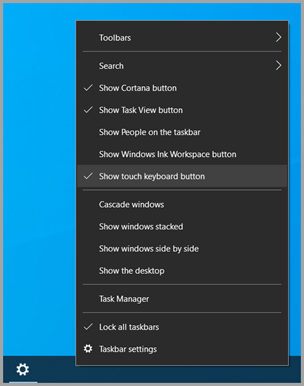
Lăsarea feedbackului prin Centrul de feedback
Dacă tastatura tactilă se lansează inutil într-o anumită aplicație sau situație sau dacă există sugestii pentru îmbunătățirea tastaturii tactile, lăsați feedback Microsoft utilizând Centrul de feedback. Pentru mai multe informații, consultați Trimiteți feedback la Microsoft cu aplicația Centru de feedback.