
- Windows 11
- Windows 10
Rezumat
Un mouse poate fi particularizat în diferite moduri în Windows. De exemplu, funcțiile butoanelor mouse-ului pot fi schimbate, indicatorul mouse-ului poate fi făcut mai vizibil, iar viteza de defilare a rotiței mouse-ului poate fi modificată.
Selectați activitatea dorită pentru a modifica funcționalitatea mouse-ului din următoarea listă:
Setarea butonului principal al mouse-ului
Pentru a seta butonul principal al mouse-ului:
Selectați
 Start Setări
 >
> >Bluetooth Mouse> & Bluetooth
Utilizați meniul vertical de lângă
Butonul principal al mouse-ului pentru a selecta stânga sau dreapta.
Modificarea vitezei indicatorului mouse-ului
Pentru a modifica viteza indicatorului mouse-ului:
Selectați
Start Setări>>Bluetooth Mouse> & BluetoothÎn fereastra Mouse a dispozitivelor > & Bluetooth , utilizați glisorul de lângă Viteza indicatorului mouse-ului pentru a seta viteza indicatorului mouse-ului.
Faceți indicatorul mai precis
Pentru a face indicatorul mai precis atunci când mouse-ul se mișcă lent:
Selectați
Start Setări>>Bluetooth Mouse> & BluetoothÎn fereastra mouse a dispozitivelor > & Bluetooth , asigurați-vă că opțiunea Îmbunătățire precizie indicator este activată.
Modificarea modului în care funcționează indicatorul mouse-ului
În plus față de modificarea vitezei indicatorului mouse-ului, pot fi modificate și alte comportamente ale indicatorului mouse-ului:
Selectați
Start Setări>>Bluetooth Mouse> & BluetoothSub Setări asociate, selectați Setări suplimentare de mouse.
În fereastra Proprietăți mouse care se deschide, selectați fila Opțiuni indicator:
Pentru a accelera selectarea unei opțiuni atunci când apare o casetă de dialog, sub Fixare la, bifați caseta de selectare Se mută automat indicatorul la butonul implicit dintr-o casetă de dialog .
Notă
Este posibil ca unele aplicații să nu accepte această caracteristică.
Pentru a face indicatorul mai ușor de găsit atunci când este mutat, sub Vizibilitate, bifați caseta de selectare Afișare urme indicator. Dacă doriți, mutați glisorul spre Scurt sau Lung pentru a micșora sau a mări lungimea traseului indicatorului.
Pentru a vă asigura că indicatorul nu blochează vizualizarea textului tastat, sub Vizibilitate, bifați caseta de selectare Se ascunde indicatorul în timpul tastării .
După ce comportamentele indicatorului mouse-ului sunt setate după cum doriți, selectați butonul OK .
Modificarea vitezei de dublu clic
Pentru a modifica viteza de dublu clic a mouse-ului:
Selectați
Start Setări>>Bluetooth Mouse> & BluetoothSub Setări asociate, selectați Setări suplimentare de mouse.
În fereastra Proprietăți mouse care se deschide:
- Asigurați-vă că fila Butoane este selectată.
- Sub secțiunea Viteză dublu clic , utilizați glisorul Viteză: pentru a ajusta viteza dublului clic.
- După ce viteza de dublu clic este setată după cum doriți, selectați butonul OK .
Modificarea modului în care funcționează rotița mouse-ului
Selectați
Start Setări>>Bluetooth Mouse> & BluetoothÎn fereastra Mouse a dispozitivelor > & Bluetooth , sub secțiunea Defilare :
- Utilizați meniul vertical de lângă Rulați rotița mouse-ului pentru a defila pentru a defila pentru a defila cu mai multe linii odată sau cu un ecran odată.
- Utilizați glisorul de lângă Linii pentru a defila la un moment dat pentru a seta numărul de linii de defilare pe ecran pentru fiecare crestătură de mișcare a rotiței mouse-ului.
- Pentru a defila printr-o fereastră care nu este activă trecând pur și simplu cu mouse-ul peste aceasta, asigurați-vă că este activatăopțiunea Defilare ferestre inactive atunci când treceți cu mouse-ul peste ele.
- Utilizați meniul vertical de lângă Direcție de defilare pentru a seta direcția de defilare la Mișcare în jos defilează în jos sau Mișcare în jos defilează în sus.
Pentru a modifica modul în care funcționează defilarea orizontală:
Selectați
Start Setări>>Bluetooth Mouse> & BluetoothSub Setări asociate, selectați Setări suplimentare de mouse.
În fereastra Proprietăți mouse care se deschide:
Selectați fila Rotiță .
Sub Defilare orizontală, introduceți numărul de caractere de defilat pe orizontală atunci când înclinați rotița la stânga sau la dreapta.
Notă
Mouse-ul trebuie să accepte defilarea orizontală pentru ca această setare să se aplice.
Selectați butonul OK.
Găsirea unui indicator de mouse
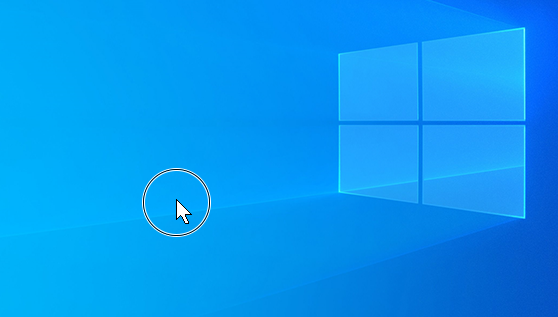
Windows vă oferă o modalitate rapidă de a găsi un indicator de mouse, încercuindu-l atunci când apăsați tasta CTRL de pe tastatură. Pentru a activa această opțiune:
Pe dispozitivul Windows, selectați Start
>Settings >Dispozitive Bluetooth &Mouse>
Sub Setări asociate, selectați Setări suplimentare de mouse.
În fereastra Proprietăți mouse care se deschide:
- Selectați fila Opțiuni indicatori .
- Sub secțiunea Vizibilitate , bifați caseta de selectare Afișează poziția indicatorului atunci când apăs tasta CTRL.
- Selectați butonul OK.
Pentru a-l vedea în acțiune, selectați tasta CTRL de pe tastatură.
Activați BlocareClic
BlocareClic permite evidențierea sau glisarea elementelor fără a ține apăsat butonul mouse-ului. Pentru a activa BlocareClic:
Selectați
Start Setări>>Bluetooth Mouse> & BluetoothSub Setări asociate, selectați Setări suplimentare de mouse.
În fereastra Proprietăți mouse care se deschide:
- Asigurați-vă că fila Butoane este selectată.
- Sub secțiunea BlocareClic, bifați caseta de selectare Activare blocareClic.
- Selectați butonul OK.
Modificarea aspectului indicatorului de mouse
Pentru a schimba modul în care arată indicatorul mouse-ului:
Selectați Start
>>Accesibilitate >Indicator mouse și atingere
 .
.În secțiunea Indicatorul mouse-ului din Accesibilitate > , indicatorul mouse-ului și fereastra tactilă :
- Modificați aspectul indicatorului mouse-ului sub stilul indicatorului de mouse
 .
. - Modificați dimensiunea indicatorului utilizând diapozitivul de lângă Dimensiune.
- Modificați aspectul indicatorului mouse-ului sub stilul indicatorului de mouse
Pentru opțiuni suplimentare de modificare a aspectului indicatorului mouse-ului:
Selectați
Start Setări>>Bluetooth Mouse> & BluetoothSub Setări asociate, selectați Setări suplimentare de mouse.
În fereastra Proprietăți mouse care se deschide, selectați fila Indicatori :
- Pentru a da tuturor indicatorilor un aspect nou, selectați lista verticală de sub Schemă, apoi selectați o nouă schemă de indicator de mouse.
- Pentru a modifica un indicator individual, sub Particularizare, selectați indicatorul de modificat din listă, selectați Răsfoire, selectați indicatorul dorit, apoi selectați Deschidere.
După ce indicatorul mouse-ului este modificat după cum doriți, selectați butonul OK .
