|
Создание диаграмм никогда не было одношаговным процессом, но мы упростили выполнение всех шагов в Excel 2013.
Начните работу с диаграммой, которая рекомендуется для ваших данных, а затем завершите ее еще в нескольких шагах, чтобы диаграмма выглядела профессионально и отображала все детали, которые вы хотите отобразить. |
Советы, которые следует прочитать до начала работы
-
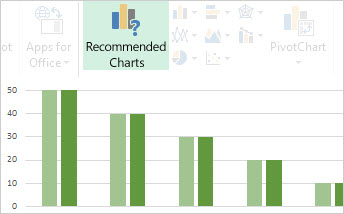
Позвольте Excel сделать это за вас Если вы перегружены множеством вариантов диаграммы или пропустили мастер диаграмм, доступный в более ранних версиях Excel, попробуйте приступить к работе с рекомендуемой диаграммой Excel.
-
Тонкая настройка диаграммы за несколько шагов Рядом с диаграммой находятся три кнопки, которые позволяют добавлять элементы диаграммы, такие как заголовки и метки данных, изменять внешний вид и макет диаграммы, а также определять данные, которые вы хотите отобразить, не используя ленту "Работа с диаграммами", чтобы найти нужные данные.
-
Копирование диаграммы в другие программы Хотя вы можете создавать диаграммы непосредственно в других программах Office, таких как Word и PowerPoint, копирование диаграмм из Excel в другую программу со ссылкой на данные в Excel или без нее часто является быстрым и эффективным способом включения диаграмм в другие файлы.
-
Создание диаграмм с помощью Power View Если у вас есть Office профессиональный плюс, попробуйте использовать надстройку Power View. Power View помогает превратить данные таблиц Excel в диаграммы и другие визуализации и представляет их в виде мощных интерактивных отчетов, которые выглядят профессионально.
Создание диаграммы
|
Типы диаграмм |
Если вы не знакомы с диаграммами, начните с изучения диаграмм, которые можно создать в Excel, и узнайте немного больше о лучших способах упорядочивания данных для каждой из них. |
|
Выбор данных для диаграммы |
Затем введите данные так, как они должны быть для нужной диаграммы, и выберите их, чтобы создать диаграмму. |
|
Создание диаграммы |
Когда вы будете готовы к созданию диаграммы, выберите данные и выберите нужную диаграмму из списка рекомендуемых диаграмм. |
|
Создание сводной диаграммы |
Если у вас много данных и вы хотите взаимодействовать с ними на диаграмме, создайте автономную (разделенную) сводную диаграмму. Он содержит интерактивные элементы управления фильтрацией, которые позволяют анализировать подмножество данных. Excel может порекомендовать сводную диаграмму для ваших данных, и вам не нужно создавать сводную таблицу, чтобы использовать ее. |
Тонкая настройка диаграммы
|
Добавление названия диаграммы |
Вы можете заменить заголовок диаграммы-заполнителя соответствующим заголовком диаграммы, отформатировать его по своему желанию или переместить в другое место диаграммы. |
|
Добавление меток данных в диаграмму |
Упрощение понимания диаграммы путем добавления меток данных, отображающих сведения о ряде данных или его отдельных точках данных. |
|
Изменение подписей осей на диаграмме |
Метки осей отображаются для любых горизонтальных, вертикальных и глубинных осей на диаграмме. Метки автоматически отображают текст из исходных данных для описания отображаемых данных, но вместо этого можно использовать собственный текст. |
|
Добавление планок погрешностей на диаграмму |
На панели ошибок отображаются поля ошибок. Их можно добавить во все точки данных в ряде данных в виде стандартной суммы ошибок, процента или стандартного отклонения. |
|
Добавление линии тренда или скользящего среднего на диаграмму |
Отображение тенденций данных или скользящих средних путем добавления линии тренда на диаграмму. Линия тренда также может помочь спрогнозировать будущие значения, показывая восходящие или нисходяющие тенденции. |
|
Добавление и удаление вспомогательной оси на диаграмме |
Если числа на диаграмме сильно различаются или имеются смешанные типы данных (например, цена и объем), можно отобразить значения одного или нескольких рядов данных на вторичной вертикальной оси. |
|
Изменение цвета или стиля диаграммы |
Если стандартные цвета и стили диаграмм не поражают вас фантазией, легко изменить и то, и другое. Вы можете быстро выбрать то, что вам нравится из широкого спектра вариантов в коллекциях цветов и стилей. |
|
Изменение форматирования элементов диаграммы |
Область задач форматирования упрощает форматирование любого элемента диаграммы. Чтобы открыть его, щелкните правой кнопкой мыши любой элемент диаграммы. |
|
Сохранение диаграммы как шаблона |
Если вы планируете использовать созданную диаграмму, ее можно сохранить в виде шаблона, который можно применить так же, как и любую другую диаграмму. |
Изменение данных на диаграмме
|
Добавление ряда данных в диаграмму |
При вводе дополнительных данных на листе их можно быстро включить в диаграмму. |
|
Изменение ряда данных на диаграмме |
Чтобы изменить данные, отображаемые на диаграмме, используйте фильтры диаграммы для отображения или скрытия рядов данных. Вы также можете изменить и изменить порядок данных в ряде данных с помощью поля Выбор источника данных . |
Использование диаграммы в другой программе
|
Копирование диаграммы Excel в другую программу Office |
Чтобы отобразить диаграмму Excel в презентации PowerPoint, документе Word или сообщении Outlook, скопируйте ее и используйте параметры вставки в другой программе Office, чтобы вставить диаграмму несколькими способами. |
|
Вставка диаграммы из таблицы Excel в Word |
Если у вас недостаточно данных для построения диаграммы, попробуйте создать диаграмму непосредственно в Word. Сначала не нужно переходить в Excel. Однако если у вас много данных для построения или данные регулярно изменяются и вы хотите обновлять диаграмму, попробуйте создать диаграмму в Excel и скопировать ее в документ. |
Создание интерактивных диаграмм с помощью Power View
| Создание листа Power View в Excel 2013 |
Если вы используете Office профессиональный плюс, у вас уже установлена надстройка Power View. Просто нажмите кнопку Вставить>Power View, чтобы запустить его. |
|
Создание диаграмм и других визуализаций в Power View |
Создавайте диаграммы и другие визуализации на листе Power View, похожем на панель мониторинга, а затем воспроизводите свои данные. Взаимодействуйте с одной из визуализаций на листе и посмотрите, как это перекрестно фильтрует другие, выделяя связи, которые вы, возможно, не видели ранее.
Важно: Диаграммы Power View и другие визуализации работают только в Power View. Их нельзя скопировать с листа Power View на лист Excel. Вы также не можете копировать диаграммы Excel или сводные диаграммы на лист Power View. |
|
Смотреть видео о Power View |
Если видео соответствует вашему стилю обучения, вам понравится эта коллекция видео о создании различных визуализаций в Power View и взаимодействии с ними. |
