
Проблемы, возникающие при попытке установить Microsoft 365 или Office 2021, 2019 или 2016, и способы их устранения зависят от того, входит ли ваш продукт в план Office для дома или Office для бизнеса.
Кроме того, с помощью планов Office для бизнеса определенные задачи могут выполнять только администраторы, отвечающие за управление Microsoft 365 в своей организации. Поэтому администраторы должны просматривать проблемы и решения, перечисленные на вкладках Office для бизнеса и Microsoft 365 Admin.
Не знаете, какой у вас план?
Щелкните здесь, чтобы посмотреть, какие продукты входят в план Office для дома или Office для бизнеса.
Совет
Если вы приобрели Office в рамках корпоративной льготы, см. раздел Microsoft 365 в рамках программы скидок Microsoft "Рабочее место". Microsoft 365
Microsoft 365 для дома
Если ваш продукт Microsoft 365 является одним из следующих продуктов, у вас есть продукт Microsoft 365 для дома. Это может быть подписка, однократная покупка Microsoft 365 Office или отдельное приложение Microsoft 365. Эти продукты обычно связаны с личной учетной записью Microsoft.
Подписки Microsoft 365: К следующим продуктам относятся полностью установленные приложения Microsoft 365.
Microsoft 365 для семьи
Microsoft 365 персональный
Office 2024 или Office 2021 версии, доступные в виде одноразовых покупок. Следующие продукты включают полностью установленные приложения Office.
Office для дома и учебы
Office для дома и бизнеса
Office профессиональный
Совет
При покупке в Японии
Office профессиональный
Office для дома и бизнеса
Office Персональный
Office профессиональный Академический
Автономные приложения Office 2024 или Office 2021, доступные как одноразовые покупки
Word
Excel
PowerPoint
OneNote*
Outlook
Access
Publisher
Project
Visio
Совет
*Классическая версия OneNote доступна только в версиях Microsoft 365, Office 2021 и Office 2016. В Office 2019 oneNote для Windows 10 является интерфейсом OneNote по умолчанию. Ознакомьтесь с ответами на часто задаваемые вопросы.
Microsoft 365 для бизнеса
Если ваш продукт Microsoft 365 является одним из следующих продуктов, у вас есть продукт Microsoft 365 для бизнеса . Эти продукты обычно связаны с рабочей или учебной учетной записью, а лицензия Microsoft 365 (если она предусмотрена подпиской) предоставляется организацией или учебным заведением.
Подписки Microsoft 365: К следующим продуктам относятся полностью установленные приложения Microsoft 365.
Приложения Microsoft 365 для бизнеса
Microsoft 365 бизнес стандартный
Office 365 A5
Приложения Microsoft 365 для предприятий
Office 365 корпоративный E3
Office 365 корпоративный E4
Office 365 корпоративный E5
Microsoft 365 бизнес стандартный (для некоммерческих организаций)
Office 365 для некоммерческих организаций E3
Office 365 для некоммерческих организаций E5
Office 365 U.S. Сообщества государственных организаций G3
Office 365 U.S. Сообщества государственных организаций G5
Project Online профессиональный
Project Online расширенный
Visio Online (план 2)
Подписки Microsoft 365 без полностью установленных приложений Office:
Совет
Эти подписки Microsoft 365 не позволяют скачивать и устанавливать классические приложения, но в большинстве случаев вы по-прежнему можете получать доступ к веб-версиям приложений Office и использовать их в веб-браузере. См. раздел Бесплатные Office в Интернете.
Microsoft 365 бизнес базовый
Office 365 корпоративный E1
Office 365 A1
Microsoft 365 бизнес базовый (для некоммерческих организаций)
Office 365 для некоммерческих организаций E1
Office 365 U.S. Государственные учреждения G1
Project Online базовый
Visio Online (план 1)
Версии корпоративной лицензии Office LTSC 2021, Office 2019 или Office 2016
Office профессиональный плюс
Откройте вкладку для своей подписки:
|
Интерактивная поддержка может предоставлять цифровые решения для проблем с Office Попробуйте интерактивную поддержку |
|---|
Общие вопросы
Как мне скачать и установить Office?
Как мне переустановить Office?
Вы не можете открыть классическую версию Outlook на новом компьютере с Windows
Я хочу установить Office на хромбуке
Можно ли установить только определенные приложения?
Можно ли установить Office на другом диске?
Разделы справки установка Office с помощью HUP
Я учащийся. Разделы справки получить Office?
Сообщения об ошибках
Ошибка "Неподдерживаемая операционная система"
Установка Office занимает много времени
Вы получаете ошибку KERNEL32.dll
Office не устанавливается после нажатия кнопки "Установить"
Ошибка "Остановить, следует дождаться установки Office 2016"
Сообщения об ошибках при установке Office
Проблемы с обновлением
Проблемы с учетной записью или входом
Проблемы с активацией или лицензией
Устранение ошибок при активации
Справка по ключам продуктов Office
Отключение установленного экземпляра
Проблемы с установкой и активацией на компьютере Mac
Установка Office на компьютере Mac
Проблемы со скачиванием и установкой Office на компьютере Mac
Я не могу найти приложения на компьютере Mac
Удаление Office для Mac
Активация Office на компьютере Mac
Проблемы с активацией на компьютере Mac
Установка обновлений на компьютере Mac
Office на мобильном устройстве
Настройка электронной почты и установка Office на Android
Настройка электронной почты и установка Office на iPhone или iPad
Настройка электронной почты и установка Office на Windows Phone
Устранение неполадок при настройке электронной почты на мобильном устройстве
Не удается редактировать документы с помощью приложений Office на мобильных устройствах
Как мне скачать и установить Office?
Если вам нужны инструкции по скачиванию и установке последней версии Office, например Microsoft 365, Office 2021, Office 2019 или Office 2016, см. статью Установка Office на пк или Mac.
Как мне переустановить Office?
Если вы переустанавливаете пакет Office на другом компьютере, а не на том, где он был первоначально установлен, обратите внимание на следующие особенности.
- Для подписок Office 365. Вы можете установить Office на всех устройствах и войти в Office на пяти устройствах одновременно.
- Для единовременной покупки Office, например Office для дома & бизнес, Office для дома & для учащихся или Office профессиональный: office можно установить только на 1 ПК или Mac. Однако вы можете передать Office 2021, 2019 или 2016 на другой компьютер, который вам принадлежит, если у вас возникает сбой оборудования или вы покупаете новый компьютер. Дополнительные сведения см. в разделе Условия лицензионного соглашения Майкрософт для вашего продукта или в этой записи блога Office теперь доступен для передачи.
Когда вы будете готовы переустановить Office, войдите в https://www.office.com/signin с той же учетной записью Майкрософт, которую вы изначально связывали с продуктом Office при его первой установке. Инструкции по установке также можно найти в указанных ниже статьях.
Последнюю версию Office см. в статье Установка Office на компьютере С windows или Mac.
Проблемы при установке Office
Если у вас возникла проблема при установке Office на ПК, попробуйте перезагрузить компьютер и установить Office еще раз. Если это не помогло, используйте средство устранения неполадок удаления, чтобы полностью удалить Office. После удаления установите Office повторно.
Используйте средство устранения неполадок с удалением Microsoft 365, Office 2021, Office 2019 или Office 2016 с компьютера с Windows.
Чтобы запустить средство устранения неполадок с удалением, нажмите расположенную ниже кнопку.
Если появится всплывающее окно с сообщением, что этот сайт пытается открыть окно получения помощи, нажмите кнопку Открыть.
Следуйте указаниям и при появлении запроса перезагрузите компьютер.
Выберите действия для версии Office, которую нужно установить или переустановить.
Microsoft 365 | Office 2024 | | Office 2021 Office 2019 | Office 2016
Важно
- Средство устранения неполадок с удалением в настоящее время не может удалить Office 2024.
- Запустите средство устранения неполадок на том же компьютере с Windows, где вы хотите удалить продукт Microsoft 365 или Office.
- Для запуска средства устранения неполадок вам понадобится Windows 10 или более поздняя версия.
Совет
Если средство устранения неполадок с удалением Microsoft 365 не полностью удаляет Microsoft 365 или Office с компьютера, попробуйте удалить Office вручную.
Если Office по-прежнему не устанавливается, проверка, что ваш компьютер соответствует системным требованиям для установки Office. Например, вы не сможете установить Office на компьютере с системой Windows Vista или Windows XP.
Если вам по-прежнему не удается установить Office, следуя инструкциям в статье Скачивание и установка или повторная установка Office, попробуйте использовать автономный установщик.
Автономный установщик Microsoft 365 может помочь обойти потенциальные проблемы с прокси-сервером, брандмауэром, антивирусной программой или подключением к Интернету, которые могут возникнуть во время установки Microsoft 365.
Инструкции по установке автономной версии Microsoft 365 см. в статье Использование автономного установщика Office и выберите правильную вкладку для своей версии Office.
Компьютеры на базе Windows Vista или Windows XP не соответствуют требованиям к системе для установки Office
Вы не можете установить Office 2016 на компьютерах под управлением Windows Vista или Windows XP, так как эти операционные системы не соответствуют требованиям к системе для Office. При попытке установить Office на компьютере с неподдерживаемой операционной системой возникает ошибка. (Если вы хотите узнать больше о последней версии Windows, см. сведения о спецификациях Windows 11.)
Если на компьютере не удается установить полную версию Office, так как компьютер не соответствует требованиям к системе, попробуйте использовать Office Online в браузере компьютера. См. раздел Браузеры на странице требования к системе.
Я хочу установить Office на хромбуке
На хромбуке нельзя установить классические версии Office для ПК и Mac, но некоторые хромбуки поддерживают установку мобильных приложений Office. См . статью Установка Microsoft Office в Chromebook.
Вы не хотите устанавливать все приложения Office
При установке Office 2016 все приложения, поставляемые с вашим продуктом Office, устанавливаются одновременно. Вы не можете выбрать приложения Office, которые нужно установить или не устанавливать, а также нельзя удалять отдельные приложения после завершения установки. Однако вы можете удалить ярлыки для приложений, которые вы не планируете использовать.
Совет
Если окажется, что вам нужно приложение, не входящее в состав продукта Office, вы можете приобрести отдельное приложение. Например, вам может понадобиться приложение Access или Outlook, но оно не включено в ваш продукт. Чтобы приобрести автономное приложение, перейдите на страницу https://products.office.com/ и выполните поиск приложения, которое вы хотите приобрести.
Вы хотите установить Office на другом диске, отличном от C
Office можно установить только на системном диске, на котором установлена операционная система. Обычно это ваш диск C:.
Установка 64-разрядной версии Office вместо 32-разрядной
Если вы попытаетесь установить 64-разрядную версию Office на компьютере с установленной 32-разрядной (или наоборот), может появиться сообщение об ошибке.
Поэтому если у вас на компьютере установлена 32-разрядная версия Office, но вы хотите заменить ее 64-разрядной (или наоборот), нужно удалить ненужную версию, а затем установить вместо нее версию с необходимой разрядностью.
Используйте средство устранения неполадок с удалением Microsoft 365, Office 2021, Office 2019 или Office 2016 с компьютера с Windows.
Чтобы запустить средство устранения неполадок с удалением, нажмите расположенную ниже кнопку.
Если появится всплывающее окно с сообщением, что этот сайт пытается открыть окно получения помощи, нажмите кнопку Открыть.
Следуйте указаниям и при появлении запроса перезагрузите компьютер.
Важно
- Средство устранения неполадок с удалением в настоящее время не может удалить Office 2024.
- Запустите средство устранения неполадок на том же компьютере с Windows, где вы хотите удалить продукт Microsoft 365 или Office.
- Для запуска средства устранения неполадок вам понадобится Windows 10 или более поздняя версия.
Совет
Если средство устранения неполадок с удалением Microsoft 365 не полностью удаляет Microsoft 365 или Office с компьютера, попробуйте удалить Office вручную.
Если вы ищете инструкции по установке 64-разрядной версии Office, см. раздел Шаг 1. Вход для скачивания Office.
Если вы не знаете, как выбрать 64-разрядную или 32-разрядную, см. статью Выбор 64-разрядной или 32-разрядной версии Office 2016.
Установка Office по программе использования ПО Майкрософт на домашних компьютерах
Если ваша организация подписывается на программу использования на домашних компьютерах (HUP), найдите сведения о том, как приобрести и установить Office по адресу, установить или переустановить Office с помощью Microsoft HUP.
Я учащийся. Как мне установить Office?
Если вы являетесь студентом или преподавателем и не видите возможность установки Office через ваше учебное заведение, вы можете воспользоваться Office 365 для образования, включая Word, Excel, PowerPoint и OneNote. Чтобы воспользоваться этой возможностью, вам понадобится только действующий электронный адрес в системе вашего учебного заведения. Дополнительные сведения см. в разделе Получение Office 365 бесплатно.
Известные проблемы с Office и Windows 10
См. раздел Известные проблемы с Office и Windows 10.
Ошибка "Неподдерживаемая операционная система"
После нажатия кнопки Установить на странице office.com/myaccount выводится следующее сообщение об ошибке:
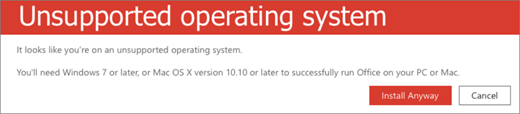 Эта ошибка может возникнуть, если:
- Вы пытаетесь установить единовременно приобретенную версию Office (например, Office для дома и учебы) для Mac на ПК или наоборот.
Решения этой проблемы см. в статье Неподдерживаемая ошибка операционной системы при установке Office. - Вы пытаетесь установить Office на мобильном устройстве, например iPad, iPhone или хромбуке.
При нажатии кнопки Установить, доступной после входа на office.com, скачивается версия Office, предназначенная для компьютера с WIndows или компьютера Mac. Сведения об установке Office на мобильном устройстве см. в статье Настройка приложений Office и электронной почты на мобильном устройстве.
Сведения об установке Office на Chromebook см. в статье Установка Office на chromebook. - Вы пытаетесь установить классическую версию Office в неподдерживаемой операционной системе, например Windows XP или Vista.
Проверьте требования к системе для Office, чтобы узнать, какие операционные системы поддерживаются.
Установка Office занимает много времени
Если установка Office длится очень долго, проблема может быть связана с медленным подключением. Возможные решения см. в статьях Установка Office занимает много времени или Установка Office 2016 или 2013 останавливается на 90 %.
Ошибка KERNEL32.dll при установке Office и другие проблемы, связанные с требованиями к системе
При попытке установить Office на компьютере с операционной системой Windows XP или Windows Vista может возникнуть ошибка с сообщением о том, что не удается найти динамическую библиотеку KERNEL32.dll. Это происходит из-за того, что более новые версии Office не поддерживаются в этих версиях Windows. Дополнительные сведения см. в статье Почему не удается установить Office 365, Office 2019, 2016 или в Windows XP или Windows Vista?
Убедитесь, что ваш компьютер отвечает минимальным требованиям к системе для установки Office. Дополнительные требования см. в разделе Требования к системе для Office .
Если вы не знаете, какая у вас операционная система, см. статью Какая операционная система Windows используется? или Найти версию и номер сборки OS X на компьютере Mac.
Если на компьютере не удается установить полную классическую версию Office, так как она не соответствует требованиям к системе, попробуйте использовать Office Online в браузере компьютера.
Office не устанавливается после нажатия кнопки "Установить"
Если кнопка "Установить" неактивна, возможно, истек срок действия вашей подписки на Office 365. См. раздел Продление Office 365 для дома.
Другие решения можно найти в статье Office не устанавливается после нажатия кнопки "Установить".
Появляется сообщение об ошибке "Подождите установки Office 2016"
Эта ошибка может возникнуть, если вы еще не обновили до последней версии или у вас есть автономное приложение 2013, которое уже входит в более новый набор приложений Office 2016. См . статью Ошибка: остановка, необходимо дождаться установки Office 2016. Если вы продолжите работу по устранению неполадок, нам придется удалить следующее .
Сообщения об ошибках при установке Office
Ошибка может содержать номер и поясняющий текст. В таких сообщениях сложно разобраться, но часто существует решение проблемы. Если возникают такие ошибки, попробуйте воспользоваться рекомендациями по ссылкам ниже.
Здесь перечислены не все ошибки. Если в сообщении об ошибке есть ссылка на дополнительные сведения, щелкните ее. Если такой ссылки нет, сообщите нам о том, какое сообщение об ошибке вы получили и на каком этапе установки. Оставьте комментарий внизу этой страницы.
- "... Выполняется еще одна установка..." или коды ошибок 0-1018 или 6-30015 при установке Office
- Ошибка "Не удалось установить Office (64-разрядная версия)"
- Ошибка "Что-то пошло не так" при попытке открыть приложение Office
- Остановка службы подсистемы печати при установке Office
- Ошибки "нелицензированного продукта"
- Мы также обновляем некоторые более ранние версии приложений
- Код ошибки 0-3
- Код ошибки 12002-4, 12007-4 или 12152-4
- Код ошибки 30015-6
- Код ошибки 30015-1011 (1392) и 30015-4 (1392)
- Код ошибки 30029-1011
- Код ошибки 30029-4
- Код ошибки 30033
- Код ошибки 30053-4 или 30053-39 при установке языкового пакета
- Код ошибки 30068
- Код ошибки 30094
- Код ошибки 30102-11, 30102-13, 30103-11 или 30103-13
- Код ошибки 30125-4 или 30125-1011
- Код ошибки 30143-37
- Код ошибки 30145
- Код ошибки 30169-22
- Код ошибки 30174-4
- Код ошибки 30174-4-2, 30174-4-5, 30174-4-32, 30174-123 или 30174-183
- Код ошибки 30174-4-23, 30174-4-483 или 30174-4-1117
- Код ошибки 30174-4-27
- Код ошибки 30175-11
- Код ошибки 30180-4
- Код ошибки 30183-4 при установке Office с использованием маршрутизатора Speedport
- Код ошибки 3-4
- Коды ошибок 0-1011, 30088-1015 или 0-1005
- Код ошибки 0xC004C060
- Код ошибки 0x80070005
- Код ошибки 0x8004FC12
Проблемы с обновлением Office
Если у вас есть подписка на Office 365, значит у вас уже есть последняя версия Office или самый современный канал, установленный администратором Office 365. Для продуктов без подписки, например Office для дома и бизнеса, вы можете подписаться на Office 365 или приобрести последнюю версию. Дополнительные сведения представлены в следующих разделах:
Обновление или переключение планов Office 365
Переключение возможно между планами Office 365 для дома, Office 365 персональный и Office 365 для студентов, а также с плана Office 365 для дома на Office 365 бизнес. Дополнительные сведения о том, как это сделать, см. в разделе:
Как установить обновления Office?
При своевременном обновлении Office вы всегда будете использовать самые последние обновления системы безопасности и исправления. Сведения об установке обновлений см. в разделе Установка обновлений Office.
Откуда войти в Office 365 или учетную запись Office
Майкрософт предлагает несколько типов службы Office 365, и у каждого из них отдельная страница входа. Выбор страницы для входа через веб-браузер зависит от используемой службы. См. раздел Вход в Office или Office 365.
Вы забыли, какая учетная запись связана с Office
В большинстве случаев, если у вас есть продукт Office, указанный в разделе Office для дома, вам нужна учетная запись Майкрософт для входа в систему для установки Office или управления подпиской на Office 365. Если вы не помните, с какой учетной записью Майкрософт вы связыли Office, см. статью Я не могу вспомнить учетную запись Майкрософт, используемую с Office.
Общий доступ к подписке на Office 365 для дома
Отмена подписки
Если вы хотите отменить подписку, см . раздел Отмена или отключение периодического выставления счетов для подписки Майкрософт.
Сведения о пробных подписках см. в статье Отмена бесплатной пробной версии Office 365 Home.
Устранение ошибок при активации
Если у вас есть план Microsoft 365, чтобы сохранить его активным, необходимо выполнить вход по крайней мере раз в 30 дней. Если срок подписки не истек, Office повторно активирует ее, когда вы в следующий раз выполните вход.
См. дополнительные статьи:
- Активация Office
- Ошибки, связанные с нелицензированным продуктом и активацией Office
- Когда я открываю приложение Office 365, появляется уведомление о подписке
- "Уведомление об учетной записи" отображается в Office после переключения Office 365 планов
- Ошибка при установке Office для двух разных стран
Справка по ключам продуктов Office
См. справку по ключу продукта Office.
Отключение установленного экземпляра
Office можно активировать на пяти компьютерах. Если вы сделали это и хотите установить Office еще на одном компьютере, нужно отключить один из установленных экземпляров. Этот экземпляр Office не будет удален с компьютера, но его будет невозможно использовать без активации. См. раздел Деактивация установки Office 365.
Установка Office на компьютере Mac
Если вы ищете, где установить Office на компьютере Mac, см. статью Установка Office на пк или Mac.
Проблемы со скачиванием и установкой Office на компьютере Mac
Сведения о проблемах с загрузкой и установкой на компьютере Mac см. в статье Что делать, если не удается установить Office для Mac.
Я не могу найти приложения на компьютере Mac
При установке Office для Mac значки приложений не добавляются в панель Dock автоматически. Чтобы добавить значок на эту панель, перетащите его с панели запуска или из папки "Программы". См. раздел Добавление значка приложения Office для Mac на док-станцию.
Удаление Office для Mac
См. следующие ресурсы:
Активация Office на компьютере Mac
Сведения об активации Office на компьютере Mac см. в статье Активация Office для Mac
Проблемы с активацией на компьютере Mac
Сведения об устранении неполадок с активацией Mac см. на вкладке Активация в разделе Что следует предпринять, если не удается установить или активировать Office для Mac.
Установка обновлений на компьютере Mac
Автоматическое обновление (Майкрософт) обеспечит соответствие вашей копии Office всем последним исправлениям и улучшениям. Сведения об установке или проверка обновлений на компьютере Mac см. в статье Проверка Office для Mac обновлений автоматически.
Чтобы проверка последнее обновление, см. раздел Журнал обновлений для Office для Mac.
Установка приложений Office на мобильных устройствах (телефонах и планшетах с iOS, Android и Windows)
Приложения Office для мобильных устройств с Android, iOS (iPhone или iPad) и Windows можно скачать в магазине приложений для соответствующего устройства. Чтобы получить подробные сведения о том, как скачивать и настраивать приложения, выберите свое устройство ниже.
- Настройка приложений Office и электронной почты на устройствах с Android
- Настройка приложений Office и электронной почты на устройствах с iOS
- Настройка приложений Office и электронной почты на Windows Phone или настройка приложений Office в Windows Phone
Не удается настроить почту на мобильном устройстве
Сведения об устранении неполадок с настройкой электронной почты на телефоне или планшете см. в статье Устранение неполадок с настройкой электронной почты на мобильных устройствах.
Невозможно редактировать документы с помощью приложений Office на мобильном устройстве
Как правило, на большинстве устройств доступны основные функции редактирования, однако наличие соответствующей подписки на Office 365 позволяет получить доступ к дополнительным возможностям приложений. Если вы обнаружите, что не можете внести изменения в определенные документы, см. статью Что можно делать в приложениях Office на мобильном устройстве Android, iOS или Windows с Office 365 подпиской.
Не удается найти приложения Office после установки Office
Если вы не можете найти приложения Office после установки Office или не уверены, что установка сработала, см. статью Не удается найти приложения Office в Windows 10, Windows 8 или Windows 7?
При запуске приложения появляется сообщение о прекращении работы Office
При попытке запустить одно из этих приложений Office: Excel, Word, Outlook, PowerPoint, Publisher или Visio может появиться< сообщение об ошибке "Приложение> перестало работать". Подобные проблемы могут быть вызваны использованием более ранних версий надстроек.
Чтобы устранить эту проблему, сначала убедитесь, что установлено последнее обновление Office.
Если приложение по-прежнему не работает, воспользуйтесь параметрами в разделе Почему при запуске приложения Office подается сообщение "остановлено"?
Какая у меня версия Office?
См. статью Какая у меня версия Office?
Обращение в службу поддержки
Если у вас по-прежнему возникают проблемы с установкой Office, см. статью Обращение в службу поддержки Office.
Оставьте комментарий
Мы ценим ваши отзывы. Чтобы сообщить нам, оказались ли эти решения полезными, оставьте комментарий внизу страницы. Если они не помогли, расскажите подробнее о своей проблеме, указав, какие сообщения об ошибках и на каком этапе процесса установки вы получили. Эти сведения помогут нам подробнее изучить вашу проблему.


