Эти действия совпадают при добавлении первой учетной записи электронной почты iCloud или дополнительных учетных записей iCloud в Outlook.
Выберите вариант вкладки ниже для используемой вами версии Outlook.
Какая у меня версия Outlook?
Приведенные ниже действия помогут добавить учетную запись iCloud в новый Outlook или управлять существующей учетной записью, удалив ее или сделав основной.
Примечание
Если действия на этой вкладке "Новый Outlook " не работают или ваша версия Outlook выглядит не так, как показано на рисунке, возможно, вы еще не используете новый Outlook для Windows. Выберите Классический Outlook и выполните эти действия.
Добавление новой учетной записи iCloud в outlook
На вкладке Вид в новом Outlook выберите Параметры просмотра или на вкладке Файл выберите Сведения об учетной записи.
Выберите Учетные> записиВаши учетные записи.
Выберите Добавить учетную запись, в раскрывающемся списке Рекомендуемая учетная запись введите учетную запись iCloud, которую вы хотите добавить, и нажмите кнопку Продолжить.
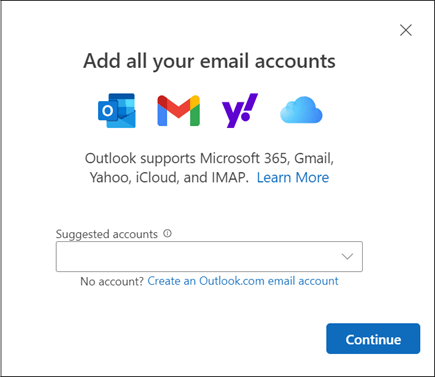
В разделе Синхронизация учетной записи iCloud выберите Продолжить.
Ваш браузер будет открыт для входа в учетную запись Apple:
- Войдите в учетную запись Apple в браузере, выбрав Продолжить или Войти с помощью iPhone.
- При появлении запроса введите пароль. Если у вас настроена двухфакторная проверка подлинности, вы получите код на одном из доверенных устройств. Введите этот код для продолжения.
- В окне Разрешения учетной записи Apple выберите Разрешить.
В окне Успешно! указано, что ваша учетная запись iCloud успешно добавлена в Outlook. Выберите Готово или добавьте другую учетную запись электронной почты. Вы можете закрыть вкладку или окно браузера.
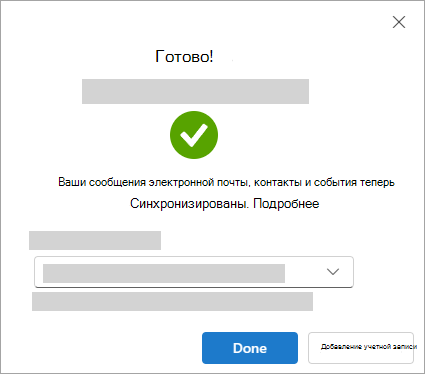
Совет
Если вход завершился неудачно, повторите действия или выберите Расширенная настройка и следуйте инструкциям.
Удалите учетную запись или сделайте ее основной учетной записью в новом Outlook:
- На вкладке Вид выберите Просмотр параметров или на вкладке Файл выберите Сведения об учетной записи.
- Выберите Учетные> записиВаши учетные записи.
- В области Учетные записи электронной почты выберите Управление рядом с учетной записью, которую вы хотите удалить или которую вы хотите сделать основной учетной записью.
- В разделе Сведения об учетной записи выберите Удалить или Задать в качестве основной учетной записи.
- По завершении выберите Вернуться на страницу учетных записей или закройте окно Параметры .
Добавление учетной записи iCloud в классический Outlook
Примечание
Некоторые сторонние поставщики электронной почты, такие как iCloud, могут потребовать от вас изменить параметры на своих веб-сайтах, прежде чем вы сможете добавить свою учетную запись в Outlook.
- Выберите Файл>Добавить учетную запись.

- Введите адрес электронной почты iCloud и нажмите кнопку Подключить.
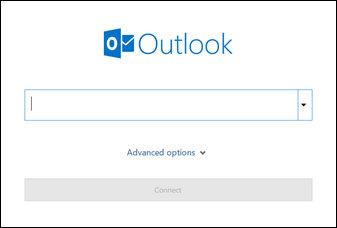
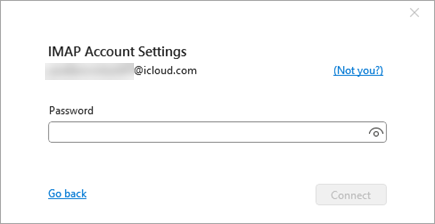
- Пароль, который вы вводите на этом экране, зависит от того, настроена ли двухфакторная проверка подлинности для этой учетной записи в параметрах iCloud. Если двухфакторная проверка подлинности не настроена, вы сможете использовать обычный пароль. Введите пароль и нажмите кнопку Подключить. Однако если настроена двухфакторная проверка подлинности, необходимо создать пароль приложения. Выполните действия, описанные в разделе Outlook не принимает мой пароль.
Если вы уже добавили обычный пароль и получили сообщение об ошибке : Что-то пошло не так, скорее всего, вам потребуется настроить эту учетную запись с паролем приложения. См . раздел Outlook не принимает мой пароль.
- Если вы не получили никаких сообщений об ошибках, следуйте остальным запросам, чтобы завершить настройку учетной записи.
Не удается войти в Outlook c помощью пароля
Если появится следующее сообщение, в котором Outlook не примет ваш пароль и вы знаете, что используете правильный пароль для учетной записи iCloud, скорее всего, вашей учетной записи потребуется дополнительная безопасность.
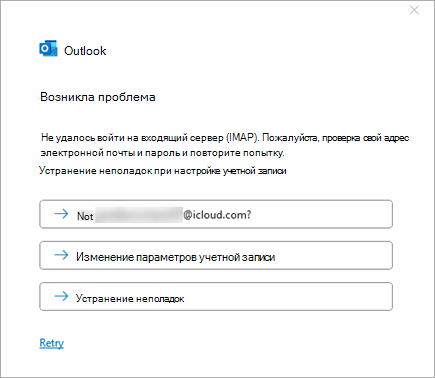
Большинство учетных записей iCloud используют двухфакторную проверку подлинности, чтобы убедиться, что вы являетесь пользователем, пытающимся получить доступ к вашей учетной записи электронной почты.
Чтобы добавить учетную запись электронной почты в классический Outlook, вам потребуется пароль приложения, также известный как пароль приложения. Этот пароль отличается от пароля обычной учетной записи iCloud.
- Закройте окно сообщения об ошибке Outlook.
- Откройте веб-браузер и перейдите на веб-сайт учетной записи Apple. Введите учетную запись Apple и пароль.
- Если вы уже включили двухфакторную проверку подлинности, вы получите код на одном из доверенных устройств. Введите этот код для продолжения. В противном случае включите двухфакторную проверку подлинности.
- В разделе Вход и безопасность выберите Пароли для конкретных>приложений Создать пароль для конкретного приложения.
- Введите имя для пароля для конкретного приложения и нажмите кнопку Создать. (При появлении запроса введите пароль iCloud и нажмите кнопку Продолжить.)
- Скопируйте пароль для конкретного приложения и нажмите кнопку Готово. Пароль приложения обычно состоит из 16 символов, разделенных дефисами, например xxxx-xxxx-xxxx-xxxx. Пароль приложения учитывает регистр.
- Вернитесь в классический Outlook и снова начните процесс добавления учетной записи. Выберите Файл>Добавить учетную запись.
- Введите адрес электронной почты iCloud и нажмите кнопку Подключить.
- В поле пароль вставьте пароль приложения, созданный на шаге 6. (Пароль приложения учитывает регистр, поэтому он должен быть точным.) Выберите Подключиться.
- В окне Учетная запись успешно добавлена выберите Готово или добавьте другой адрес электронной почты.
