
|
Интерактивная поддержка в браузере может предоставлять цифровые решения для проблем с Office Попробуйте интерактивную поддержку |
|---|
Если у вас возникли проблемы с настройкой электронной почты в классической версии Outlook, мы хотим помочь. Выберите вариант ниже, чтобы получить дополнительные сведения.
Совет
Если вы являетесь владельцем малого бизнеса, который ищет дополнительные сведения о том, как настроить Microsoft 365, посетите страницу Справка для малого бизнеса & обучения.
Выберите любой заголовок ниже, чтобы просмотреть дополнительные сведения.
Сбой автоматической установки при добавлении учетной записи в классический Outlook
Может потребоваться пароль приложения
При добавлении учетной записи в классическом Outlook. Если вы знаете, что правильно ввели адрес электронной почты и пароль, возможно, не удалось выполнить настройку, так как вам нужно использовать пароль приложения вместо обычного пароля. См . статью Возможно, потребуется использовать пароль приложения.
Если вы пытаетесь настроить учетную запись iCloud, выполните действия, описанные в статье Добавление учетной записи электронной почты iCloud или управление ею в Outlook. Сведения об учетных записях Gmail см. в статье Добавление учетной записи Gmail в Outlook.
Настройка учетной записи вручную
Если классическому Outlook по-прежнему не удается найти параметры для учетной записи электронной почты или во время установки появится сообщение об ошибке, во многих случаях вы можете настроить учетную запись вручную.
Важно
Ручная настройка в классической версии Outlook невозможна для учетных записей Microsoft 365 или Exchange Server, если для подключения к этим учетным записям не требуется использовать протокол POP или IMAP. Обратитесь к администратору, чтобы определить, включена ли для вашей учетной записи поддержка POP или IMAP.


Перейдите на вкладку Файл. В разделе Сведения об учетной записи выберите пункт Добавить учетную запись.
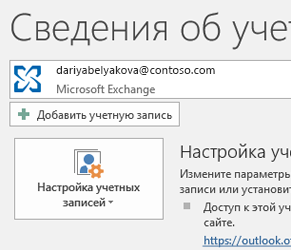
Изображение 
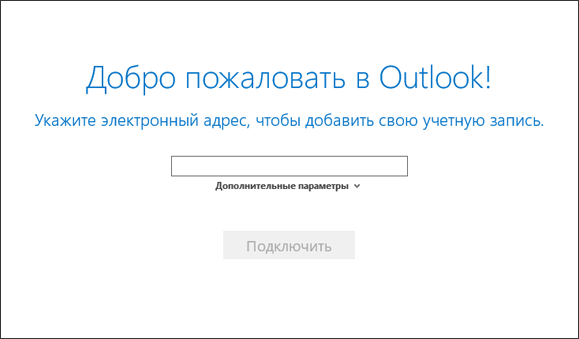
Введите сторонний адрес электронной почты, а затем выберите Дополнительные параметры>Разрешить мне настроить учетную запись вручную.

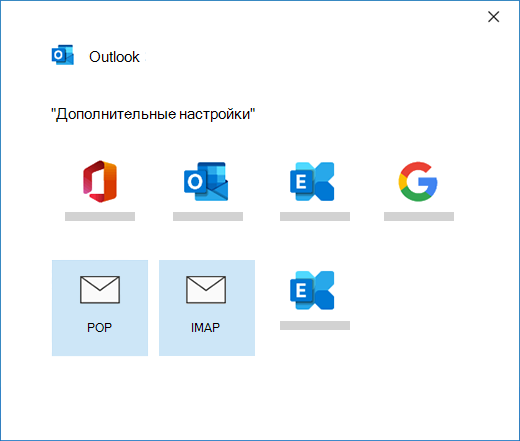
Выберите POP или IMAP.

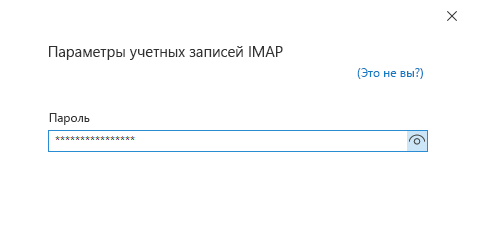
Введите пароль учетной записи и нажмите кнопку Подключить.

Если установка завершилась сбоем, выберитеИзменить параметры учетной записи. Обновите учетную запись сведениями, которые вы получили у поставщика услуг электронной почты или нашли в статье Ссылки на имена POP- или IMAP-серверов. Нажмите кнопку Подключить.
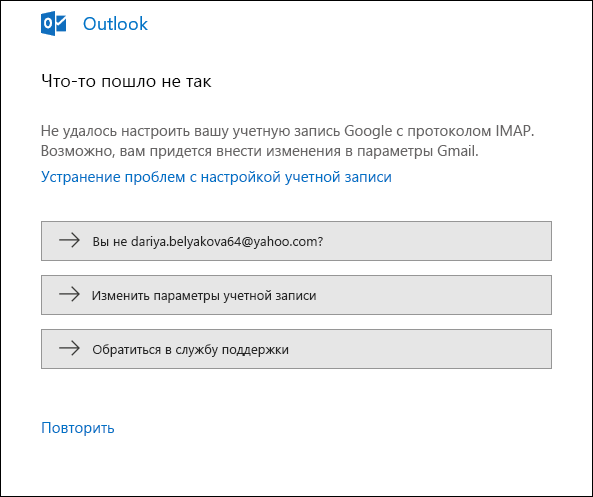

Нажмите кнопку Готово , чтобы начать работу с Outlook.

Классический Outlook не синхронизирует мои сообщения и папки в учетной записи почты
Если вы ожидаете, что классический Outlook будет синхронизировать существующие сообщения и пользовательские почтовые папки, а они не отображаются, дважды проверка и убедитесь, что используется правильный тип учетной записи. Например, Hotmail.com или Live.com адрес должен использовать Outlook.com в качестве типа учетной записи, а не Exchange или Microsoft 365.
Классический Outlook никогда не запрашивает пароль
Если вы пытаетесь добавить учетную запись IMAP в классический Outlook, например учетную запись Gmail, учетную запись Apple, учетную запись Yahoo или учетную запись локального поставщика услуг Интернета, и вам не будет предложено ввести пароль, выполните следующие действия, чтобы обойти проблему.
На странице сведений об IMAP убедитесь, что флажок Безопасная проверка пароля (SPA)снят.
Если это не работает:
- Откройте панель управления: нажмите клавишу с логотипом Windows, введите фразу "Панель управления" и в результатах поиска выберите панель управления.
- Выберите элемент Почта.
- Выберите Учетные записи электронной почты...
- На вкладке Электронная почта нажмите кнопку Создать.
- Введите имя и адрес электронной почты, а затем — пароль в полях Пароль и Проверка пароля. Нажмите кнопку Далее.
- Следуя инструкциям на экране, завершите настройку учетной записи. Вам может потребоваться еще раз ввести пароль.
- После завершения настройки учетной записи нажмите кнопку Готово.
Классический Outlook продолжает запрашивать пароль
Если классический Outlook неоднократно запрашивает пароль во время установки, убедитесь, что блокировка caps не включена. Пароли необходимо вводить с учетом регистра. Кроме того, это может произойти, если вы неправильно ввели имя пользователя. Имя пользователя — это полный адрес электронной почты, например tony@contoso.com.
Если вы успешно отправляли и получали электронную почту из классического Outlook ранее, а теперь Outlook неоднократно просит вас повторно ввести пароль, возможно, произошла одна из двух вещей.
- Вы изменили пароль в почтовой службе, например Gmail, но не обновили его в Outlook.
- Срок действия вашего пароля истек. Некоторые корпоративные учетные записи имеют политики, требующие смены пароля каждые несколько месяцев.
Инструкции по изменению пароля в Outlook см. в статье Изменение или обновление пароля электронной почты.
Я хочу изменить пароль
Пароль электронной почты хранится в Outlook. Однако если вы хотите изменить его в службе электронной почты, вам необходимо зайти на ее веб-сайт или на страницу технической поддержки либо обратиться к администратору электронной почты. Например, если у вас учетная запись Yahoo!, учетная запись, сначала необходимо изменить пароль на Yahoo.com. Если вы сменили пароль в почтовой службе, то можете обновить его в Outlook. Дополнительные сведения см. в статье Изменение пароля для электронной почты.
Мне не приходят новые сообщения
В этом случае можно попробовать сделать следующее:
- Найдите параметр Работать в автономном режиме в нижней части классического окна Outlook. Если вы видите ее, откройте вкладку Отправить и получить в верхней части экрана, а затем нажмите кнопку Автономная работа, чтобы отключить автономный режим.
- Если вы не работаете в автономном режиме, откройте веб-браузер и попробуйте открыть какой-либо сайт. Если он не открывается, проверьте сетевое подключение.
- Сравните параметры учетной записи с настройками, указанными в нашей статье Ссылки на имена POP- или IMAP-серверов. Информацию о том, где найти параметры своей учетной записи, см. в статье Изменение или обновление пароля электронной почты.
Сообщения не отправляются
Если сообщения застревают в папке "Исходящие" или не доходят, см. статью Исправление накопившихся исходящих сообщений.
Обновление параметров электронной почты
Если вам нужно обновить параметры учетной записи POP или IMAP, перейдите в раздел Параметры учетных записей POP и IMAP для получения дополнительных сведений.
Мой классический Outlook не похож ни на одно из этих изображений
Существует несколько способов отправки и получения электронной почты, а также несколько версий Outlook. Если рисунки в этой статье не похожи на то, что вы видите на экране, возможно, вы используете другую версию Outlook. См. статью Какая у меня версия Outlook?
Моей проблемы нет в этом списке
Если у вас возникла проблема, которая не решена одним из указанных выше вариантов, посетите microsoft Q&a Outlook Community , где можно задать вопросы и найти ответы от экспертов сообщества.