
При первом запуске Outlook параметры будут автоматически импортированы, а надстройки из классического приложения Outlook для Windows будут установлены, что делает новый интерфейс более привычным.
Список импортированных параметров см. в статье Список импортированных параметров из классической версии Outlook для Windows.
- Обратите внимание, что импорт классических параметров Outlook будет успешным только в том случае, если в классическом окне параметров Outlook установлен флажок Общие>параметры Outlook в облаке (требуется перезапуск Outlook).

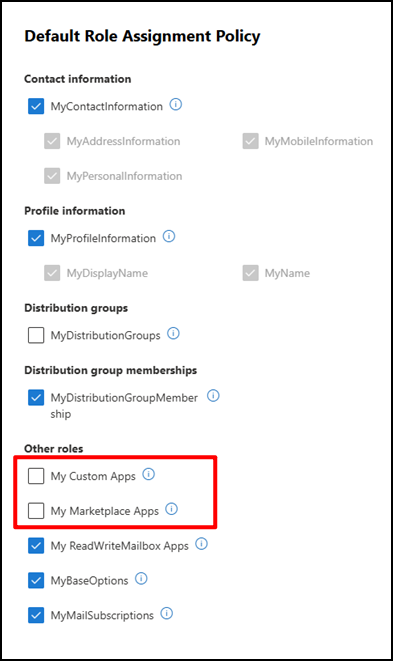
- Кроме того, обратите внимание, что пользователь не сможет перенести и установить свои com-надстройки из классического Outlook для Windows, если администратор заблокировал установку надстроек. Это происходит, если политике назначения ролей пользователя в Exchange Online не назначены роли конечных пользователей "Мои пользовательские приложения" и "Мои приложения Marketplace". Чтобы включить миграцию, выберите поля Мои пользовательские приложения и Мои приложения Marketplace.
Если вы никогда не использовали Outlook для Windows, будут применены параметры по умолчанию. Ваши параметры также будут применены к Outlook в Интернете.
Нужно снова попробовать перенести классические параметры и надстройки Outlook для Windows? Выберите Параметры >>записиВаши учетные записи. Затем выберите Управление рядом с самой главной (основной) учетной записью электронной почты и нажмите кнопку Начало работы.
Помимо параметров, при переключении на новый Outlook будет установлена веб-надстройка существующих надстроек COM в классической версии Outlook для Windows. Таким образом, вы сможете продолжать использовать свои любимые надстройки без перерывов. Список надстроек, которые будут установлены, см. в статье Список надстроек, установленных из классической версии Outlook для Windows.
Список импортированных параметров из классического Outlook для Windows
Почта
- Группировать по беседам
- Положение области чтения
- Плотность
- Предварительный просмотр текста списка сообщений
- Состояние развертывания и сворачивания списка папок
- Ширина списка сообщений
- Изображение отправителя в списке сообщений
- Предварительные версии вложений
- Быстрые действия в списке сообщений
- Темный режим
- Тема заголовка
- Параметры уведомлений
- Подписи
- Автоответы
- Фокус/другое
- Язык интерфейса
- Пометить как параметры чтения
- Быстрые действия
- Закрепленная область Calendar или To-Do
- Шрифт по умолчанию
Календарь
- Часы собраний
- Начало и завершение собраний на ранних этапах
- Каждое собрание по сети
- Формат температуры
- Шкала времени
- Параметры напоминания
- Основной часовой пояс
- Дополнительные часовые пояса
- Показывать номера недель.
- Формат даты и времени
- День начала недели
- Рабочие дни недели
- представление Calendar (например, неделя, рабочая неделя, месяц)
Список надстроек, установленных из классической версии Outlook для Windows
При импорте ваших настроек во время установки в новом клиенте устанавливаются веб-надстройки существующих надстроек COM в классическом Outlook для Windows. В следующей таблице перечислены применимые надстройки COM и их веб-надстройки. Используя новый Outlook, вы также соглашаетесь с политикой конфиденциальности, условиями использования и разрешениями соответствующих надстроек. Чтобы узнать больше о разрешениях каждой надстройки, щелкните ее ссылку в столбце "Веб-надстройка для установки".
Чтобы проверка надстройки COM, установленные в классической версии Outlook для Windows, выберитеПараметры>файлов>Надстройки.
| надстройка COM | Устанавливаемая веб-надстройка |
|---|---|
| Adobe Acrobat | Adobe Acrobat для Microsoft Teams, Outlook и Copilot |
| Противоядие | Соединитель antidote |
| Bloomberg | Bloomberg — издатель заметок |
| Надстройка Outlook Blue Jeans | Собрания BlueJeans |
| Cisco Webex Meetings | Планировщик Cisco Webex |
| Citrix Files для Outlook | Sharefile |
| Коллиго | Диспетчер Email Colligo для Office 365 |
| Evernote | Evernote |
| harmon.ie | harmon.ie |
| HubSpot | HubSpot Sales |
| Jira | Jira Cloud |
| Nitro Pro | Nitro для Outlook |
| OnePlaceMail для Outlook | Ideagen Mail Manager для Outlook |
| Подключаемый модуль Outlook RingCentral Meetings | Планировщик RingCentral |
| Масштаб подключаемого модуля Outlook | Масштаб надстройки Outlook |
Инструкции по использованию установленных веб-надстроек и управлению ими см. в статье Использование надстроек в Outlook.
Примечание
Существующие веб-надстройки, установленные в классическом Outlook для Windows, остаются установленными при переключении на новый Outlook для Windows.