В Outlook можно распечатать контакты, сообщения, календари, собрания и задачи. У каждого типа элементов Outlook есть несколько различных параметров печати.
Выберите вариант вкладки ниже для используемой вами версии Outlook.
Какая у меня версия Outlook?
Примечание
Если действия на этой вкладке Новый Outlook не работают, возможно, вы еще не используете новый Outlook для Windows. Выберите Классический Outlook и выполните эти действия.
Печать сообщения
- Выберите сообщение. На ленте выберите вкладку Главная , а затем выберите
 вверху .
- В диалоговом окне Печать выберите принтер, макет и страницы, которые нужно распечатать.
- Нажмите Печать.
Печать календаря
В области навигации выберите  Calendar.
На вкладке Главная выберите Печать.
В диалоговом окне предварительного просмотра в разделе Calendar выберите календарь, который нужно распечатать.
В разделе Вид выберите нужный макет календаря, например Рабочая неделя или Месяц.
Выберите диапазон времени и выберите мини-месяц или подробную повестку дня. (Каждый выбранный вами выбор сразу же отражается в предварительном просмотре изображения.)
Выбрав нужные параметры, вернитесь на вкладку Главная и выберите Печать.
В диалоговом окне Печать выберите принтер, а затем снова нажмите кнопку Печать .
Совет
Чтобы сохранить календарь как PDF-файл, в разделе Принтер выберите Microsoft Print to PDF.
Печать рисунка в сообщении электронной почты
В настоящее время вы не можете распечатать рисунок из текста сообщения. Однако вот некоторые идеи.
Щелкните изображение правой кнопкой мыши и выберите  Сохранить изображение как. Сохраните изображение на устройстве. Затем в проводник щелкните файл правой кнопкой мыши и выберите команду Печать.
Совет
Если рисунок выглядит обрезанным в режиме предварительного просмотра, снимите поле Подгонять рисунок в рамку .
Щелкните рисунок правой кнопкой мыши и выберите  Копировать изображение. Откройте Paint или другой редактор изображений, нажмите клавиши CTRL+V , чтобы вставить его, а затем распечатайте рисунок из редактора.
Если изображение отображается в виде вложения, щелкните стрелку рядом с изображением и выберите Скачать или Сохранить в OneDrive.
Печать элементов Outlook
Выберите элемент электронной почты, календаря, контакта или задачи для печати.
Выберите Печать файла>, чтобы просмотреть элемент, который вы выбрали для печати.

Примечание
Вы также можете печатать элементы с помощью клавиш CTRL+P .
Выберите принтер, который вы хотите использовать, если он еще не выбран.
Нажмите кнопку Параметры печати , чтобы изменить параметры печати при необходимости.
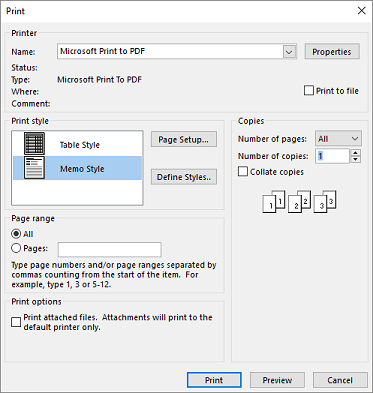
- Раздел принтера
Выберите принтер, распечатайте в файле или свойства, чтобы задать ориентацию макета и изменить параметры бумаги и вывода.
-
Раздел стиля печати
Разные типы элементов Outlook имеют разные параметры стиля печати. Самые часто используемые варианты — стиль таблицы и стиль заметок. Выберите Параметры страницы , чтобы выбрать различные шрифты, изменить определенные свойства бумаги и формата или добавить верхний или нижний колонтитул. Если вы хотите сохранить собственный пользовательский стиль, выберите Определить стили и измените определенный стиль.
- Раздел "Диапазон страниц"
Печать всех страниц для выбранного элемента или указание страниц для печати
- Раздел параметров печати
Вы можете выбрать, следует ли печатать вложения.
-
Раздел "Копии "
Задайте количество страниц и число копий для печати и укажите, требуется ли сортировка копий.
Выберите Печать.
Выберите People или значок People в нижней части окна Outlook.
В области папок в разделе Мои контакты выберите папку контактов, содержащую контакт, который нужно распечатать.
Чтобы открыть контакт, дважды щелкните его.
Выберите Печать файла>.
В правой части экрана будет показано, как будет выглядеть распечатанный контакт. Если вы хотите напечатать все страницы, выберите Печать. В противном случае перейдите к шагу 6.
Выберите Параметры печати , чтобы открыть диалоговое окно Параметры печати.
- В разделе Стиль печати выберите Определить стили> Изменить, чтобы изменить шрифты, поля, параметры бумаги, а также параметры колонтитулов. После внесения изменений нажмите кнопку ОК, а затем печать.
- В диалоговом окне Печать в разделе Диапазон страниц введите номера страниц или диапазон номеров страниц, которые нужно напечатать, а затем нажмите кнопку Печать.
Если необходимо распечатать отдельные контакты (но не весь список), сначала отфильтруйте их, чтобы отображались только нужные. Когда контакты будут отфильтрованы, следуйте тем же инструкциям, что и для печати всех контактов. Инструкции по фильтрации контактов см. в статье Фильтрация сообщений электронной почты
Выберите People или значок People в нижней части окна Outlook.
В области папок в разделе Мои контакты выберите папку контактов, содержащую контакт, который нужно распечатать.
Выберите Печать файла>.
В правой части экрана будет показано, как будут выглядеть распечатанные контакты. Если вы хотите напечатать все страницы, выберите Печать. В противном случае перейдите к шагу 5.
Выберите Параметры печати , чтобы открыть диалоговое окно Параметры печати.
- В разделе Стиль печати выберите Определить стили> Изменить, чтобы изменить шрифты, поля, параметры бумаги, а также параметры колонтитулов. После внесения изменений нажмите кнопку ОК, а затем печать.
- В диалоговом окне Печать в разделе Диапазон страниц введите номера страниц или диапазон номеров страниц, которые нужно напечатать, а затем нажмите кнопку Печать.
При использованиифункции "Печатьфайла>" для отображения представления "Печать", содержащего параметры принтера и предварительный просмотр печати, текущее окно может перейти в фоновый режим за главным окном Outlook. Вы можете свернуть основное окно Outlook, чтобы вернуть вид печати на передний план. Дополнительные сведения об этой проблеме читайте в статье Проблемы с видом печати в Outlook.
Важно
Если у вас возникли проблемы с печатью, ознакомьтесь с руководством или веб-сайтом изготовителя принтера. Вы также можете задавать вопросы в сообществах Microsoft Office.
Выполните следующие действия, чтобы распечатать в Outlook.com или Outlook в Интернете.
Печать сообщения
- В предварительном просмотре появиющегося сообщения выберите печать в верхней части окна.
- В диалоговом окне Печать выберите принтер, макет и страницы, которые нужно распечатать.
- Нажмите Печать.
Печать календаря
В Calendar на вкладке Главная выберите Печать.
В диалоговом окне предварительного просмотра в разделе Calendar выберите календарь, который нужно распечатать.
В разделе Вид выберите нужный макет календаря, например Рабочая неделя или Месяц.
Выберите диапазон времени и выберите мини-месяц или подробную повестку дня. (Каждый выбранный вами выбор сразу же отражается в предварительном просмотре изображения.)
Выбрав нужные параметры, вернитесь на вкладку Главная и выберите Печать.
В диалоговом окне Печать выберите принтер, а затем снова нажмите кнопку Печать .
Совет
Чтобы сохранить календарь как PDF-файл, в разделе Принтер выберите Microsoft Print to PDF.
Печать рисунка в сообщении электронной почты
В настоящее время вы не можете распечатать рисунок из текста сообщения. Однако вот некоторые идеи.
Щелкните изображение правой кнопкой мыши и выберите Сохранить изображение как. Сохраните изображение на устройстве. Затем в проводник щелкните файл правой кнопкой мыши и выберите команду Печать.
Совет
Если рисунок выглядит обрезанным в режиме предварительного просмотра, очистите поле Подгонять рисунок в рамку.
Щелкните рисунок правой кнопкой мыши и выберите Копировать изображение. Откройте Paint или другой редактор изображений, нажмите клавиши CTRL+V, чтобы вставить его, а затем распечатайте рисунок из редактора.
Если изображение отображается в виде вложения, щелкните стрелку рядом с изображением и выберите Скачать или Сохранить в OneDrive.
