Вы можете удалять или удалять вложения, а также сохранять сообщения электронной почты, в которые поступили файлы, в зависимости от используемой версии Outlook.
При использовании классических версий Outlook можно удалять вложения файлов из сообщений, которые вы создаете, а также из полученных сообщений. В веб-версиях Outlook можно удалить сообщение электронной почты, вложенное в приложение, а также скачать или сохранить вложение в другом месте.
Если ваша электронная почта хранится на почтовом сервере, например Exchange, когда почтовый ящик достигает верхнего предела, администратор может начать ограничивать функциональные возможности. Поскольку вложения накапливаются со временем, они могут занимать много места.
Выберите вариант вкладки ниже для используемой вами версии Outlook.
Какая у меня версия Outlook?
В новом Outlook вы можете:
Удаление вложений из отправленных или полученных сообщений электронной почты | Удаление вложений из сообщения электронной почты, которую вы создаете
Удаление вложений из отправленных или полученных сообщений электронной почты в новом Outlook
Вы можете удалить файлы и вложения с фотографиями, удалив сообщения электронной почты, в которые они поступили.
- Для полученного файла или фотографии найдите соответствующее сообщение электронной почты в папке "Входящие" или вложенной папке и удалите его.
- Чтобы получить отправленный файл или фотографию, перейдите в папку Отправленные , найдите соответствующее сообщение электронной почты и удалите его.
После удаления сообщения нужно также удалить его из Удаленных элементов. Перейдите в папку Удаленные, выберите удаляемый элемент и нажмите кнопку Удалить.
Примечание
Если сообщение электронной почты важно, сохраните изображения на компьютере или в OneDrive, переадресуйте его себе без изображений, а затем удалите исходное сообщение.
В начало
Удаление вложений из сообщения электронной почты, которое вы создаете в новом Outlook
Откройте черновик сообщения электронной почты, содержащего вложение, которое требуется удалить.
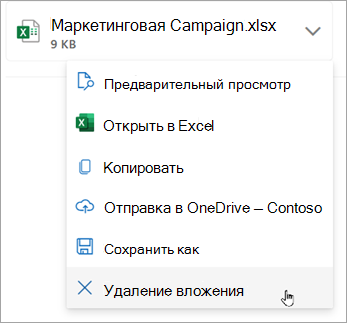
Щелкните стрелку раскрывающегося списка  рядом с именем вложения, а затем выберите Удалить вложение.
В начало
В классической версии Outlook можно:
Удаление вложений из отправленных или полученных сообщений электронной почты | Удаление вложений из сообщения электронной почты, которую вы создаете
Удаление вложений из отправленных или полученных сообщений электронной почты в классической версии Outlook
Если вы хотите удалить вложение из полученного или отправленного сообщения, это можно сделать только для одного сообщения за раз. Удалить вложения сразу из нескольких сообщений невозможно.
- Откройте сообщение в области чтения или дважды щелкните его, чтобы открыть в новом окне.
- Щелкните стрелку раскрывающегося списка рядом с именем вложения, а затем выберите Удалить вложение. Вы также можете сначала выбрать Сохранить в OneDrive или Сохранить как, чтобы переместить сообщение в OneDrive или на свой компьютер, а затем выбрать Удалить вложение.
Если сообщение содержит несколько вложений, щелкните первое из них, нажмите клавишу SHIFT и, удерживая ее, щелкните последнее. Выберите команду Удалить вложение, чтобы удалить все выделенные вложения.
- Закройте сообщение и сохраните изменения.
Удаление вложения из текста сообщения
- Если вы хотите удалить вложение, отображенное в тексте сообщения, дважды щелкните сообщение, чтобы открыть его в новом окне.
- В группе Переместить на ленте выберите Дополнительные действия> перемещенияИзменить сообщение.
- Щелкните вложение в тексте сообщения и нажмите клавишу DELETE.
- Закройте сообщение и нажмите кнопку Да , чтобы сохранить изменения.
В начало
Удаление вложений из сообщения электронной почты, которую вы создаете в классической версии Outlook
Откройте черновик сообщения электронной почты, содержащего вложение, которое требуется удалить.
В зависимости от того, какую версию классического Outlook вы используете, следующее вложение может немного отличаться. Выберите один из следующих двух вариантов:
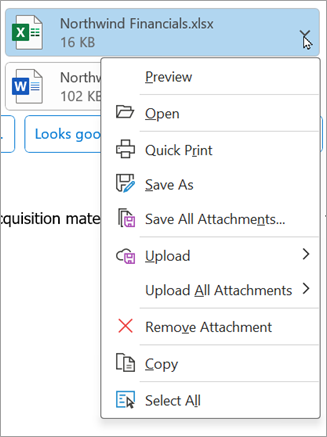
Щелкните стрелку раскрывающегося списка рядом с именем вложения, а затем выберите Удалить вложение.
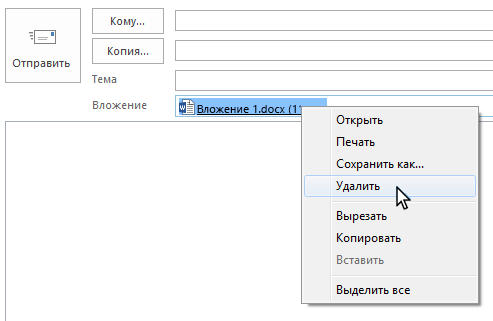
В поле Присоединено щелкните правой кнопкой мыши вложение и выберите команду Удалить. Или выберите файл в поле Присоединено , а затем нажмите клавишу delete на клавиатуре.
Примечание
Эти методы удаляют только одно вложение за раз. Чтобы удалить сразу несколько вложений, нажмите и удерживайте клавишу SHIFT. Щелкните первое и последнее вложения в серии, а затем нажмите клавишу DELETE на клавиатуре.
В начало
В Outlook в Интернете вы можете:
Удаление вложений из отправленных или полученных сообщений электронной почты | Удаление вложений из сообщения электронной почты, которую вы создаете
Удаление вложений из отправленных или полученных сообщений электронной почты в Outlook в Интернете
Вы можете удалить файлы и вложения с фотографиями, удалив сообщения электронной почты, в которые они поступили.
- Для полученного файла или фотографии найдите соответствующее сообщение электронной почты в папке "Входящие" или вложенной папке и удалите его.
- Чтобы получить отправленный файл или фотографию, перейдите в папку Отправленные, найдите соответствующее сообщение электронной почты и удалите его.
После удаления сообщения нужно также удалить его из Удаленных элементов. Перейдите в папку Удаленные, выберите удаляемый элемент и нажмите кнопку Удалить.
Примечание
Если сообщение электронной почты важно, сохраните изображения на компьютере или в OneDrive, переадресуйте его себе без изображений, а затем удалите исходное сообщение.
В начало
Удаление вложений из сообщения электронной почты, которое вы создаете в Outlook в Интернете
Откройте черновик сообщения электронной почты, содержащего вложение, которое требуется удалить.
Щелкните стрелку раскрывающегося списка рядом с именем вложения, а затем выберите Удалить вложение.
В начало
В Outlook.com вы можете:
Удаление вложений из отправленных или полученных сообщений электронной почты | Удаление вложений из сообщения электронной почты, которую вы создаете
Удаление вложений из отправленных или полученных сообщений электронной почты в Outlook.com
Вы можете удалить файлы и вложения с фотографиями, удалив сообщения электронной почты, в которые они поступили.
- Для полученного файла или фотографии найдите соответствующее сообщение электронной почты в папке "Входящие" или вложенной папке и удалите его.
- Чтобы получить отправленный файл или фотографию, перейдите в папку Отправленные, найдите соответствующее сообщение электронной почты и удалите его.
После удаления сообщения нужно также удалить его из Удаленных элементов. Перейдите в папку Удаленные, выберите удаляемый элемент и нажмите кнопку Удалить.
Примечание
Если сообщение электронной почты важно, сохраните изображения на компьютере или в OneDrive, переадресуйте его себе без изображений, а затем удалите исходное сообщение.
В начало
Удаление вложений из сообщения электронной почты, которое вы создаете в Outlook.com
Откройте черновик сообщения электронной почты, содержащего вложение, которое требуется удалить.
Щелкните стрелку раскрывающегося списка рядом с именем вложения, а затем выберите Удалить вложение.
В начало
Удаление всех сообщений электронной почты в Outlook.com
Восстановление и восстановление удаленных элементов в Outlook
Добавление изображений или вложение файлов в сообщения электронной почты в Outlook
Есть дополнительные вопросы?

|
Чтобы получить поддержку в Outlook.com, нажмите здесь или выберите Справка в строке меню и введите запрос. Если вам не удастся решить проблему самостоятельно, прокрутите страницу вниз до надписи Все еще нужна помощь? и выберите Да.
Если описанные выше действия не работают или не удается выполнить вход, коснитесь или щелкните здесь. |

|
Дополнительные сведения о вашей учетной записи и подписках Майкрософт см. в статье Справка по выставлению счетов по учетной записи &. |

|
Чтобы получить справку и устранить неполадки с другими продуктами и службами Майкрософт, введите свою проблему здесь. |

|
Опубликуйте вопросы, следите за обсуждениями и поделитесь своими знаниями в Outlook.com Сообществе. |
См. также
Управление размером почтового ящика в Outlook
Очистка почтового ящика
Архивация в Outlook для Windows
Добавление изображений или вложение файлов в сообщения электронной почты в Outlook
Уменьшение размера вложений для отправки больших файлов с помощью Outlook
Открытие, сохранение и изменение вложений в Outlook
Устранение неполадок с вложением в Outlook для Windows
Блокировка вложений в Outlook
Поиск всех сообщений с вложениями в Outlook
Печать вложений, полученных в сообщениях электронной почты
Отправка вложений и изображений в Outlook Mobile
Присоединение vCard (бизнес-карта) к электронной почте в классической версии Outlook
