Изображения, файлы и другие элементы легко вложить в сообщения Outlook. Outlook отслеживает документы, над которые вы недавно работали, независимо от того, хранятся ли они на вашем компьютере или сохранены в OneDrive (только в облаке). И независимо от того, где они хранятся, Outlook позволяет быстро выбрать, следует ли отправить документ в виде традиционного вложения или отправить его в OneDrive, и поделиться ссылкой на файл. Вы также можете задать разрешения на любой файл, отправляемый из OneDrive, чтобы получатели сообщений могли просматривать и редактировать их или делиться ими с другими пользователями.
Выберите вариант вкладки ниже для используемой вами версии Outlook.
Какая у меня версия Outlook?
Примечание
Если действия на этой вкладке "Новый Outlook " не работают, возможно, вы еще не используете новый Outlook. Выберите Классический Outlook и выполните эти действия.
В новом Outlook вы можете:
Вложение файла | Отправка локально сохраненного файла в OneDrive | Отображение рисунка в тексте сообщения | Вложить сообщение электронной почты
Вложение файла в сообщение электронной почты в новом Outlook
Новый Outlook отслеживает файлы, над которыми вы работали в последнее время, и предлагает их всякий раз, когда вы решите вложить файл в сообщение электронной почты. Некоторые типы файлов невозможно отправлять и получать. Их полный список см. в статье Блокировка вложений в Outlook.
В новом сообщении, ответе или пересылающем сообщении выберите Вложить файл в группе Вставка на вкладке Сообщение .
Совет
Вы увидите группу Вставка на ленте только при нажатии кнопки Создать сообщение или после нажатия кнопки Ответить, Ответить всем или Переслать полученное сообщение.
Выберите файл из следующих расположений:
-
Рекомендуемые файлы
Здесь будут отображаться три последних облачных файла, над которые вы работали. Эти файлы могут находиться в OneDrive, SharePoint или другой веб-библиотеке документов. Выберите файл для вложения в сообщение электронной почты.
-
OneDrive
К расположениям относятся OneDrive, сайты SharePoint или подключенные сторонние поставщики облачных хранилищ. Выберите одно из расположений, чтобы открыть новое окно и выбрать в нем вложение.
-
Обзор
Этот компьютер открывает окно проводник, в котором можно выбрать файл на компьютере.
Если выбрать файл на локальном компьютере или в библиотеке документов группы, копия файла будет вложена в сообщение электронной почты. С другой стороны, при выборе файла из OneDrive или SharePoint предоставляются дополнительные разрешения.
Отправить ссылку или отправить копию. При отправке ссылки на файл OneDrive или SharePoint размер сообщения электронной почты будет небольшим. Если вы хотите отправить копию файла, вложите его в сообщение электронной почты так же, как с компьютера. Если вы хотите отправить ссылку на файл, можно также задать разрешения.
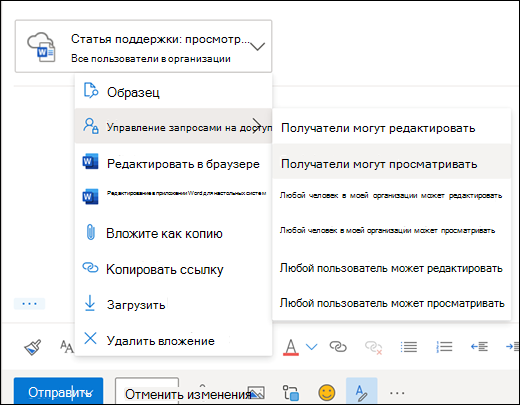
По умолчанию у всех пользователей в организации есть возможность редактировать файл. Чтобы изменить эти разрешения, щелкните стрелку справа от имени вложения для отображения раскрывающегося меню с различными параметрами.
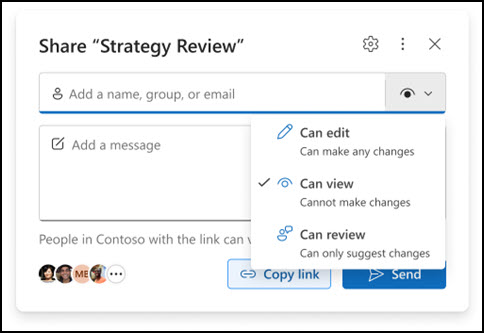
Организация может редактировать: если вы хотите, чтобы любой пользователь в вашей организации мог изменять файл. Им также будет разрешено делиться этим элементом с другими.
Организация может просматривать: если вы хотите, чтобы любой пользователь в вашей организации мог читать, но не изменять файл. Им не будет разрешено предоставлять общий доступ к элементу другим пользователям.
Получатели могут редактировать: если вы хотите, чтобы только получатели сообщения электронной почты могли изменять файл. Им также будет разрешено делиться этим элементом с другими.
Получатели могут просматривать: если вы хотите, чтобы только получатели сообщения электронной почты могли читать, но не изменять файл. Они не смогут редактировать файл или предоставлять общий доступ к файлу другим пользователям.
Дополнительные сведения см. в статье Общий доступ к файлам, папкам и элементам списка.
Если новый Outlook обнаружит, что получатели не смогут просматривать файл, например, если он хранится на сайте SharePoint, который доступен только вам, вы увидите ссылку, выделенную красным цветом и значком предупреждения рядом с ним. Выберите Управление доступом , чтобы устранить предупреждающее сообщение. Вы также можете управлять разрешениями, щелкнув стрелку.
Примечание
При этом любые изменения, внесенные получателем, не будут синхронизироваться с версией файла в OneDrive или SharePoint.
Предупреждение о забытых вложениях
Если вы упоминание вложение в сообщении электронной почты, но не включаете его перед отправкой сообщения, новый Outlook отобразит предупреждение о забытом вложении. После этого вы можете добавить вложение или отправить сообщение без вложения.
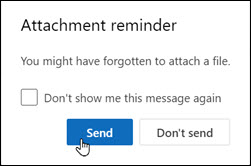
Эта функция доступна только для текста электронной почты, отформатированного на английском языке (США) и не зависят от языка, используемого для нового Outlook. Например, если вы используете испанскую версию нового Outlook и средства проверки правописания для английского (США), вы можете создать сообщение электронной почты с текстом, отформатированным на английском языке (США). Если вы упоминание вложение в этом сообщении, но не присоединяете его, новый Outlook отобразит предупреждение о забытом вложении.
В начало
Отправка локально сохраненного файла в OneDrive из нового Outlook
Если вы вкладываете документ, который сохранен на компьютере, но не сохранен в Интернете, перед отправкой сообщения вы можете добавить этот документ в OneDrive. Это упрощает совместную работу, так как вы можете быть уверены в том, что все пользователи работают над одной и той же (самой последней) версией файла. Кроме того, в OneDrive удобно добавлять крупные файлы, которые невозможно отправить в виде вложения.
На ленте выберите Вложить файл, а затем — Обзор этого компьютера и выберите файл, который нужно вложить.
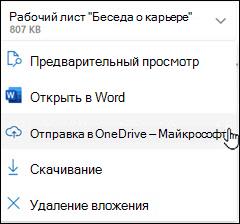
В сообщении электронной почты щелкните стрелку вниз рядом с вложением.
Выберите Добавить в OneDrive и укажите нужное расположение для файла.
Примечание
Вам может быть предложено сохранить его в OneDrive для вашей рабочей учетной записи, OneDrive для личной учетной записи или в библиотеки документов для различных групп, в которых вы состоите.
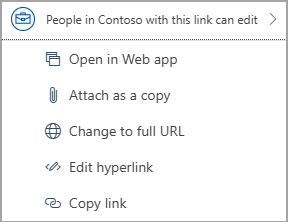
Затем файл будет отображаться в виде понятной ссылки. Щелкните правой кнопкой мыши понятную ссылку, если вы хотите вложить как копию, изменить разрешения или изменить на полный URL-адрес.
Чтобы изменить эти разрешения, щелкните ссылку на вложение, чтобы отобразить раскрывающееся меню с различными параметрами разрешений.
Дополнительные сведения см. в статье Общий доступ к файлам, папкам и элементам списка.
В начало
Отображение рисунка в тексте сообщения электронной почты в новом Outlook
При отправке изображений можно либо вложить рисунок в сообщение электронной почты (используйте инструкции, чтобы вложить файл в сообщение электронной почты), либо вставить рисунок в текст сообщения. Чтобы отобразить изображения внутри сообщения, выполните следующие действия.
- Установите курсор в том месте сообщения, куда вы хотите добавить рисунок.
- На ленте выберите Вставить, а затем — Рисунки.
- Найдите рисунок на компьютере или в веб-хранилище. Выберите рисунок, а затем нажмите кнопку Открыть.
- Чтобы изменить размер рисунка, перетащите маркер в одном из его углов к центру или от центра.
В начало
Добавление сообщения электронной почты к другому сообщению электронной почты или событию календаря в новом Outlook
- Ответьте, переадресуйте или создайте новое сообщение электронной почты или событие календаря.
- Найдите сообщение электронной почты, которое вы хотите вложить, и перетащите его непосредственно в сообщение, которое вы создаете.
- Когда вы перетащите его на новое сообщение, появится подсказка Удалить сообщения здесь :

Добавление сведений календаря в сообщение электронной почты не поддерживается в новом Outlook. Вы можете предоставить общий доступ к календарю или опубликовать его или создать опрос по планированию для упрощения планирования собраний.
Примечание
Чтобы поделиться контактами, необходимо экспортировать их в .csv файлы и вложить в виде файла.
В начало
В Outlook вы можете:
Вложение файла | Отправка локально сохраненного файла в OneDrive | Отображение рисунка в тексте сообщения | Вложение элемента электронной почты
Вложение файла в сообщение электронной почты в классическом Outlook
Outlook отслеживает файлы, над которыми вы работали в последнее время, и предлагает их всякий раз, когда вы решите вложить файл в сообщение электронной почты. Некоторые типы файлов невозможно отправлять и получать. Их полный список см. в статье Блокировка вложений в Outlook.
В черновике сообщения перейдите на вкладку Сообщение и выберите Вложить файл в группе Включить .
Совет
Вы увидите включить на ленте только при нажатии кнопки Создать сообщение или после нажатия кнопки Ответить, Ответить всем или Переслать полученное сообщение.
Выберите файл из следующих расположений:
Последние элементы
Здесь будут отображаться 12 последних файлов, над которые вы работали. Эти файлы могут быть на вашем компьютере, в OneDrive, SharePoint или другой библиотеке документов. Выберите файл, чтобы вложить его в сообщение.
Присоединение элемента
Позволяет включить визитную карточку или элемент Outlook.
Обзор веб-расположений
К расположениям относятся OneDrive, сайты SharePoint и другие расположения, например библиотека документов групп, к которым вы обращались ранее. Выберите одно из расположений, чтобы открыть новое окно и выбрать в нем вложение.
при добавлении ссылки на файл из OneDrive или SharePoint размер сообщения не увеличивается. Если вы хотите отправить копию файла, вложите его в сообщение электронной почты так же, как с компьютера. Если вы хотите отправить ссылку на файл, можно также задать разрешения.
Обзор этого компьютера
Открывает окно проводник, в котором можно выбрать файл на компьютере.
Если вы выбрали файл на компьютере или в библиотеке документов группы, копия файла будет вложена в сообщение электронной почты. С другой стороны, при выборе файла из OneDrive или SharePoint предоставляются дополнительные разрешения.
Если вы находитесь в бизнес-среде, все в вашей организации могут изменить связанный файл по умолчанию. Эти разрешения можно изменить после вставки вложения в сообщение электронной почты. Щелкните стрелку справа от имени вложения, чтобы отобразить раскрывающееся меню с различными параметрами разрешений:
Организация может изменять: любой пользователь из вашей организации сможет изменять файл.
Организация может просматривать: любой пользователь из вашей организации сможет просматривать (но не изменять) файл.
Получатели могут изменять: только получатели сообщения смогут изменять файл.
Получатели могут просматривать: только получатели сообщения смогут просматривать (но не изменять) файл.
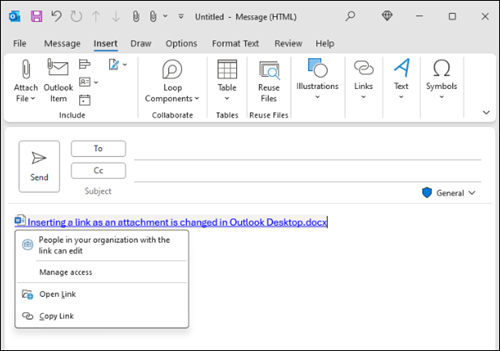
Если Outlook обнаружит, что получатели не смогут просмотреть файл (например, если он хранится на сайте SharePoint, который доступен только вам), вы увидите предупреждающее сообщение прямо под значком файла и именем. Выберите Вложить как копию, чтобы вложить копию файла, а не ссылку на него.
Примечание
При этом любые изменения, внесенные получателем, не будут синхронизироваться с версией файла в OneDrive или SharePoint.
Предупреждение о забытых вложениях
Если вы упоминание вложение в сообщении электронной почты, но не включаете его перед отправкой сообщения, Outlook отобразит предупреждение о забытом вложении. После этого вы можете добавить вложение или отправить сообщение без вложения.
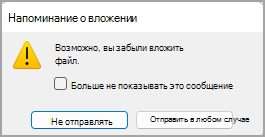
Эта функция доступна только для текста сообщения на английском языке (США) и не зависит от языка, используемого для Outlook. Например, при использовании версии Outlook на испанском языке и средств проверки правописания для английского языка (США) вы можете создать сообщение электронной почты с текстом на английском языке (США). Если вы упоминание вложение в этом сообщении, но не присоединяете его, Outlook отобразит предупреждение о забытом вложении.
В начало
Отправка локально сохраненного файла в OneDrive из классического Outlook
Если вы вкладываете документ, который сохранен на компьютере, но не сохранен в Интернете, перед отправкой сообщения вы можете добавить этот документ в OneDrive. Это упрощает совместную работу, так как вы можете быть уверены в том, что все пользователи работают над одной и той же (самой последней) версией файла. Кроме того, в OneDrive удобно добавлять крупные файлы, которые невозможно отправить в виде вложения.
На ленте выберите Вложить файл>Обзор этого компьютера и выберите файл, который нужно вложить.
В сообщении электронной почты щелкните стрелку вниз рядом с вложением.
Выберите Отправить>OneDrive, а затем выберите нужное расположение для файла.
Примечание
Вам может быть предложено сохранить его в OneDrive для вашей рабочей учетной записи, OneDrive для личной учетной записи или в библиотеки документов для различных групп, в которых вы состоите.
В сообщении электронной почты выберите ссылку на вложение, а затем выберите Управление доступом.
Выберите, для кого работает ссылка:
-
People в организации: позволяет любому пользователю в вашей организации просматривать файл.
-
Получатели этого сообщения: если вы хотите, чтобы только получатели сообщения могли изменять файл.
-
Только пользователи с существующим доступом. Повторное предоставление общего доступа пользователям, у которых уже есть доступ.
Выберите, кто может редактировать файл в разделе Дополнительные параметры:
-
Может изменять. Получатели вносят любые изменения.
-
Может просматривать. Может предлагать только изменения.
-
Может просматривать: не удается внести изменения.
-
Не удается скачать: можно просматривать, но не скачивать.
Вы также можете задать дату окончания срока действия , чтобы ограничить доступ к просмотру и редактированию после выбранной даты.
В начало
Отображение рисунка в тексте сообщения электронной почты в классической версии Outlook
При отправке изображений можно либо вложить рисунок в сообщение электронной почты (используйте инструкции, чтобы вложить файл в сообщение электронной почты), либо вставить рисунок в текст сообщения. Чтобы отобразить изображения внутри сообщения, выполните следующие действия.
Установите курсор в том месте сообщения, куда вы хотите добавить рисунок.
На ленте выберите Вставить>рисунки.
Найдите рисунок на компьютере или в веб-хранилище. Выберите изображение, а затем нажмите кнопку Вставить.
Чтобы изменить размер рисунка, перетащите маркер в одном из его углов к центру или от центра.
В начало
Присоединение бизнес-карта, календаря или электронной почты к сообщению электронной почты в классической версии Outlook
В новом сообщении выберите Вложить файл>Вложить элемент.
Выберите один из указанных ниже вариантов.
-
Визитная карточка.
Выберите электронный бизнес-карта в списке контактов.
-
Календарь
Выберите Диапазон дат, Сведения и другие параметры соответствующим образом.
-
Вложить элемент (например, сообщение электронной почты)
Выберите одно или несколько сообщений электронной почты из любой папки электронной почты.
Выберите нужный элемент, а затем нажмите кнопку Вставить.
В начало
В Outlook в Интернете и Outlook.com вы можете:
Вложение файла | Присоединение ссылки из OneDrive | Вставка рисунка в текст сообщения | Вложение элемента | электронной почтыПредоставление общего доступа к папке
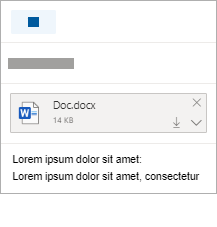
Вы можете вложить фотографии и документы с компьютера или OneDrive в сообщения электронной почты и события календаря. Вложения всегда отображаются в верхней части сообщения электронной почты.
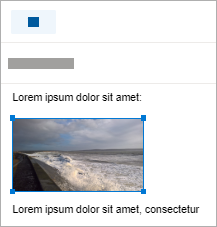
Вы также можете вставлять изображения в любое место в сообщениях, чтобы получатели видели изображение там, где вы хотите, как только они откроют сообщение электронной почты. Их не нужно открывать для просмотра.
| Вложения выглядят следующим образом: |
Вставленные изображения выглядят следующим образом: |
|
|
В начало
Вложение файла или рисунка с компьютера в Outlook в Интернете или Outlook.com
- Ответьте, переадресуйте или создайте новое сообщение электронной почты или событие календаря.
- Выберите
 подключение , а затем просмотрите этот компьютер.
- Выберите файл, который нужно вложить, и нажмите кнопку Открыть. Чтобы вложить несколько файлов, удерживайте нажатой клавишу CTRL (или Command) в Mac, выбрав несколько файлов.
Примечание
При вложении файла с компьютера вы вкладываете копию файла. Каждый получатель получит собственную копию файла.
Вы также можете перетаскивать файлы с компьютера в сообщение. Когда вы перетащите их на новое сообщение, появится подсказка "Удалить файлы сюда ":
В начало
Вложите ссылку на изображение, файл или папку из OneDrive для Outlook в Интернете или Outlook.com
- Ответьте, переадресуйте или создайте новое сообщение электронной почты или событие календаря.
- Выберите файл , а затем OneDrive.
- Выберите файл из OneDrive или другого облачного хранилища, с которым вы хотите связать ссылку, и нажмите кнопку Далее. Чтобы вложить несколько файлов, удерживайте нажатой клавишу CTRL (или Command) в Mac, выбрав несколько файлов.
- Вы также можете использовать команду Копировать ссылку на вложение OneDrive и вставить ее в другое место.
Примечание
- При присоединении ссылки на OneDrive все получатели могут просматривать или редактировать один и тот же файл.
- Если вы хотите ограничить редактирование, выберите
 Дополнительные действия во вложении, а затем — Управление доступом.
- Чтобы добавить облачное расположение, например Box, Dropbox или Google Диск, откройте параметры учетной записи хранения.
- Все файлы, измененные в браузере, будут находиться в папке вложений OneDrive .
В начало
Вставка рисунка в текст сообщения в Outlook в Интернете или Outlook.com
Вложения всегда отображаются над текстом сообщения, но вы можете вставлять встроенные изображения в любое место сообщения. Вставленные изображения не нужно скачивать, чтобы их видел получатель.
- Ответ, пересылка или создание сообщения электронной почты или события календаря и размещение курсора в том месте, куда вы хотите добавить изображения
- Выберите Вставить>рисунки, выберите файл, который нужно вставить, а затем нажмите кнопку Открыть. Чтобы вставить несколько файлов, удерживайте нажатой клавишу CTRL (или Command ) в Mac, выбрав несколько файлов.
- Перетащите угловые маркеры, чтобы изменить размер изображения, или щелкните изображение правой кнопкой мыши, чтобы просмотреть параметры форматирования.
В начало
Вложите сообщение электронной почты в другое сообщение в Outlook в Интернете или Outlook.com
Ответьте, переадресуйте или создайте новое сообщение электронной почты или событие календаря.
Переместите его в новое окно, выбрав Открыть в новом окне .
.
Расположите окна, чтобы вы могли видеть список сообщений и новое сообщение рядом.
Совет
С помощью клавиши Windows  с < помощью или > , чтобы упорядочить окна.
Выберите сообщения электронной почты, которые вы хотите вложить в новое сообщение.
Перетащите выбранные сообщения из списка сообщений в текст нового сообщения. Когда вы перетащите их на новое сообщение, появится подсказка "Удалить сообщения сюда ":
В начало
Предоставление общего доступа к папке в Outlook в Интернете или Outlook.com
Невозможно вложить копию папки в веб-версиях Outlook. Однако вы можете поделиться папкой в OneDrive.
- Щелкните значок OneDrive на панели задач и выберите Просмотреть в Интернете. Откроется OneDrive в веб-браузере.
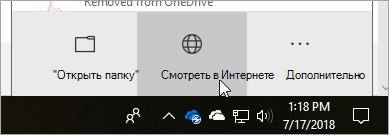
- На компьютере откройте проводник
 и перейдите в папку, которую нужно вложить.
- Перетащите папку в OneDrive в веб-браузере.
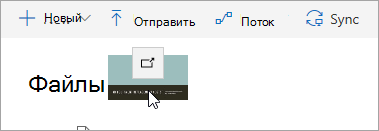
- Перейдите к Outlook в Интернете и создайте новое сообщение или откройте сообщение из списка сообщений.
- Выберите >Обзор облачных расположений, выберите папку в OneDrive, которую вы хотите вложить, и нажмите кнопку Далее.
- Выберите Поделиться как ссылкой OneDrive.
ВАЖНО: По умолчанию получатели смогут изменять файлы в папке. Чтобы изменить разрешения так, чтобы получатели могли только просматривать файлы:
- Выберите
 > Дополнительные действияУправление получателями доступа>.
В начало
