Вы можете использовать браузер и OneDrive для просмотра, редактирования и отправки вложений с помощью учетных записей Outlook Web App, Outlook в Интернете или Outlook.com.
Предварительный просмотр файла позволяет просматривать вложения в Outlook, не открывая сами вложения в отдельном приложении. Чтобы просмотреть файл, просто щелкните значок вложения в области чтения.
Примечание
Outlook поддерживает ряд различных типов файлов, но блокирует потенциально вредоносные вложения (в том числе в форматах BAT, EXE, VBS и JS), которые могут содержать вирусы. Даже с защитой вложений Outlook будьте осторожны при открытии любого вложения, особенно если оно от кого-то, кого вы не знаете или не доверяете. При возникновении каких-либо сомнений подтвердите подлинность вложения у отправителя. Кроме того, следите за обновлением антивирусного программного обеспечения компьютера.
Выберите вариант вкладки ниже для используемой вами версии Outlook.
Какая у меня версия Outlook?
В новом Outlook вы можете:
Открытие или предварительный просмотр вложений | Сохранение вложений | Изменение вложений
Примечание
Если действия на этой вкладке Новый Outlook не работают, возможно, вы еще не используете новый Outlook для Windows. Выберите Классический Outlook и выполните эти действия.
Открытие или предварительный просмотр вложений в новом Outlook
По умолчанию можно просматривать файлы из большинства программ Microsoft Office/Microsoft 365, включая Word, PowerPoint, Excel и Visio. Кроме того, вы можете использовать предварительный просмотр для элементов в приложении электронной почты Outlook, изображений и текстовых файлов.
Чаще всего вложенные файлы отображаются в области чтения, прямо под заголовком сообщения или темой.
Одним щелчком или дважды щелкните вложенный файл, чтобы открыть его. В зависимости от того, используете ли вы рабочую или учебную учетную запись или личная учетная запись, файл может открыться автоматически в режиме предварительной версии или открыться в приложении типа файла (например, Word, Excel или PowerPoint).
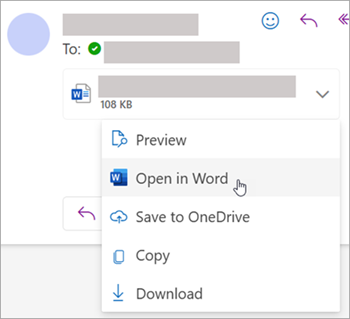
Или выберите раскрывающийся список и выберите Предварительный просмотр или способ открытия в зависимости от типа файла. Например, если это Word файл, выберите Открыть в Word.
В начало
Сохранение вложений в новом Outlook
Чтобы сохранить вложение в новом Outlook, щелкните стрелку раскрывающегося списка и выберите Скачать или Сохранить в OneDrive.
Выберите Скачать , чтобы сохранить одно вложение на компьютере или в облачном хранилище. Выберите Скачать все , чтобы сохранить все вложения из одного сообщения.
Выберите папку, в которой нужно сохранить файл, и нажмите кнопку Сохранить. Расположение сохранения по умолчанию указывает последнюю папку, в который вы сохранили файл.
Вы также можете сохранить вложение, перетащив его из сообщения электронной почты на рабочий стол.
В начало
Изменение и отправка вложений в новом Outlook
Вы можете использовать браузер и OneDrive для просмотра, редактирования и отправки вложений. Файлы Office можно изменять в браузере или в приложении Office. Если вы хотите изменить вложение неподдерживаемого типа файла, необходимо скачать и открыть файл, чтобы изменить его.
Для просмотра или просмотра выберите сообщение, элемент календаря или задачу, содержащую вложение. Щелкните  и выберите Предварительный просмотр.
Чтобы изменить, коснитесь и выберите Изменить в браузере. Если у вас установлен Office, вы также увидите параметр Изменить в классическом приложении.
Чтобы отправить сообщение, выберите Ответить, Переслать или Создать сообщение, выберите скрепку  , чтобы выбрать вложение.
Совет
Все файлы, измененные в браузере, будут находиться в папке вложений OneDrive .
В начало
В классической версии Outlook можно:
Открытие и просмотр вложений | Включение или отключение | предварительного просмотра файловСохранение вложений | Изменение вложений
Открытие и просмотр вложений в классической версии Outlook
По умолчанию можно просматривать файлы из большинства программ Microsoft Office/Microsoft 365, включая Word, PowerPoint, Excel и Visio. Кроме того, вы можете использовать предварительный просмотр для элементов в приложении электронной почты Outlook, изображений и текстовых файлов.
Чаще всего вложенные файлы отображаются в области чтения, прямо под заголовком сообщения или темой. Иногда в тексте сообщения отображаются вложения.
Дважды щелкните значок вложения, чтобы открыть его.
В начало
Предварительный просмотр вложения в классической версии Outlook
Вложения файлов можно просматривать в области чтения или в тексте сообщения электронной почты, не открывая другую программу:
- Щелкните вложение правой кнопкой мыши и выберите Предварительный просмотр.
- Выберите Вернуться к сообщению (или Показать сообщение), чтобы переключиться между предварительным просмотром и текстом сообщения.
Примечание
- Для работы функции предварительного просмотра вложений в Outlook необходимо, чтобы установленная версия Word, Excel или PowerPoint совпадала с версией Outlook, которая используется для просмотра вложения.
- Средство предварительного просмотра вложений также требует, чтобы параметры пользовательского интерфейса в Word, Excel, PowerPoint и Outlook были настроены с одинаковым параметром. Параметры этого параметра: Оптимизировать для оптимального внешнего вида и Оптимизировать для совместимости.
- Вложение может отображаться в области чтения или в тексте сообщения. В области чтения выберите вложение под строкой Тема, чтобы просмотреть файл или элемент. Вложения в тексте сообщения не могут быть предварительно просмотрированы. Чтобы просмотреть их, откройте вложение.
В начало
Включение или отключение предварительного просмотра файлов
Вы можете переключить возможность предварительного просмотра файлов в классическом центре управления безопасностью Outlook.
- В Outlook выберите Параметры центрауправления безопасностью>параметров> файлов.>
- В левой части экрана выберите Обработка вложений.
- Чтобы отключить все средства предварительного просмотра вложений, выберите Отключить предварительный просмотр вложений.
- Чтобы отключить определенное средство предварительного просмотра вложений, выберите Средства предварительного просмотра вложений и документов, очистите поле проверка для средства предварительного просмотра, которое необходимо отключить, и нажмите кнопку ОК.
Примечание о сторонних средствах предварительного просмотра вложений в классической версии Outlook
Сторонние поставщики программного обеспечения могут предоставлять собственные средства предварительного просмотра, поддерживающие дополнительные типы файлов вложений; Вы можете использовать веб-браузер для поиска дополнительных сведений в Интернете. Если нужное средство доступно, скачайте и установите его, чтобы просматривать другие типы файлов в Outlook.
Чтобы защитить компьютер от вредоносных программ, активное содержимое, внедренное во вложения (включая сценарии, макросы и элементы ActiveX), отключается во время предварительного просмотра. Следует просматривать или открывать вложения только из надежных источников.
В начало
Сохранение вложений в классическом Outlook для Windows
Чтобы сохранить вложение, щелкните стрелку раскрывающегося списка справа от значка вложения, чтобы открыть меню вложения.
Выберите Сохранить как , чтобы сохранить одно вложение на компьютере или в облачном хранилище. Выберите Сохранить все вложения, чтобы сохранить все вложения из одного сообщения. По умолчанию все вложения будут сохранены в папке Документы, но при каждом сохранении вложений можно выбрать другое расположение.
Вы также можете сохранить вложение, перетащив его из сообщения электронной почты на рабочий стол.
В начало
Изменение и отправка вложений в классической версии Outlook
Вы можете использовать браузер и OneDrive для просмотра, редактирования и отправки вложений. Файлы Office можно изменять в браузере или в приложении Office. Если вы хотите изменить вложение неподдерживаемого типа файла, необходимо скачать и открыть файл, чтобы изменить его.
Для просмотра или просмотра выберите сообщение, элемент календаря или задачу, содержащую вложение. Щелкните и выберите Предварительный просмотр.
Чтобы изменить, коснитесь и выберите Изменить в браузере. Если у вас установлен Office, вы также увидите параметр Изменить в классическом приложении.
Чтобы отправить сообщение, выберите Ответить, Переслать или Создать сообщение, выберите скрепку , чтобы выбрать вложение.
Совет
Все файлы, измененные в браузере, будут находиться в папке вложений OneDrive .
В начало
В Outlook в Интернете или Outlook.com вы можете:
Открытие и просмотр вложений | Сохранение (или скачивание) вложений | Изменение вложений
Открытие и просмотр вложений в Outlook в Интернете или Outlook.com
Чаще всего вложенные файлы отображаются в области чтения, прямо под заголовком сообщения или темой.
Одним щелчком или дважды щелкните вложенный файл, чтобы открыть его. В зависимости от того, используете ли вы рабочую или учебную учетную запись или личная учетная запись, файл может открыться автоматически в режиме предварительной версии или открыться в приложении типа файла (например, Word, Excel или PowerPoint).
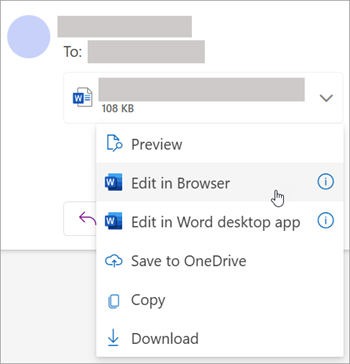
Или выберите раскрывающийся список вложения и выберите способ его открытия в зависимости от типа файла. Например, если это Word файл, выберите Изменить в браузере или Изменить в Word классическом приложении.
В начало
Сохранение (или скачивание) вложений в Outlook в Интернете или Outlook.com
- Выберите сообщение с вложением, которое хотите скачать.
- Рядом с вложением выберите
 .
.
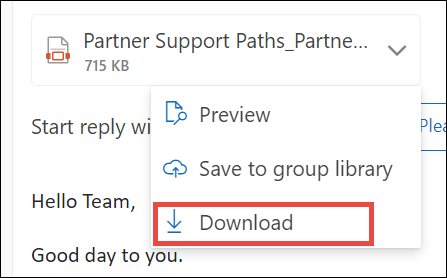
- Выберите Скачать, Сохранить в OneDrive или Скачать все , чтобы сохранить все вложения из одного сообщения.
- Выберите папку, в которой нужно сохранить файл, и нажмите кнопку Сохранить. Расположение сохранения по умолчанию указывает последнюю папку, в который вы сохранили файл.
Совет
Вы также можете сохранить вложение, перетащив его из сообщения электронной почты на рабочий стол.
В начало
Изменение вложения в Outlook в Интернете или Outlook.com
Файлы Office можно изменять в браузере или в приложении Office. Если вы хотите изменить вложение неподдерживаемого типа файла, необходимо скачать и открыть файл, чтобы изменить его.
- Выберите сообщение, элемент календаря или задачу, содержащую вложение.
- Рядом с вложением выберите и выберите Изменить в браузере. Если у вас установлен Office, вы также увидите параметр Изменить в классическом приложении.
Примечание
- При редактировании связанного файла, изменения происходят на одной копии файла, к которой имеют доступ все получатели. Это экономит место в почтовом ящике каждого участника и упрощает совместную работу.
- Все файлы, измененные в браузере, будут находиться в папке вложений OneDrive .
В начало
